Wikilink Alias Markup · Obsidian-Plugin-Dokumentation
Dokumentation zu Wikilink Alias Markup (Deutsch)
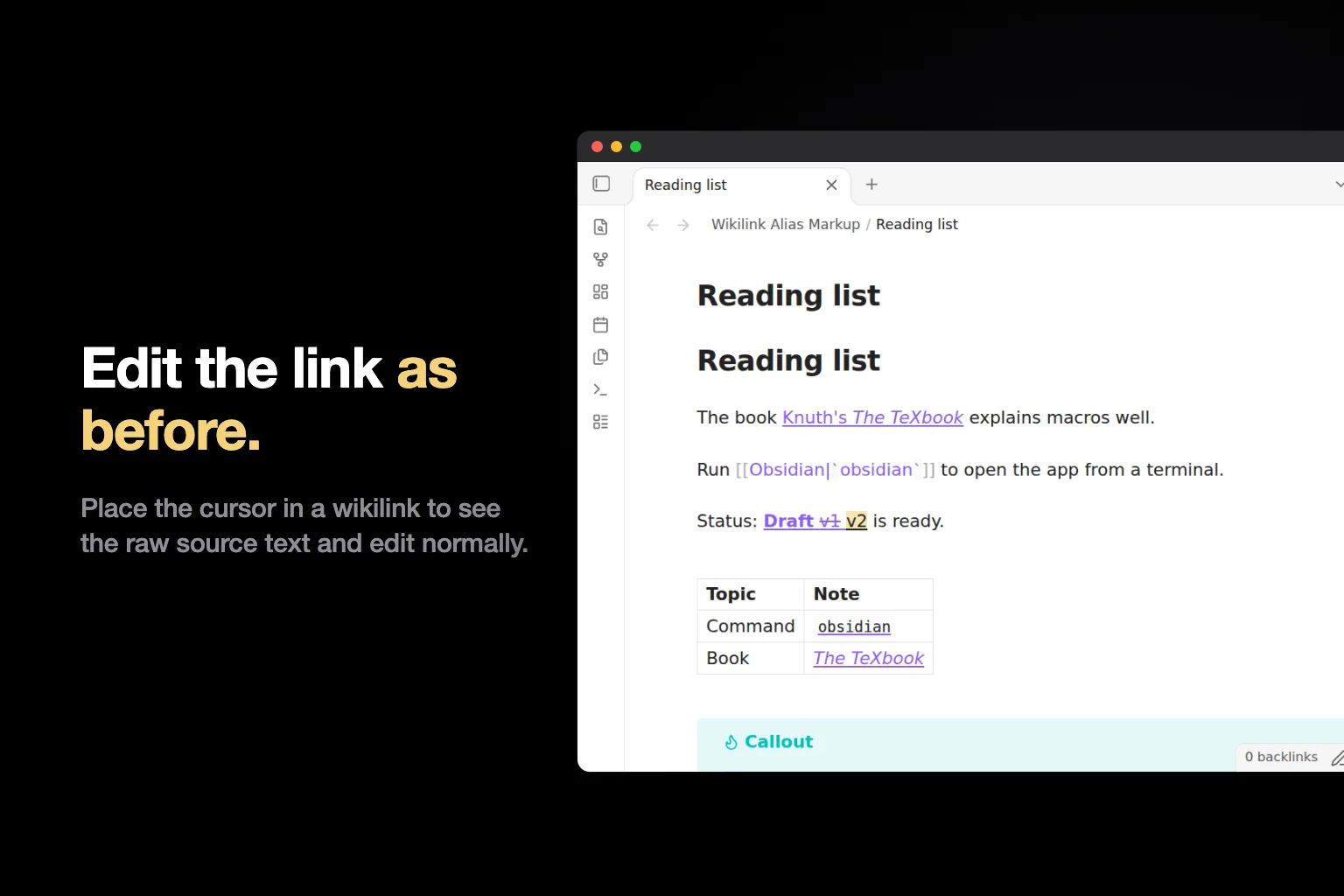
Wikilink Alias Markup zeigt die Markdown-Markup-Syntax im Alias eines Wikilinks an. Obsidian zeigt [[Obsidian|obsidian]] mit den Backticks als reinen Text an, während der Markdown-Link [`obsidian`](Obsidian.md) Inline-Code darstellt. Mit diesem Plugin wird auch der Wikilink als Inline-Code dargestellt. Fettschrift, Kursiv, Durchstreichen und Hervorhebung funktionieren genauso – sowohl im Lesemodus als auch im Live-Preview. Der Link bleibt weiterhin klickbar, zeigt die Seiten-Vorschau und ist einfach zu bearbeiten.
Version 1.0.2. Erfordert Obsidian 1.13.4 oder höher. Funktioniert auf Desktop und Mobilgeräten.
1 Installation
- Öffne „Einstellungen → Community-Plugins“ und schalte den eingeschränkten Modus aus.
- Wähle „Durchsuchen“, suche nach „Wikilink Alias Markup“, dann „Installieren“ und „Aktivieren“.
Um manuell zu installieren, kopiere main.js, manifest.json und styles.css aus der neuesten Version in <vault>/.obsidian/plugins/wikilink-alias-markup/. Aktiviere dann das Plugin. Du benötigst Obsidian 1.13.4 oder höher.
2 Erste Schritte
- Installiere und aktiviere das Plugin (siehe Installationsanleitung unten).
- Erstelle eine neue Notiz und füge folgenden Text ein:
Führe [[Obsidian|`obsidian`]] aus, um die App über die Kommandozeile zu öffnen.

Das Buch [[The TeXbook|Knuths _The TeXbook_]] erklärt Makros gut.

Status: [[Entwurf Plan|**Entwurf** ~~v1~~ ==v2==]] ist bereit.

| Thema | Notiz |
| ----- | ---- |
| Befehl | [[Obsidian\|`obsidian`]] |

> [!tip] Hinweis
> Kapitel [[The TeXbook|`20` von *The TeXbook*]] behandelt Definitionen.
- Klicke auf die letzte Zeile, damit der Cursor nicht innerhalb eines Links steht. Der Live-Preview zeigt
obsidianals Inline-Code, The TeXbook in Kursivschrift usw. - Wechsle in den Lesemodus. Dort wird dieselbe Formatierung angezeigt.
- Setze den Cursor in einen Link. Du siehst die Quelle des Links und kannst sie bearbeiten.
Es gibt nichts einzurichten. Schreibe einen Wikilink mit einem Alias, [[Ziel|Alias]], und füge Markup in den Alias ein.
| Du schreibst | Du siehst |
|---|---|
[[Obsidian\|`obsidian`]] |
Inline-Code |
[[Note\|**bold**]] oder [[Note\|__bold__]] |
Fettschrift |
[[Note\|*italic*]] oder [[Note\|_italic_]] |
Kursiv |
[[Note\|~~alt~~]] |
Durchgestrichen |
[[Note\|==neu==]] |
Hervorgehoben |
[[Note\|\*Sterne\*]] |
Sterne als Text |
[[Ammoniak|$NH_3$]] |
Mathematik (Pro) |
In Tabellenzellen musst du das Pipe-Zeichen des Links als \| schreiben, wie Obsidian verlangt: [[Obsidian\|`obsidian`]].
Die Regeln folgen CommonMark. Ein _ innerhalb eines Wortes, wie in snake_case_name, bleibt Text. Markup innerhalb von Backticks bleibt Text. Ein Link ohne Alias, wie [[snake_case_name]], ändert sich nie. Ein Einbettungselement, ![[...]], ändert sich nie.
3 Funktionen
Markup im Alias
Schreibe den Alias so, wie du jeden anderen Markdown-Text schreibst. Das Plugin zeigt Inline-Code, Fettschrift, Kursivschrift, Durchstreichen und Hervorhebung innerhalb des Links an. Die Animation zeigt dieselbe Notiz ohne Plugin, mit Plugin und dann den Cursor im Link.
Kostenlos: Inline-Code, Fettschrift, Kursivschrift, Durchstreichen und Hervorhebung im Lesemodus und Live-Preview, in Tabellen und Hinweisen. Pro: Mathematik im Alias. Einmalige Zahlung von 15 $ oder monatlich 5 $: Sponsoring.
Was Obsidian ohne Plugin anzeigt
Ohne Plugin werden die Backticks, Sterne, Tilden und Gleichheitszeichen eines Aliases als Text angezeigt. Nur ein Markdown-Link zeigt sie als Formatierung.
Live-Preview
Im Live-Preview bleibt der Alias-Text Text des Editors. Das Plugin versteckt nur die Formatierungszeichen wie Backticks und verleiht dem Text dazwischen das Aussehen von Inline-Code, Fettschrift oder Kursivschrift. Obsidian behält sein eigenes Link-Design, die Klickfunktion und die Seiten-Vorschau bei, da der Link weiterhin der Kernlink ist. Das Plugin liest nur die sichtbaren Zeilen, sodass das Schreiben in einer langen Notiz weiterhin schnell bleibt. In einem Test mit einer Notiz von 5.000 Zeilen und zwei Links pro Zeile erhöhte das Plugin die Eingabegeschwindigkeit um weniger als 4 ms pro Tastendruck.
Lesemodus, Tabellen und Hinweise
Im Lesemodus wird dieselbe Formatierung angezeigt. Das Plugin fügt code, strong, em, del und mark-Elemente in das Kern-Link-Element ein, genau wie Obsidian es für einen Markdown-Link erstellt. Links in Tabellenzellen und in Hinweisen, auch in verschachtelten Hinweisen, zeigen die Formatierung in beiden Ansichten an. Ein Link in einem Codeblock oder in Inline-Code bleibt unverändert.
Bearbeiten wie gewohnt
Setze den Cursor in einen Link oder markiere Text, der ihn berührt, und das Plugin zeigt die Quelle an, wie Obsidian es für jeden Link tut. Die Pfeiltasten bewegen sich Zeichen für Zeichen, und eine Auswahl zeigt den Quelltext an. Das Plugin schreibt niemals in deine Notizen.
Klicken und Seiten-Vorschau
Ein Klick auf den formatierten Alias öffnet die Ziel-Notiz, wie bei jedem Link. Die Kern-Vorschau zeigt sich, wenn du den Mauszeiger über den Alias im Lesemodus hältst, und wenn du in Live-Preview die Strg-Taste (Cmd auf macOS) gedrückt hältst. Dies sind die Kernregeln von „Einstellungen → Seiten-Vorschau“.
Mathematik im Alias (Pro)
Mit Pro wird $...$ im Alias als Mathematik angezeigt, beispielsweise [[Ammoniak|$NH_3$]]. Im Lesemodus verwendet Obsidian MathJax. Im Live-Preview öffnet die Mathematik den Link beim Klicken. Ein Dollarzeichen mit Leerzeichen danach oder ein Betrag wie $5 bleibt Text. In der kostenlosen Version zeigen die Dollarzeichen als Text, wie Obsidian es anzeigt.
4 Einstellungen
Nach einer kleineren oder größeren Aktualisierung öffnet dieses Plugin automatisch eine „Was ist neu“-Karte im Hintergrund. Die Karte und die Einstellkarte empfehlen andere NoteMods-Plugins und Zovo Chat und verweisen auf notemods.com für Feedback (Datenschutz). Die Karte sendet keine Daten. Deaktiviere die Karte in den Einstellungen.
| Einstellung | Was sie bewirkt |
|---|---|
| Markup im Live-Preview anzeigen | Standardmäßig aktiviert. Deaktiviere sie, um das Markup nur im Lesemodus zu sehen. |
| Mathematik im Alias | Pro. Zeigt $...$ im Alias als Mathematik an. Standardmäßig aktiviert für Pro. |
5 Pro
Um sich anzumelden und Pro zu aktivieren:
- Sponsore über GitHub Sponsors. Eine Gesamtzahlung von 15 $ erfüllt die Zahlungsanforderung für Pro ohne weitere Zahlungen. Die Anmeldung und die nachfolgenden Prüfungen gelten weiterhin.
- Öffne in Obsidian die Einstellungen von Wikilink Alias Markup und wähle „Mit GitHub anmelden“.
- Das Plugin kopiert einen Code und öffnet github.com/login/device. Füge den Code dort ein und bestätige.
Wenn du nach der Anmeldung sponsorest, wähle „Aktualisieren“. Eine negative Sponsoring-Antwort deaktiviert Pro.
6 Datenschutz, Zahlung und Netzwerk
Die Kernfunktionen sind kostenlos. Pro-Funktionen erfordern eine GitHub Sponsors-Spende an theluckystrike: 5 $ pro Monat oder mehr, oder 15 $ einmalig. Eine Gesamtzahlung von 15 $ erfüllt die Zahlungsanforderung für Pro ohne weitere Zahlungen. Die Anmeldung und die nachfolgenden Prüfungen gelten weiterhin. Deine Notizen bleiben les- und bearbeitbar, egal ob mit oder ohne Pro.
Eine einmalige Zahlung aktiviert Pro in allen NoteMods-Plugins.
GitHub verarbeitet die Zahlung. Sponsore unter https://github.com/sponsors/theluckystrike/sponsorships?tier_id=666162&frequency=one-time&metadata_source=wikilink-alias-markup. Für die kostenlosen Funktionen benötigst du kein Konto. Pro benötigt das GitHub-Konto, das gesponsert hat.
Bis du „Mit GitHub anmelden“ in den Einstellungen auswählst, macht Wikilink Alias Markup keine Netzwerk-Anfragen. Die Anmeldung nutzt den GitHub-Geräte-Flow. Wikilink Alias Markup sendet seine öffentliche Client-ID und den Bereich read:user an https://github.com/login/device/code und zeigt dir einen Code an. Während du den Code auf https://github.com/login/device eingibst, fragt es alle paar Sekunden https://github.com/login/oauth/access_token, um den Anmeldestatus zu überprüfen. Der Bereich erlaubt nur Profil-Lesungen. GitHub benötigt diesen Zugriff, um die Sponsoring-Stufe anzuzeigen. Es gewährt keinen Repository-Zugriff und keine Schreibrechte.
Nach der Anmeldung sendet Wikilink Alias Markup eine Anfrage an https://api.github.com/graphql. Es prüft, ob das angemeldete Konto theluckystrike sponsert. Es fragt nach der Stufe und der Gesamtzahl der Zahlungen an theluckystrike. Das Plugin verwendet eine erfolgreiche Prüfung für 7 Tage. Fehlgeschlagene Prüfungen können nach 6 Stunden erneut versucht werden. Wähle „Aktualisieren“, um eine frühere Prüfung anzufordern. Es sendet keine Notizinhalte, Dateinamen oder andere Vault-Daten, und es hat keine Telemetrie.
Nach einer erfolgreichen Prüfung kann Pro bis zu 14 Tage offline funktionieren. Abmelden oder eine negative Sponsoring-Antwort deaktiviert Pro. Das Plugin speichert den GitHub-Token über die Geheimnisspeicher-API von Obsidian. Es legt den Token nicht in den gespeicherten Einstellungen oder in den lokalen Sponsoring-Daten ab. Die lokale Speicherung dieses Geräts behält deine GitHub-Anmeldung, die Stufe und den Zeitpunkt der letzten Prüfung. Abmelden löscht den Token. Du kannst den Zugriff auch in deinen GitHub-Einstellungen unter „Anwendungen“ widerrufen.
7 Fragen und Antworten
Ändert es meine Notizen?
Nein. Der Link bleibt [[Ziel|Alias]] in der Datei. Das Plugin ändert nur, wie der Link angezeigt wird.
Warum zeigt ein Link immer noch Backticks an?
Der Cursor befindet sich im Link oder berührt ihn, daher siehst du die Quelle. Bewege den Cursor weg. Im Quellmodus zeigt Obsidian immer die Quelle an.
Ändert es Überschriften in Links, wie [[Note#Ein Überschrift]]?
Nein. Nur der Alias nach dem Pipe-Zeichen wird geändert. Füge einen Alias hinzu, um Markup anzuzeigen: [[Note#Ein Überschrift|Ein *Überschrift*]].
Funktioniert es im Inhaltsverzeichnis, in Rückverweisen oder im Graph?
Nein. Es funktioniert nur in den Notizansichten: Lesemodus und Live-Preview.
Wie unterscheidet sich das von dem CSS-Snippet im Forum?
Das Snippet formatiert den Text zwischen Backticks nur im Live-Preview. Dieses Plugin analysiert den Alias und zeigt echtes Markup in beiden Ansichten mit Fettschrift, Kursivschrift und weiteren Formatierungen.
8 Unterstützung
Plugin-Seite: wikilink-alias-markup.
Melde Fehler und fordere Funktionen in den GitHub-Issues dieses Repositories an. Füge deine Obsidian-Version und eine kleine Beispiel-Notiz hinzu.