Wikilink Alias Markup · Obsidian プラグイン ドキュメント
Wikilink Alias Markup ドキュメント (日本語)
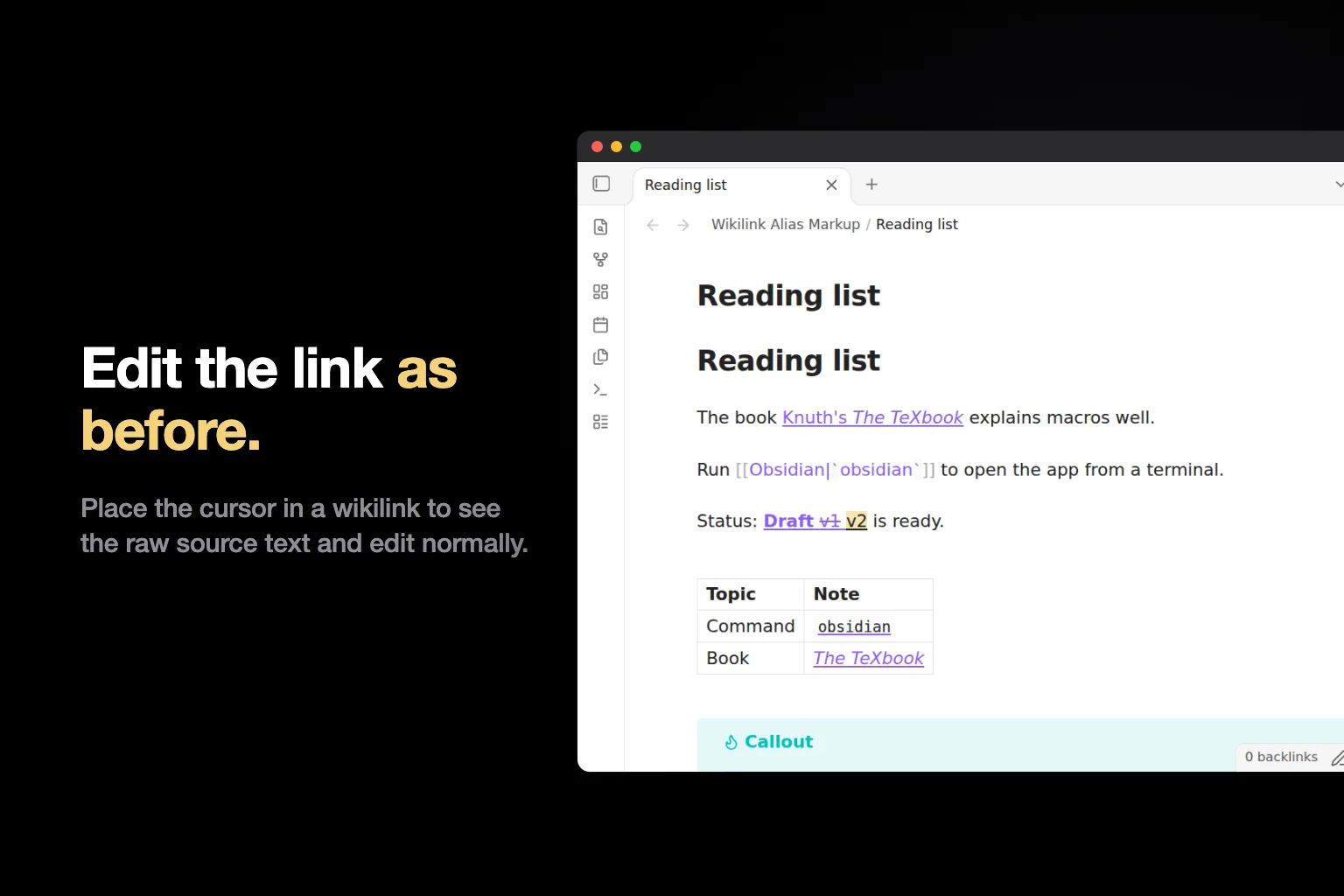
Wikilink Alias Markup は、ウィキリンクのエイリアス内の Markdown マークアップを表示します。Obsidian では [[Obsidian|obsidian]] がバッククォートをプレーンテキストとして表示する一方、Markdown リンク [`obsidian`](Obsidian.md) はインラインコードとして表示されます。このプラグインを使用すると、ウィキリンクもインラインコードとして表示されます。太字、イタリック、取り消し線、ハイライトも、リーディングビューとライブプレビューの両方で同じように動作します。リンクはクリックで開き、ページプレビューが表示され、編集も簡単です。
バージョン 1.0.2。Obsidian 1.13.4 以降が必要。デスクトップおよびモバイルで動作。
1 インストール
- 「Settings(設定)→ Community plugins(コミュニティプラグイン)」を開き、制限モードをオフにします。
- 「Browse(参照)」を選択し、「Wikilink Alias Markup」を検索して、「Install(インストール)」と「Enable(有効化)」を選択します。
手動でインストールするには、最新リリースから main.js、manifest.json、styles.css を <vault>/.obsidian/plugins/wikilink-alias-markup/ にコピーしてください。その後、プラグインを有効化します。Obsidian 1.13.4 以降が必要です。
2 はじめに
- プラグインをインストールして有効化します(下記の「インストール」を参照)。
- 新しいノートを作成し、以下のテキストを貼り付けます:
ターミナルからアプリを起動するには、`Run [[Obsidian|`obsidian`]]` を実行します。

『The TeXbook』[[The TeXbook|Knuth's _The TeXbook_]] はマクロについてよく説明しています。

ステータス:[[Draft plan|**Draft** ~~v1~~ ==v2==]] は準備完了です。

| トピック | ノート |
| ----- | ---- |
| コマンド | [[Obsidian\|`obsidian`]] |

> [!tip] コールアウト
> 第[[The TeXbook|`20` of *The TeXbook*]] 章は定義について扱っています。
- 最後の行をクリックして、カーソルをリンク外に置きます。ライブプレビューでは
obsidianがインラインコード、The TeXbook がイタリックとして表示されます。 - リーディングビューに切り替えます。同じマークアップが表示されます。
- リンク内にカーソルを置くと、リンクのソースが表示され、編集できます。
設定は不要です。ウィキリンクにエイリアスを付けて [[target|alias]] と記述し、エイリアスにマークアップを含めます。
| 書く内容 | 表示される内容 |
|---|---|
[[Obsidian\|`obsidian`]] |
インラインコード |
[[Note\|**bold**]] または [[Note\|__bold__]] |
太字 |
[[Note\|*italic*]] または [[Note\|_italic_]] |
イタリック |
[[Note\|~~old~~]] |
取り消し線 |
[[Note\|==new==]] |
ハイライト |
[[Note\|\*stars\*]] |
アスタリスクをテキストとして表示 |
[[Ammonia\|$NH_3$]] |
数式(Pro) |
テーブルセルでは、リンクのパイプを \| として記述してください(Obsidian の要請に従います): [[Obsidian\|`obsidian`]]。
ルールは CommonMark に従います。単語内(例:snake_case_name)の _ はテキストのままです。バッククォート内のマークアップはテキストのままです。エイリアスのないリンク(例:[[snake_case_name]])は常に変更されません。埋め込み(![[...]])も変更されません。
3 機能
エイリアス内のマークアップ
エイリアスは、通常の Markdown テキストと同じように記述してください。プラグインはリンク内にインラインコード、太字、イタリック、取り消し線、ハイライトを表示します。アニメーションでは、プラグインなし、プラグインあり、カーソルをリンク内に置いた状態の同じノートが表示されています。
無料:リーディングビューとライブプレビュー、テーブル、コールアウトでインラインコード、太字、イタリック、取り消し線、ハイライト。Pro:エイリアス内の数式。1回払い $15 または月額 $5:Sponsor。
プラグインなしで Obsidian が表示する内容
プラグインなしでは、エイリアスのバッククォート、アスタリスク、チルダ、イコール記号がテキストとして表示されます。マークダウンリンクだけがそれらをマークアップとして表示します。
ライブプレビュー
ライブプレビューでは、エイリアステキストはエディタのテキストのままです。プラグインはバッククォートなどのマークアップ文字を非表示にし、それらの間のテキストにインラインコード、太字、イタリックの見た目を与えます。Obsidian の独自のリンクの見た目、クリック、ページプレビューはそのまま維持されます。リンクは依然としてコアリンクのままです。プラグインは画面に表示される行のみを読み取るため、長いノートの入力も高速です。5,000行のノートに1行あたり2つのリンクがあるテストでは、1回のキー入力あたり4ms未満の追加時間が発生しました。
リーディングビュー、テーブル、コールアウト
リーディングビューでも同じマークアップが表示されます。プラグインはコアリンク要素内に code、strong、em、del、mark 要素を挿入します。これは、Obsidian がマークダウンリンク用に作成する要素と同じです。テーブルセル内やコールアウト内のリンク(ネストされたコールアウトも含む)は、両ビューでマークアップを表示します。コードブロック内やインラインコード内のリンクは、そのままの状態で表示されます。
以前通りリンクを編集する
リンク内にカーソルを置く、またはリンクに触れるテキストを選択すると、プラグインは Obsidian が任意のリンクに対して行うようにソースを表示します。矢印キーは1文字ずつ移動し、選択範囲にはソーステキストが表示されます。プラグインはノートに書き込みません。
クリックとページプレビュー
フォーマットされたエイリアスをクリックすると、ターゲットノートが開きます。これは任意のリンクと同じです。リーディングビューでは、マウスをエイリアス上に置くとコアページプレビューが表示され、ライブプレビューでは Ctrl(macOS では Cmd)を押しながらマウスを置くと表示されます。これらは「Settings(設定)→ Page preview(ページプレビュー)」の基本ルールです。
エイリアス内の数式(Pro)
Pro では、エイリアス内の $...$ が数式として表示されます。たとえば [[Ammonia|$NH_3$]] のように記述します。リーディングビューでは Obsidian の MathJax が使用されます。ライブプレビューでは、数式をクリックするとリンクが開きます。スペース付きのドル記号(例:$ 5)や金額(例:$5)はテキストのままです。無料版ではドル記号がテキストとして表示され、Obsidian が表示するのと同じです。
4 設定
マイナーアップデートまたはメジャーアップデート後に、このプラグインはバックグラウンドで「What's new(新機能)」タブを開きます。タブと設定カードは他の NoteMods プラグインや Zovo Chat をおすすめし、notemods.com にフィードバックを送るリンクを提供します(プライバシー)。タブはデータを送信しません。設定でタブをオフにできます。
| 設定 | 機能 |
|---|---|
| Live Preview にマークアップを表示 | 既定でオン。ライブプレビューでマークアップを表示しない場合はオフにします。 |
| エイリアス内の数式 | Pro。エイリアス内の $...$ を数式として表示。Pro では既定でオン。 |
5 Pro
Pro をサインインして有効化するには:
- GitHub Sponsors からスポンサーシップを実行します。合計 $15 の支払いが、追加支払いなしで Pro の要件を満たします。サインインと以下のチェックは引き続き必要です。
- Obsidian で Wikilink Alias Markup の設定を開き、「Sign in with GitHub(GitHub でサインイン)」を選択します。
- プラグインがコードをコピーし、github.com/login/device を開きます。そこにコードを貼り付け、承認してください。
サインイン後にスポンサーシップを実行した場合、「Refresh(更新)」を選択してください。否定的なスポンサーシップ回答は Pro をオフにします。
6 プライバシー、支払い、ネットワーク
コア機能は無料です。Pro 機能には、theluckystrike の GitHub Sponsors スポンサーシップが必要です:月額 $5 以上、または1回払い $15。合計 $15 の支払いが、追加支払いなしで Pro の要件を満たします。サインインと以下のチェックは引き続き必要です。ノートは Pro 有無に関わらず読み取り・編集可能です。
1回の支払いですべての NoteMods プラグインで Pro を有効化。
支払いは GitHub が処理します。https://github.com/sponsors/theluckystrike/sponsorships?tier_id=666162&frequency=one-time&metadata_source=wikilink-alias-markup でスポンサーシップを実行してください。無料機能にはアカウント不要。Pro にはスポンサーシップを行う GitHub アカウントが必要です。
「Settings(設定)で『Sign in with GitHub』を選択するまで、Wikilink Alias Markup はネットワークリクエストを行いません。サインインには GitHub デバイスフローを使用します。Wikilink Alias Markup は公開クライアントIDとスコープ read:user を https://github.com/login/device/code に送信し、コードを表示します。そのコードを https://github.com/login/device に入力している間、数秒ごとに https://github.com/login/oauth/access_token を問い合わせてサインイン状態を確認します。スコープはプロフィールの読み取りのみを許可します。GitHub はこのアクセスをスポンサーシップのTierを表示するために必要とします。リポジトリスコープや書き込みアクセスは付与しません。
サインイン後、Wikilink Alias Markup は https://api.github.com/graphql に1回のクエリを送信します。サインインしたアカウントが theluckystrike をスポンサーシップしているか確認します。Tierとtheluckystrikeへの合計支払いを取得します。成功したチェックは7日間再利用されます。失敗したチェックは6時間後に再試行できます。「Refresh(更新)」を選択して、より早いチェックを要求できます。ノートの内容、ファイル名、他のバウルデータは送信せず、テレメトリもありません。
成功したチェック後、Pro は最大14日間オフラインで動作できます。サインアウトまたは否定的なスポンサーシップ回答で Pro はオフになります。プラグインは Obsidian のシークレットストレージAPIを通じて GitHub トークンを保存します。トークンは保存された設定やローカルスポンサーシップデータに格納しません。このデバイスのローカルストレージには、GitHub ログイン情報、Tier、最終チェック時刻が保持されます。サインアウトでトークンはクリアされます。GitHub 設定の「Applications(アプリケーション)」でアクセスを無効化することもできます。
7 質問と回答
ノートは変更されますか?
いいえ。リンクはファイル内では [[target|alias]] のままです。プラグインはリンクの表示方法のみを変更します。
なぜリンクにバッククォートが表示されるのですか?
カーソルがリンク内にあるか、リンクに触れています。カーソルを離してください。ソースモードでは、Obsidian は常にソースを表示します。
ヘッディングがリンク内にある場合(例 [[Note#Some heading]])は変更されますか?
いいえ。パイプの後のエイリアスのみが変更されます。マークアップを表示するにはエイリアスを追加してください:[[Note#Some heading|Some *heading*]]。
アウトライン、バックリンク、グラフで動作しますか?
いいえ。ノートビュー(リーディングビューとライブプレビュー)でのみ動作します。
フォーラムのCSSスニペットとは何が違いますか?
スニペットはライブプレビューでのバッククォート内のテキストにスタイルを適用するだけです。このプラグインはエイリアスを解析し、両ビューで本物のマークアップ(太字、イタリックなど)を表示します。
8 サポート
プラグインページ:wikilink-alias-markup。
バグの報告や機能要望は、このリポジトリの GitHub issues で行ってください。使用している Obsidian のバージョンと、小さなサンプルノートを添付してください。