Wikilink Alias Markup · Документация плагинов Obsidian
Документация по плагину Wikilink Alias Markup (Русский)
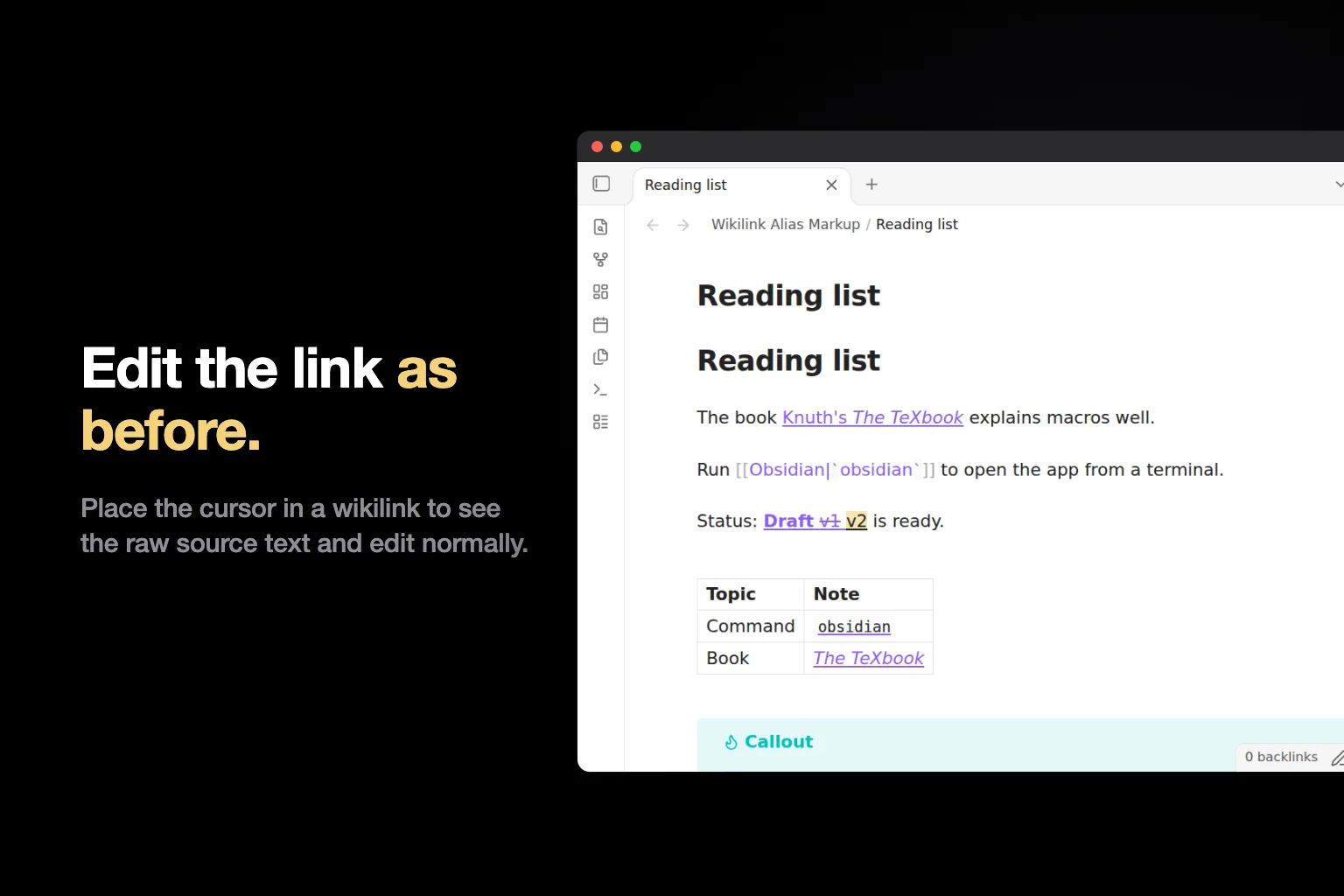
Плагин Wikilink Alias Markup отображает разметку Markdown в псевдониме вики-ссылки. Obsidian отображает [[Obsidian|obsidian]] с обратными апострофами как обычный текст, в то время как Markdown-ссылка [`obsidian`](Obsidian.md) отображается как встроенная кодовая строка. С этим плагином вики-ссылка также отображается как встроенная кодовая строка. Жирный, курсив, зачеркнутый и выделенный текст работают так же, в режиме чтения и в режиме предварительного просмотра. Ссылка по-прежнему открывается при клике, показывает предварительный просмотр страницы и легко редактируется.
Версия 1.0.2. Требуется Obsidian 1.13.4 или новее. Работает на настольных и мобильных устройствах.
1 Установка
- Откройте "Настройки → Сторонние плагины" и отключите режим ограниченной безопасности.
- Выберите "Обзор", найдите "Wikilink Alias Markup", затем выберите "Установить" и "Включить".
Для ручной установки скопируйте main.js, manifest.json и styles.css из последнего релиза в папку <vault>/.obsidian/plugins/wikilink-alias-markup/. Затем включите плагин. Требуется Obsidian 1.13.4 или новее.
2 Начало работы
- Установите и включите плагин (см. раздел Установка ниже).
- Создайте новую заметку и вставьте в неё следующий текст:
Запустите [[Obsidian|`obsidian`]], чтобы открыть приложение из терминала.

Книга [[The TeXbook|Кнута _The TeXbook_]] хорошо объясняет макросы.

Статус: [[Черновой план|**Черновой** ~~v1~~ ==v2==]] готов.

| Тема | Заметка |
| ----- | ---- |
| Команда | [[Obsidian\|`obsidian`]] |

> [!tip] Подсказка
> Глава [[The TeXbook|`20` книги *The TeXbook*]] посвящена определениям.
- Нажмите на последнюю строку, чтобы курсор оказался вне ссылки. Режим предварительного просмотра показывает
obsidianкак встроенную кодовую строку, The TeXbook - курсивом и так далее. - Переключитесь в режим чтения. Он отображает ту же разметку.
- Поместите курсор в ссылку. Вы увидите исходный код ссылки и сможете его редактировать.
Ничего настраивать не нужно. Просто создайте вики-ссылку с псевдонимом, [[target|alias]], и добавьте разметку в псевдоним.
| Вы пишете | Вы видите |
|---|---|
[[Obsidian\|`obsidian`]] |
встроенная кодовая строка |
[[Note\|**bold**]] или [[Note\|__bold__]] |
жирный шрифт |
[[Note\|*italic*]] или [[Note\|_italic_]] |
курсив |
[[Note\|~~old~~]] |
зачеркнутый текст |
[[Note\|==new==]] |
выделенный текст |
[[Note\|\*stars\*]] |
звезды как текст |
[[Ammonia\|$NH_3$]] |
математика (Pro) |
В ячейке таблицы напишите символ вертикальной черты ссылки как \|, как просит Obsidian: [[Obsidian\|`obsidian`]].
Правила соответствуют CommonMark. Подчеркивание _ внутри слова, например snake_case_name, остается обычным текстом. Разметка внутри обратных апострофов остается текстом. Ссылка без псевдонима, например [[snake_case_name]], никогда не изменяется. Вставка, ![[...]], никогда не изменяется.
3 Особенности
Разметка в псевдониме
Пишите псевдоним так, как вы пишете любой текст Markdown. Плагин отображает встроенную кодовую строку, жирный, курсив, зачеркнутый и выделенный текст внутри ссылки. Анимация показывает ту же заметку без плагина, с плагином, а затем курсор в ссылке.
Бесплатно: встроенная кодовая строка, жирный, курсив, зачеркнутый и выделенный текст, в режиме чтения и предварительного просмотра, в таблицах и блоках подсказок. Pro: математика в псевдонимах. 15 долларов единовременно или 5 долларов в месяц: Спонсорство.
Что показывает Obsidian без плагина
Без плагина обратные апострофы, звездочки, тильды и знаки равенства в псевдониме отображаются как текст. Только Markdown-ссылка отображает их как разметку.
Предварительный просмотр
В режиме предварительного просмотра текст псевдонима остаётся обычным текстом редактора. Плагин скрывает только символы разметки, такие как обратные апострофы, и придаёт тексту между ними вид встроенной кодовой строки, жирного или курсивного шрифта. Obsidian сохраняет собственный вид ссылки, её кликабельность и предварительный просмотр, потому что ссылка остаётся основной ссылкой. Плагин читает только строки на экране, поэтому ввод в длинной заметке остаётся быстрым. В тесте на заметке из 5000 строк с двумя ссылками на каждой строке плагин добавил менее 4 мс к каждому нажатию клавиши.
Режим чтения, таблицы и блоки подсказок
Режим чтения отображает ту же разметку. Плагин вставляет элементы code, strong, em, del и mark внутрь основного элемента ссылки, те же элементы, которые Obsidian создаёт для Markdown-ссылки. Ссылки в ячейках таблиц и в блоках подсказок, а также вложенные блоки подсказок, отображают разметку в обоих режимах. Ссылка в блоке кода или в встроенной кодовой строке остаётся без изменений.
Редактирование ссылки как раньше
Поместите курсор в ссылку или выделите текст, касающийся её, и плагин покажет исходный код, как Obsidian делает это для любой ссылки. Клавиши со стрелками перемещаются на один символ, а выделение содержит исходный текст. Плагин никогда не записывает в ваши заметки.
Клик и предварительный просмотр страницы
Клик по отформатированному псевдониму открывает целевую заметку, как и любая ссылка. Предварительный просмотр страницы появляется при наведении указателя на псевдоним в режиме чтения, а также при удержании Ctrl (Cmd на macOS) в режиме предварительного просмотра. Это основные правила "Настройки → Предварительный просмотр страницы".
Математика в псевдонимах (Pro)
С Pro $...$ в псевдониме отображается как математика, например [[Ammonia|$NH_3$]]. В режиме чтения используется MathJax от Obsidian. В режиме предварительного просмотра математика открывает ссылку при клике. Доллар с пробелом после него или сумма, например $5, остаётся текстом. В бесплатной версии доллары отображаются как текст, как и в Obsidian.
4 Настройки
После небольшого или крупного обновления плагин открывает в фоне вкладку "Что нового". Вкладка и карточка настроек предлагают другие плагины NoteMods, Zovo Chat и ведут на notemods.com для обратной связи (конфиденциальность). Вкладка не отправляет никаких данных. Отключите вкладку в Настройках.
| Настройка | Что она делает |
|---|---|
| Показывать разметку в предварительном просмотре | Включено по умолчанию. Отключите, чтобы видеть разметку только в режиме чтения. |
| Математика в псевдонимах | Pro. Отображает $...$ в псевдониме как математику. Включено по умолчанию для Pro. |
5 Pro
Чтобы войти и включить Pro:
- Спонсируйте через GitHub Sponsors. Общая сумма в 15 долларов удовлетворяет требованиям к оплате Pro без дополнительных платежей. Вход и проверки ниже всё ещё применяются.
- В Obsidian откройте настройки Wikilink Alias Markup и выберите "Войти через GitHub".
- Плагин скопирует код и откроет github.com/login/device. Вставьте код там и подтвердите.
Если вы спонсируете после входа, выберите Обновить. Отрицательный ответ по спонсорству отключает Pro.
6 Конфиденциальность, оплата и сеть
Основные функции бесплатны. Функции Pro требуют спонсорства через GitHub Sponsors от theluckystrike: 5 долларов в месяц или более, или 15 долларов единовременно. Общая сумма в 15 долларов удовлетворяет требованиям к оплате Pro без дополнительных платежей. Вход и проверки ниже всё ещё применяются. Ваши заметки остаются читаемыми и редактируемыми с Pro или без него.
Однократный платёж включает Pro во всех плагинах NoteMods.
Оплата обрабатывается GitHub. Спонсируйте по адресу https://github.com/sponsors/theluckystrike/sponsorships?tier_id=666162&frequency=one-time&metadata_source=wikilink-alias-markup. Для бесплатных функций аккаунт не нужен. Pro требует аккаунт GitHub, который спонсирует.
До тех пор, пока вы не выберете "Войти через GitHub" в настройках, Wikilink Alias Markup не делает сетевых запросов. Вход использует поток устройства GitHub. Wikilink Alias Markup отправляет свой публичный идентификатор клиента и область read:user на https://github.com/login/device/code и показывает вам код. Пока вы вводите код на https://github.com/login/device, он проверяет статус входа каждые несколько секунд, обращаясь к https://github.com/login/oauth/access_token. Область разрешает только чтение профиля. GitHub нуждается в этом доступе, чтобы показать уровень спонсорства. Он не предоставляет доступ к репозиториям и не даёт прав на запись.
После входа Wikilink Alias Markup отправляет один запрос на https://api.github.com/graphql. Он проверяет, спонсирует ли подписанный аккаунт theluckystrike. Он запрашивает уровень и общую сумму, выплаченную theluckystrike. Плагин повторно использует успешную проверку в течение 7 дней. Неудачные проверки могут повторяться через 6 часов. Выберите Обновить, чтобы запросить более раннюю проверку. Он не отправляет содержимое заметок, имена файлов или другую информацию о хранилище, и у него нет телеметрии.
После успешной проверки Pro может работать оффлайн до 14 дней. Выход из системы или отрицательный ответ по спонсорству отключает Pro. Плагин хранит токен GitHub через API секретного хранилища Obsidian. Он не помещает токен в сохранённые настройки или локальные данные спонсорства. Локальное хранилище этого устройства хранит вашу регистрацию в GitHub, уровень и время последней проверки. Выход из системы очищает токен. Вы также можете отозвать доступ в настройках GitHub, в разделе "Приложения".
7 Вопросы и ответы
Изменяет ли плагин мои заметки?
Нет. Ссылка остаётся [[target|alias]] в файле. Плагин меняет только то, как выглядит ссылка.
Почему ссылка всё ещё показывает обратные апострофы?
Курсор находится в ссылке или касается её, поэтому вы видите исходный код. Переместите курсор. В режиме "Исходный код" Obsidian всегда показывает исходный код.
Изменяет ли плагин заголовки в ссылках, например [[Note#Some heading]]?
Нет. Изменяется только псевдоним после вертикальной черты. Добавьте псевдоним, чтобы показать разметку: [[Note#Some heading|Some *heading*]].
Работает ли плагин в оглавлении, обратных ссылках или графе?
Нет. Работает только в представлениях заметок: режим чтения и предварительный просмотр.
Чем этот плагин отличается от CSS-сниппета в форуме?
Сниппет стилизует текст между обратными апострофами только в режиме предварительного просмотра. Этот плагин парсит псевдоним и отображает настоящую разметку в обоих режимах, с жирным, курсивом и остальным.
8 Поддержка
Страница плагина: wikilink-alias-markup.
Сообщайте об ошибках и предлагайте функции в разделе GitHub Issues этого репозитория. Укажите версию Obsidian и небольшой пример заметки.