Wikilink Alias Markup · Documentação de plugins Obsidian
Documentação do plugin Wikilink Alias Markup (Português (Brasil))
O plugin Wikilink Alias Markup exibe a marcação Markdown no alias de um wikilink. O Obsidian mostra [[Obsidian|obsidian]] com os acentos como texto simples, enquanto o link Markdown [`obsidian`](Obsidian.md) mostra código em linha. Com este plugin, o wikilink também exibe código em linha. Negrito, itálico, riscado e destaque funcionam da mesma forma, tanto na visualização de leitura quanto na visualização ao vivo. O link ainda abre ao clicar, exibe a pré-visualização da página e é fácil de editar.
Versão 1.0.2. Requer Obsidian 1.13.4 ou posterior. Funciona em desktop e mobile.
1 Instalação
- Abra "Configurações → Plugins da Comunidade" e desative o modo restrito.
- Selecione "Procurar", pesquise por "Wikilink Alias Markup", depois selecione "Instalar" e "Habilitar".
Para instalar manualmente, copie main.js, manifest.json e styles.css da versão mais recente para <vault>/.obsidian/plugins/wikilink-alias-markup/. Em seguida, habilite o plugin. É necessário o Obsidian 1.13.4 ou posterior.
2 Começando
- Instale e habilite o plugin (veja Instalação abaixo).
- Crie uma nova nota e cole este texto nela:
Execute [[Obsidian|`obsidian`]] para abrir o aplicativo a partir de um terminal.

O livro [[The TeXbook|Knuth's _The TeXbook_]] explica bem os macros.

Status: [[Plano rascunho|**Rascunho** ~~v1~~ ==v2==]] está pronto.

| Assunto | Nota |
| ----- | ---- |
| Comando | [[Obsidian\|`obsidian`]] |

> [!dica] Chamada
> Capítulo [[The TeXbook|`20` de *The TeXbook*]] trata de definições.
- Clique na última linha, para que o cursor não esteja em um link. A visualização ao vivo mostra
obsidiancomo código em linha, The TeXbook em itálico, e assim por diante. - Mude para a visualização de leitura. Ela mostra a mesma marcação.
- Posicione o cursor dentro de um link. Você verá a fonte do link e poderá editá-lo.
Não há configuração necessária. Escreva um wikilink com um alias, [[alvo|alias]], e coloque marcação no alias.
| Você escreve | Você vê |
|---|---|
[[Obsidian\|`obsidian`]] |
código em linha |
[[Nota\|**negrito**]] ou [[Nota\|__negrito__]] |
negrito |
[[Nota\|*itálico*]] ou [[Nota\|_itálico_]] |
itálico |
[[Nota\|~~antigo~~]] |
riscado |
[[Nota\|==novo==]] |
destaque |
[[Nota\|\*estrelas\*]] |
estrelas como texto |
[[Amônia\|$NH_3$]] |
matemática (Pro) |
Em uma célula de tabela, escreva a barra vertical do link como \|, como o Obsidian pede: [[Obsidian\|`obsidian`]].
As regras seguem o CommonMark. Um _ dentro de uma palavra, como em snake_case_name, permanece como texto. A marcação dentro de acentos permanece como texto. Um link sem alias, como [[snake_case_name]], nunca muda. Um embed, ![[...]], nunca muda.
3 Recursos
Marcação no alias
Escreva o alias da mesma forma que escreveria qualquer texto Markdown. O plugin exibe código em linha, negrito, itálico, riscado e destaque dentro do link. A animação mostra a mesma nota sem o plugin, com o plugin, e depois o cursor em um link.
Grátis: código em linha, negrito, itálico, riscado e destaque, na visualização de leitura e na visualização ao vivo, em tabelas e chamadas. Pro: matemática em aliases. $15 uma vez ou $5 por mês: Patrocinar.
O que o Obsidian mostra sem ele
Sem o plugin, os acentos, estrelas, tildes e sinais de igual de um alias aparecem como texto. Apenas um link Markdown os exibe como marcação.
Visualização ao vivo
Na visualização ao vivo, o texto do alias permanece como texto do editor. O plugin esconde apenas os caracteres de marcação, como os acentos, e dá ao texto entre eles a aparência de código em linha, negrito ou itálico. O Obsidian mantém seu próprio estilo de link, seu clique e sua pré-visualização da página, porque o link ainda é o link principal. O plugin lê apenas as linhas na tela, então digitar em uma nota longa permanece rápido. Em um teste com uma nota de 5.000 linhas com dois links em cada linha, o plugin adicionou menos de 4 ms a cada tecla pressionada.
Visualização de leitura, tabelas e chamadas
A visualização de leitura mostra a mesma marcação. O plugin insere elementos code, strong, em, del e mark dentro do elemento de link principal, os mesmos elementos que o Obsidian cria para um link Markdown. Links em células de tabela e em chamadas, também em uma chamada dentro de outra chamada, exibem a marcação em ambas as visualizações. Um link em um bloco de código ou em código em linha permanece como está.
Edite o link como antes
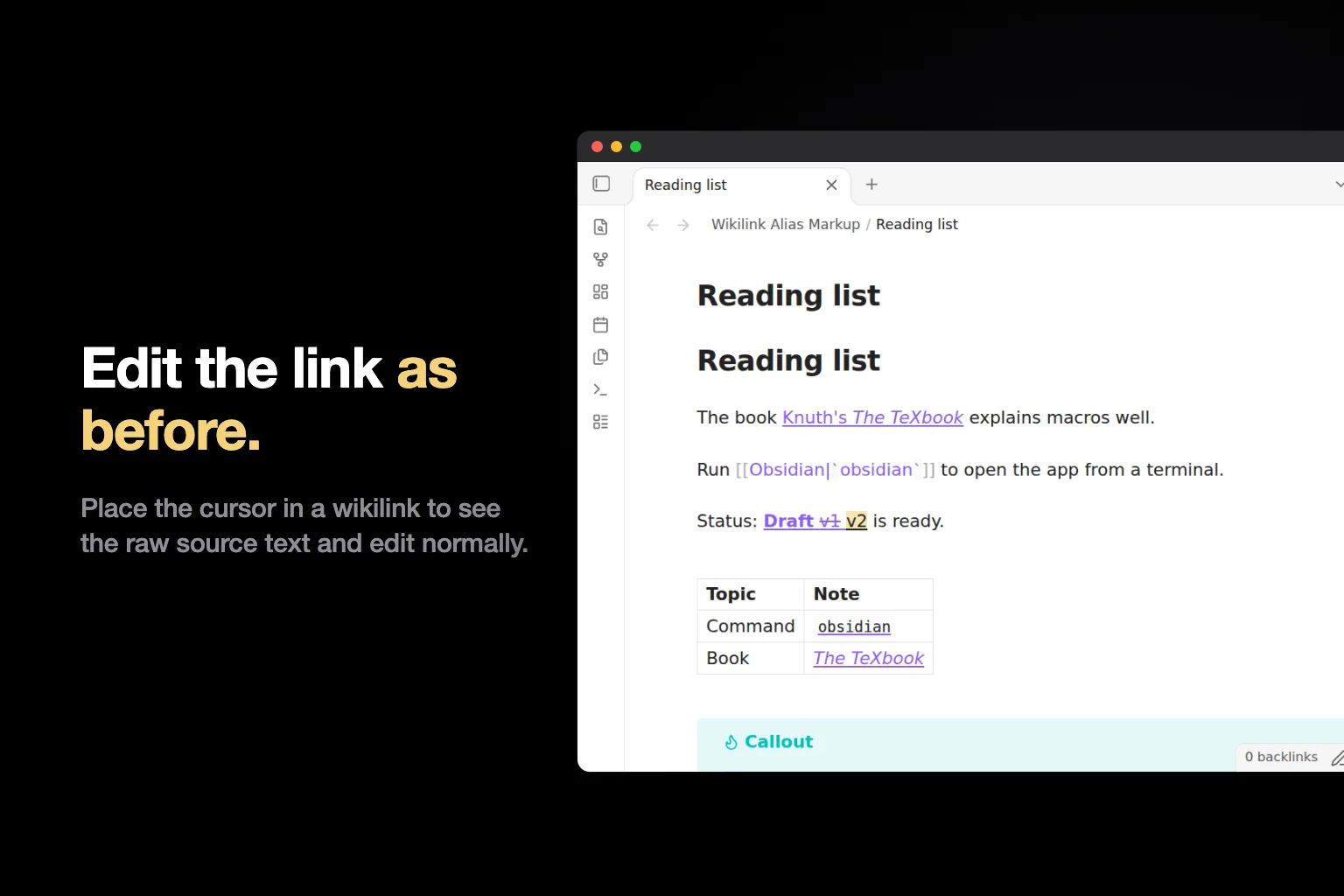
Posicione o cursor dentro de um link, ou selecione texto que o toque, e o plugin exibe a fonte, como o Obsidian faz para qualquer link. As setas do teclado se movem um caractere por vez, e uma seleção tem o texto da fonte. O plugin nunca escreve em suas notas.
Clique e pré-visualização da página
Um clique no alias formatado abre a nota-alvo, como em qualquer link. A pré-visualização da página principal aparece quando você posiciona o ponteiro sobre o alias na visualização de leitura, e quando segura Ctrl (Cmd no macOS) na visualização ao vivo. Essas são as regras principais de "Configurações → Pré-visualização da página".
Matemática em aliases (Pro)
Com Pro, $...$ em um alias aparece como matemática, por exemplo [[Amônia|$NH_3$]]. A visualização de leitura usa o MathJax do Obsidian. Na visualização ao vivo, a matemática abre o link ao clicar. Um sinal de dólar com um espaço após ele, ou um valor monetário como $5, permanece como texto. Na versão gratuita, os sinais de dólar aparecem como texto, como o Obsidian os exibe.
4 Configurações
Após uma atualização menor ou maior, este plugin abre uma aba "O que há de novo" em segundo plano. A aba e o cartão de configurações sugerem outros plugins NoteMods e o Zovo Chat e linkam para notemods.com para feedback (privacidade). A aba não envia dados. Desative a aba nas Configurações.
| Configuração | O que faz |
|---|---|
| Mostrar marcação na visualização ao vivo | Habilitado por padrão. Desative para ver a marcação apenas na visualização de leitura. |
| Matemática em aliases | Pro. Exibe $...$ em um alias como matemática. Habilitado por padrão para Pro. |
5 Pro
Para fazer login e habilitar o Pro:
- Patrocine via GitHub Sponsors. Um pagamento total de $15 atende ao requisito de pagamento para o Pro sem pagamentos adicionais. O login e as verificações abaixo ainda se aplicam.
- No Obsidian, abra as configurações do Wikilink Alias Markup e selecione "Fazer login com GitHub".
- O plugin copia um código e abre github.com/login/device. Cole o código lá e autorize.
Se você patrocinar após fazer login, selecione Atualizar. Uma resposta negativa de patrocínio desativa o Pro.
6 Privacidade, pagamento e rede
Os recursos principais são gratuitos. Os recursos Pro exigem um patrocínio do GitHub Sponsors para theluckystrike: $5 por mês ou mais, ou $15 uma vez. Um pagamento total de $15 atende ao requisito de pagamento para o Pro sem pagamentos adicionais. O login e as verificações abaixo ainda se aplicam. Suas notas permanecem legíveis e editáveis com ou sem o Pro.
Um único pagamento ativa o Pro em todos os plugins NoteMods.
O GitHub gerencia o pagamento. Patrocine em https://github.com/sponsors/theluckystrike/sponsorships?tier_id=666162&frequency=one-time&metadata_source=wikilink-alias-markup. Você não precisa de conta para os recursos gratuitos. O Pro exige a conta do GitHub que patrocinar.
Até você selecionar "Fazer login com GitHub" nas configurações, o Wikilink Alias Markup não faz solicitações de rede. O login usa o fluxo de dispositivo do GitHub. O Wikilink Alias Markup envia seu ID de cliente público e o escopo read:user para https://github.com/login/device/code e exibe um código. Enquanto você digita o código em https://github.com/login/device, ele verifica https://github.com/login/oauth/access_token a cada alguns segundos para verificar o status de login. O escopo permite apenas leitura do perfil. O GitHub precisa desse acesso para exibir a categoria de patrocínio. Ele não concede escopo de repositório nem acesso de escrita.
Após o login, o Wikilink Alias Markup envia uma consulta única para https://api.github.com/graphql. Verifica se a conta conectada patrocina theluckystrike. Pede a categoria e o pagamento total para theluckystrike. O plugin reutiliza uma verificação bem-sucedida por 7 dias. Verificações falhas podem tentar novamente após 6 horas. Selecione Atualizar para solicitar uma verificação mais cedo. Ele não envia conteúdo de notas, nomes de arquivos ou outros dados do vault, e não possui telemetria.
Após uma verificação bem-sucedida, o Pro pode funcionar offline por até 14 dias. Faça logout ou uma resposta negativa de patrocínio desativa o Pro. O plugin armazena o token do GitHub por meio da API de armazenamento secreto do Obsidian. Ele não coloca o token em suas configurações salvas ou em seus dados locais de patrocínio. O armazenamento local deste dispositivo mantém seu login do GitHub, a categoria e o horário da última verificação. Faça logout para limpar o token. Você também pode revogar o acesso nas configurações do GitHub, em Aplicações.
7 Perguntas e respostas
Ele altera minhas notas?
Não. O link permanece [[alvo|alias]] no arquivo. O plugin só muda como o link é exibido.
Por que um link ainda mostra acentos?
O cursor está dentro do link ou toca-o, então você vê a fonte. Mova o cursor para fora. Na Modo Fonte, o Obsidian sempre mostra a fonte.
Ele altera cabeçalhos em links, como [[Nota#Algum cabeçalho]]?
Não. Apenas o alias após a barra vertical muda. Adicione um alias para exibir marcação: [[Nota#Algum cabeçalho|Algum *cabeçalho*]].
Funciona na linha do tempo, links reversos ou no gráfico?
Não. Funciona apenas nas visualizações de notas: visualização de leitura e visualização ao vivo.
Como isso é diferente do trecho CSS no fórum?
O trecho estiliza apenas o texto entre acentos na visualização ao vivo. Este plugin analisa o alias e exibe marcação real em ambas as visualizações, com negrito, itálico e demais.
8 Suporte
Página do plugin: wikilink-alias-markup.
Relate bugs e peça recursos nas issues do GitHub deste repositório. Inclua sua versão do Obsidian e uma nota de exemplo pequena.