Wikilink Alias Markup · Documentazione plugin Obsidian
Documentazione di Wikilink Alias Markup (Italiano)
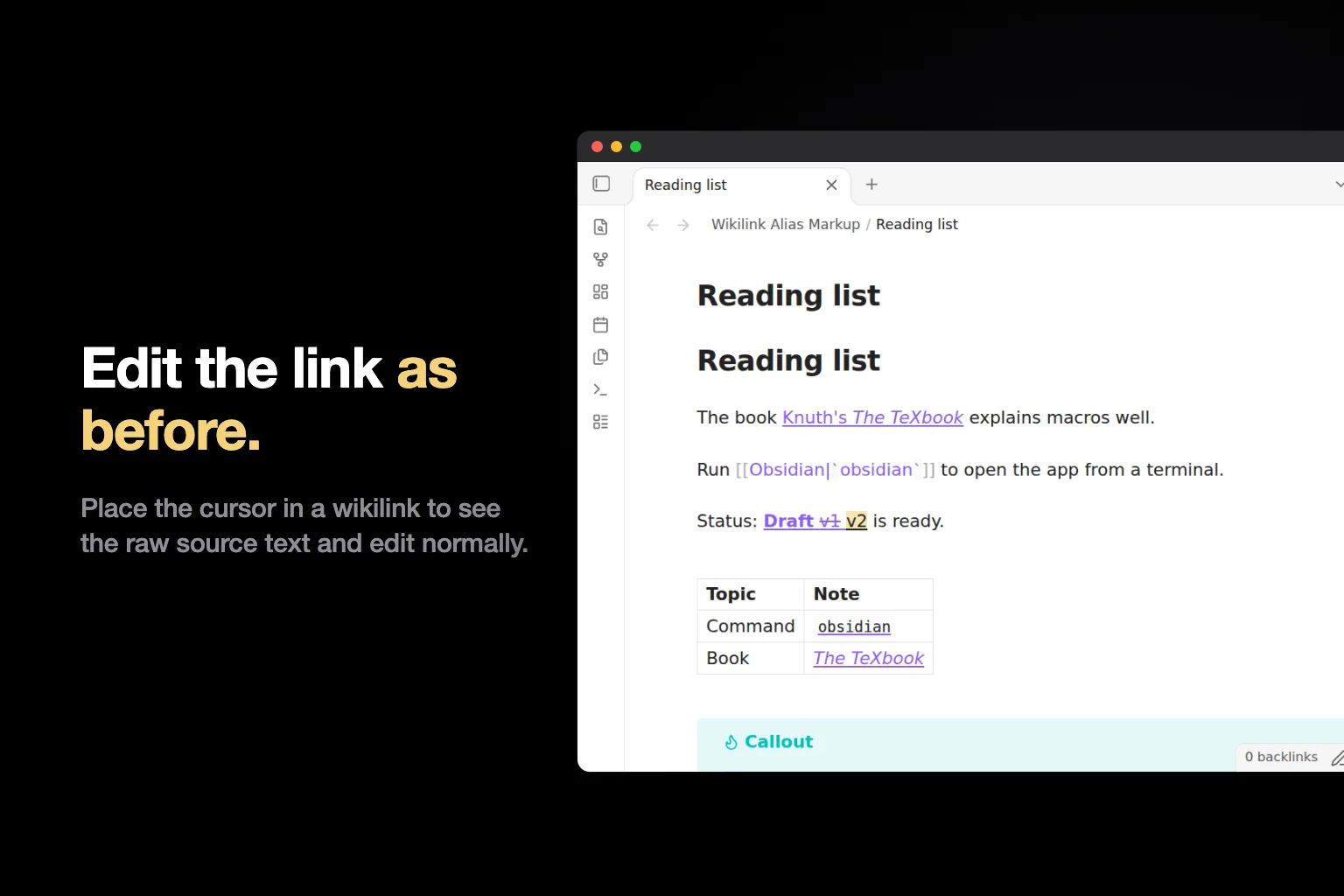
Wikilink Alias Markup mostra il markup Markdown nell'alias di un wikilink. Obsidian mostra [[Obsidian|obsidian]] con i backtick come testo normale, mentre il link Markdown [`obsidian`](Obsidian.md) mostra il testo in codice. Con questo plugin, anche il wikilink mostra il testo in codice. Grassetto, corsivo, barrato e evidenziato funzionano allo stesso modo, sia nella vista di lettura che nell'anteprima in tempo reale. Il link rimane cliccabile, mostra l'anteprima della pagina e si modifica facilmente.
Versione 1.0.2. Richiede Obsidian 1.13.4 o successiva. Funziona su desktop e mobile.
1 Installazione
- Apri "Impostazioni → Plugin della community" e disattiva la modalità restrittiva.
- Seleziona "Sfoglia", cerca "Wikilink Alias Markup", quindi seleziona "Installa" e "Abilita".
Per installare manualmente, copia main.js, manifest.json e styles.css dall'ultima release nella cartella <vault>/.obsidian/plugins/wikilink-alias-markup/. Poi abilita il plugin. È richiesta Obsidian 1.13.4 o successiva.
2 Primi passi
- Installa e abilita il plugin (vedi Installazione di seguito).
- Crea una nuova nota e incolla questo testo:
Esegui [[Obsidian|`obsidian`]] per aprire l'app da una riga di comando.

Il libro [[The TeXbook|Knuth's _The TeXbook_]] spiega bene i macro.

Stato: [[Draft plan|**Bozza** ~~v1~~ ==v2==]] è pronta.

| Argomento | Nota |
| ----- | ---- |
| Comando | [[Obsidian\|`obsidian`]] |

> [!tip] Avviso
> Il capitolo [[The TeXbook|`20` di *The TeXbook*]] tratta delle definizioni.
- Clicca sull'ultima riga, in modo che il cursore non sia all'interno di un link. L'anteprima in tempo reale mostra
obsidiancome codice, The TeXbook in corsivo e così via. - Passa alla vista di lettura. Mostra lo stesso markup.
- Posiziona il cursore all'interno di un link. Vedi il codice sorgente del link e puoi modificarlo.
Non è necessaria alcuna configurazione. Scrivi un wikilink con un alias, [[target|alias]], e inserisci markup nell'alias.
| Scrivi tu | Vedi tu |
|---|---|
[[Obsidian\|`obsidian`]] |
codice |
[[Note\|**bold**]] o [[Note\|__bold__]] |
grassetto |
[[Note\|*italic*]] o [[Note\|_italic_]] |
corsivo |
[[Note\|~~old~~]] |
barrato |
[[Note\|==new==]] |
evidenziato |
[[Note\|\*stars\*]] |
stelle come testo |
[[Ammonia\|$NH_3$]] |
matematica (Pro) |
In una cella di tabella, scrivi la barra verticale del link come \|, come richiesto da Obsidian: [[Obsidian\|`obsidian`]].
Le regole seguono CommonMark. Un _ all'interno di una parola, come in snake_case_name, rimane testo. Il markup all'interno dei backtick rimane testo. Un link senza alias, come [[snake_case_name]], non cambia mai. Un embedding, ![[...]], non cambia mai.
3 Funzionalità
Markup nell'alias
Scrivi l'alias come scriveresti qualsiasi testo Markdown. Il plugin mostra codice, grassetto, corsivo, barrato ed evidenziato all'interno del link. L'animazione mostra la stessa nota senza il plugin, con il plugin, e poi il cursore in un link.
Gratis: codice, grassetto, corsivo, barrato ed evidenziato, nella vista di lettura e nell'anteprima in tempo reale, nelle tabelle e negli avvisi. Pro: matematica negli alias. $15 una tantum o $5 al mese: Sponsorizza.
Ciò che Obsidian mostra senza il plugin
Senza il plugin, i backtick, stelle, tildi ed uguale di un alias vengono mostrati come testo. Solo un link Markdown li mostra come markup.
Anteprima in tempo reale
Nell'anteprima in tempo reale, il testo dell'alias rimane testo dell'editor. Il plugin nasconde solo i caratteri di markup, come i backtick, e dà al testo tra di essi l'aspetto di codice, grassetto o corsivo. Obsidian mantiene il suo stile di link, il clic e l'anteprima della pagina, perché il link rimane il link principale. Il plugin legge solo le righe visibili, quindi digitare in una nota lunga rimane veloce. In un test su una nota di 5.000 righe con due link per riga, il plugin ha aggiunto meno di 4 ms a ogni battitura.
Vista di lettura, tabelle e avvisi
La vista di lettura mostra lo stesso markup. Il plugin inserisce elementi code, strong, em, del e mark all'interno dell'elemento principale del link, gli stessi elementi che Obsidian crea per un link Markdown. I link nelle celle di tabella e negli avvisi, anche in un avviso all'interno di un avviso, mostrano il markup in entrambe le visualizzazioni. Un link in un blocco di codice o in codice inline rimane invariato.
Modifica del link come prima
Posiziona il cursore in un link, o seleziona testo che lo tocca, e il plugin mostra il codice sorgente, come fa Obsidian per qualsiasi link. Le frecce si muovono di un carattere alla volta, e una selezione contiene il testo sorgente. Il plugin non scrive mai nei tuoi file.
Clicca e anteprima della pagina
Un clic sull'alias formattato apre la nota di destinazione, come per qualsiasi link. L'anteprima della pagina si mostra quando si posiziona il puntatore sull'alias nella vista di lettura, e quando si tiene premuto Ctrl (Cmd su macOS) nell'anteprima in tempo reale. Queste sono le regole principali di "Impostazioni → Anteprima della pagina".
Matematica negli alias (Pro)
Con Pro, $...$ in un alias viene mostrato come matematica, ad esempio [[Ammonia|$NH_3$]]. Nella vista di lettura viene usato MathJax di Obsidian. Nell'anteprima in tempo reale, la matematica apre il link al clic. Un dollaro seguito da uno spazio, o un importo come $5, rimane testo. Nella versione gratuita, i dollari vengono mostrati come testo, come fa Obsidian.
4 Impostazioni
Dopo un aggiornamento minore o maggiore, questo plugin apre una scheda "Cosa c'è di nuovo" in background. La scheda e la scheda delle impostazioni suggeriscono altri plugin NoteMods e Zovo Chat e collegano a notemods.com per feedback (privacy). La scheda non invia dati. Disattivala nelle Impostazioni.
| Impostazione | Cosa fa |
|---|---|
| Mostra markup nell'anteprima in tempo reale | Abilitato per impostazione predefinita. Disattivalo per vedere il markup solo nella vista di lettura. |
| Matematica negli alias | Pro. Mostra $...$ in un alias come matematica. Abilitato per impostazione predefinita per Pro. |
5 Pro
Per accedere e abilitare Pro:
- Sponsorizza tramite GitHub Sponsors. Un pagamento totale di $15 soddisfa il requisito di pagamento per Pro senza ulteriori pagamenti. L'accesso e i controlli seguenti rimangono applicabili.
- In Obsidian, apri le impostazioni di Wikilink Alias Markup e seleziona "Accedi con GitHub".
- Il plugin copia un codice e apre github.com/login/device. Incolla il codice lì e approva.
Se sponsorizzi dopo aver effettuato l'accesso, seleziona Aggiorna. Una risposta negativa alla sponsorizzazione disattiva Pro.
6 Privacy, pagamento e rete
Le funzionalità principali sono gratuite. Le funzionalità Pro richiedono una sponsorizzazione su GitHub Sponsors di theluckystrike: $5 al mese o più, o $15 una tantum. Un pagamento totale di $15 soddisfa il requisito di pagamento per Pro senza ulteriori pagamenti. L'accesso e i controlli seguenti rimangono applicabili. I tuoi file rimangono leggibili e modificabili con o senza Pro.
Un singolo pagamento attiva Pro in tutti i plugin NoteMods.
GitHub gestisce il pagamento. Sponsorizza su https://github.com/sponsors/theluckystrike/sponsorships?tier_id=666162&frequency=one-time&metadata_source=wikilink-alias-markup. Non è necessario un account per le funzionalità gratuite. Pro richiede l'account GitHub che ha effettuato la sponsorizzazione.
Fino a quando non selezioni "Accedi con GitHub" nelle impostazioni, Wikilink Alias Markup non effettua richieste di rete. L'accesso utilizza il flusso dispositivo di GitHub. Wikilink Alias Markup invia il suo ID client pubblico e lo scope read:user a https://github.com/login/device/code e mostra un codice. Mentre inserisci il codice su https://github.com/login/device, controlla ogni pochi secondi lo stato di accesso tramite https://github.com/login/oauth/access_token. Lo scope permette solo la lettura del profilo. GitHub ne ha bisogno per mostrare il livello di sponsorizzazione. Non concede alcuno scope di repository né accesso in scrittura.
Dopo l'accesso, Wikilink Alias Markup invia una query a https://api.github.com/graphql. Verifica se l'account collegato sponsorizza theluckystrike. Chiede il livello e il pagamento totale a theluckystrike. Il plugin riutilizza un controllo riuscito per 7 giorni. I controlli falliti possono riprovare dopo 6 ore. Seleziona Aggiorna per richiedere un controllo anticipato. Non invia contenuti delle note, nomi di file o altri dati del vault, e non ha telemetria.
Dopo un controllo riuscito, Pro può funzionare offline fino a 14 giorni. Disconnettersi o una risposta negativa alla sponsorizzazione disattiva Pro. Il plugin memorizza il token GitHub tramite l'API di archiviazione segreta di Obsidian. Non inserisce il token nelle impostazioni salvate né nei dati locali di sponsorizzazione. L'archiviazione locale di questo dispositivo conserva il tuo accesso a GitHub, il livello e l'ora dell'ultimo controllo. Disconnettersi cancella il token. Puoi anche revocare l'accesso nelle impostazioni GitHub, sotto Applicazioni.
7 Domande e risposte
Modifica i miei file?
No. Il link rimane [[target|alias]] nel file. Il plugin modifica solo come appare il link.
Perché un link mostra ancora i backtick?
Il cursore è nel link o lo tocca, quindi vedi il codice sorgente. Sposta il cursore. Nella modalità Sorgente, Obsidian mostra sempre il codice sorgente.
Modifica i titoli nei link, come [[Note#Some heading]]?
No. Solo l'alias dopo la barra verticale cambia. Aggiungi un alias per mostrare il markup: [[Note#Some heading|Some *heading*]].
Funziona nell'indice, nei link inversi o nel grafico?
No. Funziona solo nelle visualizzazioni della nota: vista di lettura e anteprima in tempo reale.
In che modo questo differisce dallo snippet CSS nel forum?
Lo snippet applica lo stile al testo tra backtick solo nell'anteprima in tempo reale. Questo plugin analizza l'alias e mostra un vero markup in entrambe le visualizzazioni, con grassetto, corsivo e altro.
8 Supporto
Pagina del plugin: wikilink-alias-markup.
Segnala bug e chiedi funzionalità nelle issue di GitHub di questo repository. Includi la tua versione di Obsidian e un piccolo esempio di nota.