Wikilink Alias Markup · Obsidian-plugindocumentatie
Wikilink Alias Markup-documentatie (Nederlands)
Wikilink Alias Markup toont de Markdown-markup in de alias van een wikilink. Obsidian toont [[Obsidian|obsidian]] met de backticks als gewone tekst, terwijl de Markdown-link [`obsidian`](Obsidian.md) inline code toont. Met dit plugin toont de wikilink ook inline code. Vet, cursief, doorgestreept en markering werken op dezelfde manier, zowel in Leesweergave als in Live Preview. De link opent nog steeds bij klikken, toont een voorbeeld van de pagina en is eenvoudig te bewerken.
Versie 1.0.2. Vereist Obsidian 1.13.4 of nieuwer. Werkt op desktop en mobiel.
1 Installatie
- Open "Instellingen → Community plugins" en zet beperkte modus uit.
- Selecteer "Bladeren", zoek op "Wikilink Alias Markup", kies vervolgens "Installeren" en "Inschakelen".
Om handmatig te installeren, kopieer main.js, manifest.json en styles.css uit de laatste release naar <vault>/.obsidian/plugins/wikilink-alias-markup/. Schakel het plugin daarna in. Je hebt Obsidian 1.13.4 of nieuwer nodig.
2 Aan de slag
- Installeer en schakel het plugin in (zie Installatie hieronder).
- Maak een nieuw notitiebestand aan en plak deze tekst erin:
Voer [[Obsidian|`obsidian`]] uit om de app te openen vanuit een terminal.

Het boek [[The TeXbook|Knuth's _The TeXbook_]] verklaart macros goed.

Status: [[Draft plan|**Ontwerp** ~~v1~~ ==v2==]] is klaar.

| Onderwerp | Notitie |
| ----- | ---- |
| Opdracht | [[Obsidian\|`obsidian`]] |

> [!tip] Opmerking
> Hoofdstuk [[The TeXbook|`20` van *The TeXbook*]] behandelt definities.
- Klik op de laatste regel, zodat de cursor niet in een link staat. Live Preview toont
obsidianals inline code, The TeXbook in cursief, enzovoort. - Schakel over naar Leesweergave. Deze toont dezelfde markup.
- Plaats de cursor in een link. Je ziet de bron van de link en kunt deze bewerken.
Er is niets om in te stellen. Schrijf een wikilink met een alias, [[doel|alias]], en plaats markup in de alias.
| Je schrijft | Je ziet |
|---|---|
[[Obsidian\|`obsidian`]] |
inline code |
[[Notitie\|**vet**]] of [[Notitie\|__vet__]] |
vet |
[[Notitie\|*cursief*]] of [[Notitie\|_cursief_]] |
cursief |
[[Notitie\|~~oud~~]] |
doorgestreept |
[[Notitie\|==nieuw==]] |
gemarkeerd |
[[Notitie\|\*sterren\*]] |
de sterren als tekst |
[[Ammoniak\|$NH_3$]] |
wiskunde (Pro) |
In een tabelcel schrijf je de pipe van de link als \|, zoals Obsidian vraagt: [[Obsidian\|`obsidian`]].
De regels volgen CommonMark. Een _ binnen een woord, zoals in snake_case_naam, blijft tekst. Markup binnen backticks blijft tekst. Een link zonder alias, zoals [[snake_case_naam]], verandert nooit. Een embed, ![[...]], verandert nooit.
3 Functies
Markup in de alias
Schrijf de alias zoals je elke Markdown-tekst schrijft. Het plugin toont inline code, vet, cursief, doorgestreept en gemarkeerd binnen de link. De animatie toont dezelfde notitie zonder het plugin, met het plugin, en daarna de cursor in een link.
Gratis: inline code, vet, cursief, doorgestreept en gemarkeerd, in Leesweergave en Live Preview, in tabellen en opmerkingen. Pro: wiskunde in aliases. $15 één keer of $5 per maand: Sponsor.
Wat Obsidian toont zonder het plugin
Zonder het plugin tonen de backticks, sterren, tildes en gelijktekens van een alias als tekst. Alleen een Markdown-link toont ze als markup.
Live Preview
In Live Preview blijft de aliastekst tekst van de editor. Het plugin verbergt alleen de markuptekens, zoals de backticks, en geeft de tekst ertussen de uitstraling van inline code, vet of cursief. Obsidian behoudt zijn eigen linkuitstraling, klikfunctie en pagina-voorbeeld, omdat de link nog steeds de kernlink is. Het plugin leest alleen de regels op het scherm, dus typen in een lange notitie blijft snel. In een test op een notitie van 5.000 regels met twee links per regel, voegde het plugin minder dan 4 ms toe aan elke toetsaanslag.
Leesweergave, tabellen en opmerkingen
Leesweergave toont dezelfde markup. Het plugin plaatst code, strong, em, del en mark elementen binnen het kernlink-element, dezelfde elementen die Obsidian maakt voor een Markdown-link. Links in tabelcellen en in opmerkingen, ook in een opmerking binnen een opmerking, tonen de markup in beide weergaven. Een link in een codeblok of in inline code blijft zoals hij is.
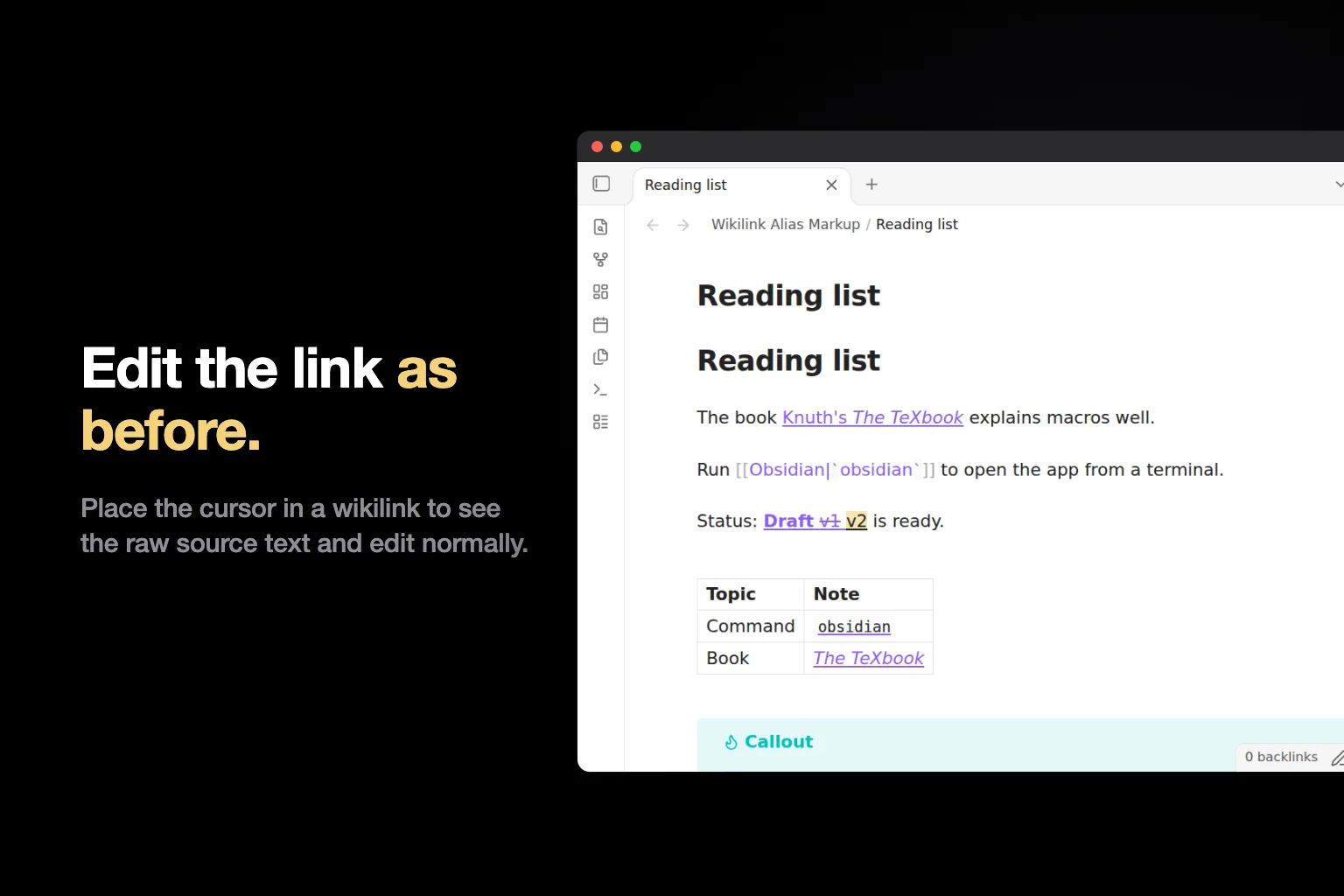
Bewerk de link zoals eerder
Plaats de cursor in een link, of selecteer tekst die erbij aanraakt, en het plugin toont de bron, zoals Obsidian dat doet voor elke link. De pijltjestoetsen bewegen één karakter tegelijk, en een selectie bevat de bron-tekst. Het plugin schrijft nooit naar je notities.
Klikken en pagina-voorbeeld
Een klik op de opgemaakte alias opent het doelnotitiebestand, net als bij elke link. Het kernpagina-voorbeeld toont wanneer je de muisaanwijzer op de alias houdt in Leesweergave, en wanneer je Ctrl (Cmd op macOS) vasthoudt in Live Preview. Dit zijn de kernregels van "Instellingen → Pagina-voorbeeld".
Wiskunde in aliases (Pro)
Met Pro toont $...$ in een alias als wiskunde, bijvoorbeeld [[Ammoniak|$NH_3$]]. Leesweergave gebruikt de MathJax van Obsidian. In Live Preview opent de wiskunde de link bij klikken. Een dollarteken met een spatie erna, of een bedrag zoals $5, blijft tekst. In de gratis versie tonen de dollartekens als tekst, zoals Obsidian dat doet.
4 Instellingen
Na een kleine of grote update opent dit plugin automatisch een tabblad "Wat is er nieuw" in de achtergrond. Het tabblad en de instellingenkaart stellen andere NoteMods-plugins voor en Zovo Chat voor en koppelen naar notemods.com voor feedback (privacy). Het tabblad stuurt geen gegevens. Zet het tabblad uit in Instellingen.
| Instelling | Wat het doet |
|---|---|
| Toon markup in Live Preview | Aanstandig ingesteld. Zet uit om markup alleen in Leesweergave te zien. |
| Wiskunde in aliases | Pro. Toont $...$ in een alias als wiskunde. Aanstandig ingesteld voor Pro. |
5 Pro
Om in te loggen en Pro te activeren:
- Sponsor via GitHub Sponsors. Een totaalbedrag van $15 voldoet aan de betalingsvereiste voor Pro zonder verdere betaling. Inloggen en de checks hieronder gelden nog steeds.
- Open in Obsidian de instellingen van Wikilink Alias Markup en selecteer "Inloggen met GitHub".
- Het plugin kopieert een code en opent github.com/login/device. Plak de code daar en bevestig.
Als je sponsort na het inloggen, selecteer dan Vernieuwen. Een negatief sponsoraanbod schakelt Pro uit.
6 Privacy, betaling en netwerk
De kernfuncties zijn gratis. Pro-functies vereisen een GitHub Sponsors-sponsoring van theluckystrike: $5 per maand of meer, of $15 één keer. Een totaalbedrag van $15 voldoet aan de betalingsvereiste voor Pro zonder verdere betaling. Inloggen en de checks hieronder gelden nog steeds. Je notities blijven leesbaar en bewerkbaar met of zonder Pro.
Eén betaling schakelt Pro in op elk NoteMods-plugin.
GitHub behandelt de betaling. Sponsor op https://github.com/sponsors/theluckystrike/sponsorships?tier_id=666162&frequency=one-time&metadata_source=wikilink-alias-markup. Je hebt geen account nodig voor de gratis functies. Pro vereist het GitHub-account dat sponsort.
Tot je "Inloggen met GitHub" selecteert in de instellingen, maakt Wikilink Alias Markup geen netwerkverzoeken. Inloggen gebruikt de GitHub device flow. Wikilink Alias Markup stuurt zijn openbare client-ID en het bereik read:user naar https://github.com/login/device/code en toont een code. Terwijl je de code invoert op https://github.com/login/device, vraagt het elke paar seconden https://github.com/login/oauth/access_token om de inlogstatus te controleren. Het bereik staat alleen profiellezen toe. GitHub heeft deze toegang nodig om het sponsortier te tonen. Het verleent geen bereik voor repositories en geen schrijftoegang.
Na inloggen stuurt Wikilink Alias Markup één query naar https://api.github.com/graphql. Het controleert of het ingelogde account theluckystrike sponsort. Het vraagt om het tier en het totale bedrag dat theluckystrike heeft ontvangen. Het plugin hergebruikt een geslaagde controle gedurende 7 dagen. Mislukte controles kunnen na 6 uur opnieuw proberen. Selecteer Vernieuwen om een eerder controleverzoek te vragen. Het stuurt geen notitie-inhoud, bestandsnamen of andere vaultgegevens, en heeft geen telemetrie.
Na een geslaagde controle kan Pro offline werken tot 14 dagen. Uitloggen of een negatief sponsoraanbod schakelt Pro uit. Het plugin slaat de GitHub-token op via de geheime opslag-API van Obsidian. Het plaatst de token niet in zijn opgeslagen instellingen of zijn lokale sponsordata. De lokale opslag van dit apparaat bewaart je GitHub-login, het tier en de tijd van de laatste controle. Uitloggen verwijdert de token. Je kunt de toegang ook opzeggen in je GitHub-instellingen, onder Toepassingen.
7 Veelgestelde vragen
Verandert het mijn notities?
Nee. De link blijft [[doel|alias]] in het bestand. Het plugin verandert alleen hoe de link eruitziet.
Waarom toont een link nog steeds backticks?
De cursor staat in de link of raakt deze aan, dus zie je de bron. Verplaats de cursor weg. In Bronmodus toont Obsidian altijd de bron.
Verandert het kopjes in links, zoals [[Notitie#Sommige kop]]?
Nee. Alleen de alias na de pipe verandert. Voeg een alias toe om markup te tonen: [[Notitie#Sommige kop|Sommige *kop*]].
Werkt het in de lijst, terugkoppelingen of de grafiek?
Nee. Het werkt alleen in notitie-weergaven: Leesweergave en Live Preview.
Hoe verschilt dit van de CSS-snippet in het forum?
Het snippet stelt de tekst tussen backticks in Live Preview alleen op. Dit plugin parseert de alias en toont echte markup in beide weergaven, met vet, cursief en het resterende.
8 Ondersteuning
Pluginpagina: wikilink-alias-markup.
Meld fouten en vraag functies aan in de GitHub issues van deze repository. Voeg je Obsidian-versie en een klein voorbeeldnotitie toe.