Wikilink Alias Markup · Documentación de plugins de Obsidian
Documentación de Wikilink Alias Markup (Español)
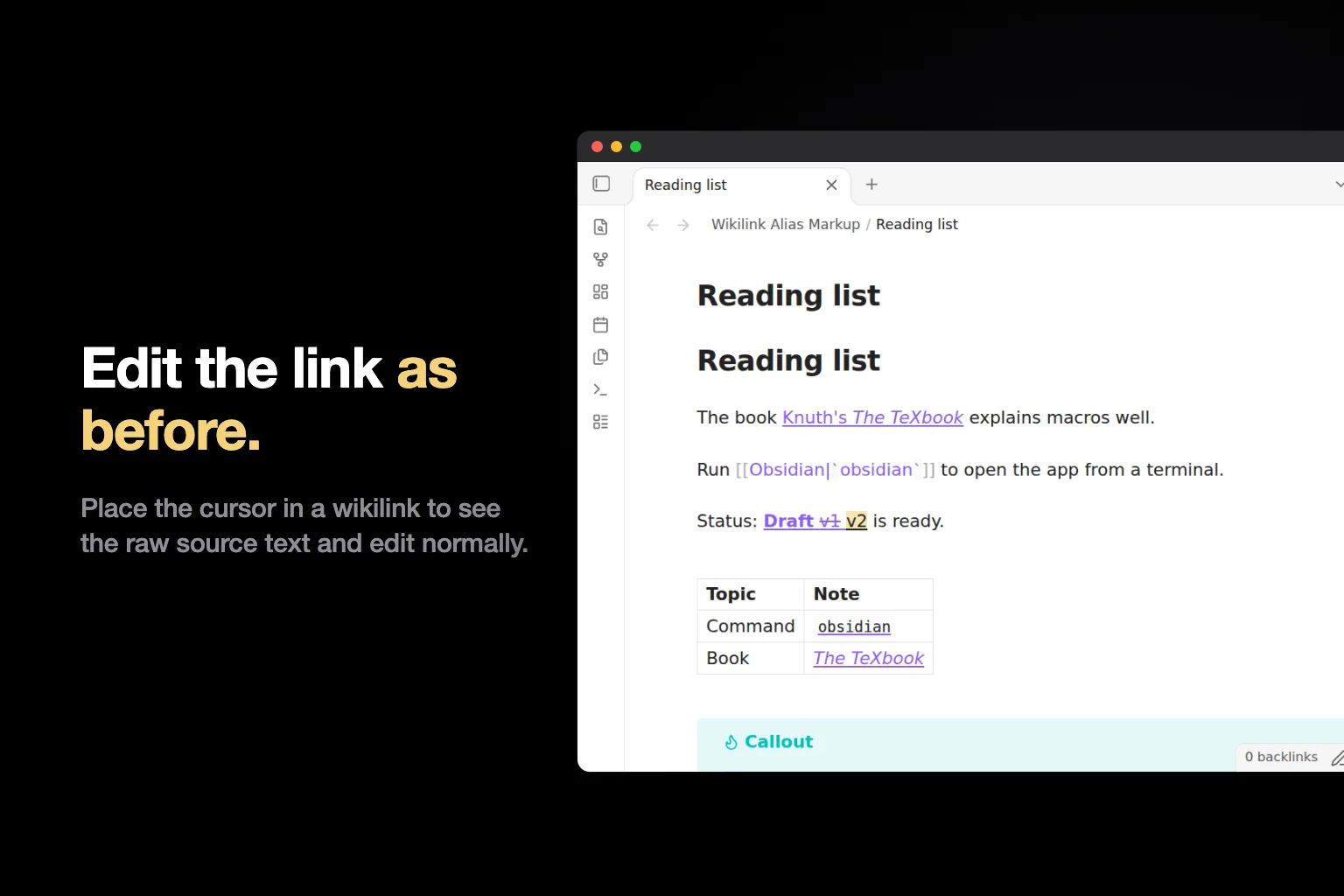
Wikilink Alias Markup muestra la sintaxis de Markdown en el alias de un wikilink. Obsidian muestra [[Obsidian|obsidian]] con las comillas invertidas como texto plano, mientras que el enlace Markdown [`obsidian`](Obsidian.md) muestra código en línea. Con este plugin, el wikilink también muestra código en línea. Negrita, cursiva, tachado y resaltado funcionan de la misma manera, tanto en la vista de lectura como en la vista previa en vivo. El enlace sigue abriéndose al hacer clic, muestra la vista previa de la página y es fácil de editar.
Versión 1.0.2. Requiere Obsidian 1.13.4 o posterior. Funciona en escritorio y móvil.
1 Instalación
- Abra "Configuración → Plugins de la comunidad" y desactive el modo restringido.
- Seleccione "Buscar", busque "Wikilink Alias Markup", luego elija "Instalar" y "Habilitar".
Para instalar manualmente, copie main.js, manifest.json y styles.css desde la última versión en <vault>/.obsidian/plugins/wikilink-alias-markup/. Luego habilite el plugin. Necesita Obsidian 1.13.4 o posterior.
2 Primeros pasos
- Instale y habilite el plugin (vea Instalación más abajo).
- Cree una nueva nota y pegue este texto en ella:
Ejecute [[Obsidian|`obsidian`]] para abrir la aplicación desde una terminal.

El libro [[The TeXbook|Knuth's _The TeXbook_]] explica bien los macros.

Estado: [[Plan borrador|**Borrador** ~~v1~~ ==v2==]] está listo.

| Tema | Nota |
| ----- | ---- |
| Comando | [[Obsidian\|`obsidian`]] |

> [!tip] Llamada de atención
> El capítulo [[The TeXbook|`20` de *The TeXbook*]] trata sobre definiciones.
- Haga clic en la última línea, para que el cursor no esté dentro de un enlace. La vista previa en vivo muestra
obsidiancomo código en línea, The TeXbook en cursiva, y así sucesivamente. - Cambie a la vista de lectura. Muestra la misma sintaxis.
- Coloque el cursor dentro de un enlace. Verá la fuente del enlace y podrá editarla.
No hay nada que configurar. Escriba un wikilink con un alias, [[target|alias]], y coloque la sintaxis de Markdown dentro del alias.
| Escriba | Verá |
|---|---|
[[Obsidian\|`obsidian`]] |
código en línea |
[[Nota\|**negrita**]] o [[Nota\|__negrita__]] |
negrita |
[[Nota\|*cursiva*]] o [[Nota\|_cursiva_]] |
cursiva |
[[Nota\|~~antiguo~~]] |
tachado |
[[Nota\|==nuevo==]] |
resaltado |
[[Nota\|\*asteriscos\*]] |
los asteriscos como texto |
[[Amoniaco|$NH_3$]] |
matemáticas (Pro) |
En una celda de tabla, escriba la barra vertical del enlace como \|, como pide Obsidian: [[Obsidian\|`obsidian`]].
Las reglas siguen CommonMark. Un _ dentro de una palabra, como en nombre_caso_snake, permanece como texto. La sintaxis dentro de comillas invertidas permanece como texto. Un enlace sin alias, como [[nombre_caso_snake]], nunca cambia. Un embedding, ![[...]], nunca cambia.
3 Características
Sintaxis en el alias
Escriba el alias como escribiría cualquier texto Markdown. El plugin muestra código en línea, negrita, cursiva, tachado y resaltado dentro del enlace. La animación muestra la misma nota sin el plugin, con el plugin, y luego el cursor dentro de un enlace.
Gratis: código en línea, negrita, cursiva, tachado y resaltado, en vista de lectura y vista previa en vivo, en tablas y llamadas de atención. Pro: matemáticas en aliases. $15 una vez o $5 al mes: Patrocinar.
Lo que muestra Obsidian sin él
Sin el plugin, las comillas invertidas, estrellas, tildes y signos iguales de un alias se muestran como texto. Solo un enlace Markdown los muestra como sintaxis.
Vista previa en vivo
En la vista previa en vivo, el texto del alias permanece como texto del editor. El plugin oculta solo los caracteres de sintaxis, como las comillas invertidas, y da al texto entre ellos el aspecto de código en línea, negrita o cursiva. Obsidian conserva su propio aspecto de enlace, su funcionalidad de clic y su vista previa de página, porque el enlace sigue siendo el enlace principal. El plugin solo lee las líneas en pantalla, por lo que escribir en una nota larga sigue siendo rápido. En una prueba con una nota de 5.000 líneas con dos enlaces por línea, el plugin añadió menos de 4 ms por cada pulsación de tecla.
Vista de lectura, tablas y llamadas de atención
La vista de lectura muestra la misma sintaxis. El plugin inserta elementos code, strong, em, del y mark dentro del elemento principal del enlace, los mismos elementos que Obsidian crea para un enlace Markdown. Los enlaces en celdas de tabla y en llamadas, también en una llamada dentro de otra, muestran la sintaxis en ambas vistas. Un enlace dentro de un bloque de código o en código en línea permanece como está.
Editar el enlace como antes
Coloque el cursor dentro de un enlace, o seleccione texto que lo toque, y el plugin muestra la fuente, como hace Obsidian con cualquier enlace. Las flechas se mueven un carácter a la vez, y una selección tiene el texto de la fuente. El plugin nunca escribe en sus notas.
Clic y vista previa de página
Un clic sobre el alias formateado abre la nota objetivo, como en cualquier enlace. La vista previa de página se muestra al posar el puntero sobre el alias en la vista de lectura, y al mantener presionado Ctrl (Cmd en macOS) en la vista previa en vivo. Estas son las reglas principales de "Configuración → Vista previa de página".
Matemáticas en aliases (Pro)
Con Pro, $...$ en un alias se muestra como matemáticas, por ejemplo [[Amoniaco|$NH_3$]]. La vista de lectura usa MathJax de Obsidian. En la vista previa en vivo, las matemáticas abren el enlace al hacer clic. Un signo de dólar seguido de un espacio, o una cantidad como $5, permanece como texto. En la versión gratuita, los signos de dólar se muestran como texto, como lo hace Obsidian.
4 Ajustes
Después de una actualización menor o mayor, este plugin abre una pestaña de "¿Qué hay de nuevo" en segundo plano. La pestaña y la tarjeta de ajustes sugieren otros plugins de NoteMods y Zovo Chat y enlazan a notemods.com para comentarios (privacidad). La pestaña no envía datos. Desactive la pestaña en Configuración.
| Ajuste | Qué hace |
|---|---|
| Mostrar sintaxis en vista previa en vivo | Activado por defecto. Desactívelo para ver la sintaxis solo en la vista de lectura. |
| Matemáticas en aliases | Pro. Muestra $...$ en un alias como matemáticas. Activado por defecto para Pro. |
5 Pro
Para iniciar sesión y habilitar Pro:
- Patrocine a través de GitHub Sponsors. Un pago total de $15 cumple con el requisito de pago para Pro sin pagos adicionales. El inicio de sesión y las verificaciones siguientes aún se aplican.
- En Obsidian, abra la configuración de Wikilink Alias Markup y seleccione "Iniciar sesión con GitHub".
- El plugin copia un código y abre github.com/login/device. Pegue el código allí y apruébelo.
Si patrocina después de iniciar sesión, seleccione Actualizar. Una respuesta negativa de patrocinio desactiva Pro.
6 Privacidad, pago y red
Las funciones principales son gratuitas. Las funciones Pro requieren un patrocinio de GitHub Sponsors a theluckystrike: $5 al mes o más, o $15 una vez. Un pago total de $15 cumple con el requisito de pago para Pro sin pagos adicionales. El inicio de sesión y las verificaciones siguientes aún se aplican. Sus notas permanecen legibles y editables con o sin Pro.
Un único pago activa Pro en todos los plugins de NoteMods.
GitHub gestiona el pago. Patrocine en https://github.com/sponsors/theluckystrike/sponsorships?tier_id=666162&frequency=one-time&metadata_source=wikilink-alias-markup. No necesita cuenta para las funciones gratuitas. Pro requiere la cuenta de GitHub que patrocina.
Hasta que seleccione "Iniciar sesión con GitHub" en la configuración, Wikilink Alias Markup no realiza solicitudes de red. El inicio de sesión usa el flujo de dispositivo de GitHub. Wikilink Alias Markup envía su ID de cliente público y el ámbito read:user a https://github.com/login/device/code y muestra un código. Mientras usted ingresa el código en https://github.com/login/device, consulta https://github.com/login/oauth/access_token cada pocos segundos para verificar el estado de inicio de sesión. El ámbito permite solo lecturas de perfil. GitHub necesita este acceso para mostrar la categoría de patrocinio. No concede ámbito de repositorios ni acceso de escritura.
Después del inicio de sesión, Wikilink Alias Markup envía una consulta a https://api.github.com/graphql. Verifica si la cuenta iniciada sesión patrocina a theluckystrike. Pide la categoría y el pago total a theluckystrike. El plugin reutiliza una verificación exitosa durante 7 días. Las verificaciones fallidas pueden intentar de nuevo después de 6 horas. Seleccione Actualizar para solicitar una verificación antes. No envía contenido de notas, nombres de archivos ni otros datos del vault, y no tiene telemetría.
Después de una verificación exitosa, Pro puede funcionar sin conexión durante hasta 14 días. Cierre sesión o una respuesta negativa de patrocinio desactiva Pro. El plugin almacena el token de GitHub mediante la API de almacenamiento secreto de Obsidian. No coloca el token en sus ajustes guardados ni en sus datos locales de patrocinio. El almacenamiento local de este dispositivo conserva su inicio de sesión de GitHub, la categoría y el momento de la última verificación. Cerrar sesión borra el token. También puede revocar el acceso en la configuración de GitHub, bajo Aplicaciones.
7 Preguntas y respuestas
¿Cambia mis notas?
No. El enlace sigue siendo [[target|alias]] en el archivo. El plugin solo cambia cómo se ve el enlace.
¿Por qué un enlace sigue mostrando comillas invertidas?
El cursor está dentro del enlace o lo toca, por lo que ve la fuente. Mueva el cursor fuera. En el modo Fuente, Obsidian siempre muestra la fuente.
¿Cambia los encabezados en enlaces, como [[Nota#Algun encabezado]]?
No. Solo cambia el alias después de la barra vertical. Añada un alias para mostrar sintaxis: [[Nota#Algun encabezado|Algun *encabezado*]].
¿Funciona en el esquema, enlaces inversos o el gráfico?
No. Funciona en las vistas de notas: vista de lectura y vista previa en vivo.
¿Cómo se diferencia de la fragmento CSS del foro?
El fragmento aplica estilos al texto entre comillas invertidas solo en la vista previa en vivo. Este plugin analiza el alias y muestra una sintaxis real en ambas vistas, con negrita, cursiva y el resto.
8 Soporte
Página del plugin: wikilink-alias-markup.
Informe errores y solicite funciones en los problemas de GitHub de este repositorio. Incluya su versión de Obsidian y una nota de ejemplo pequeña.