Wikilink Alias Markup · Obsidian eklenti belgeleri
Wikilink Alias Markup belgeleri (Türkçe)
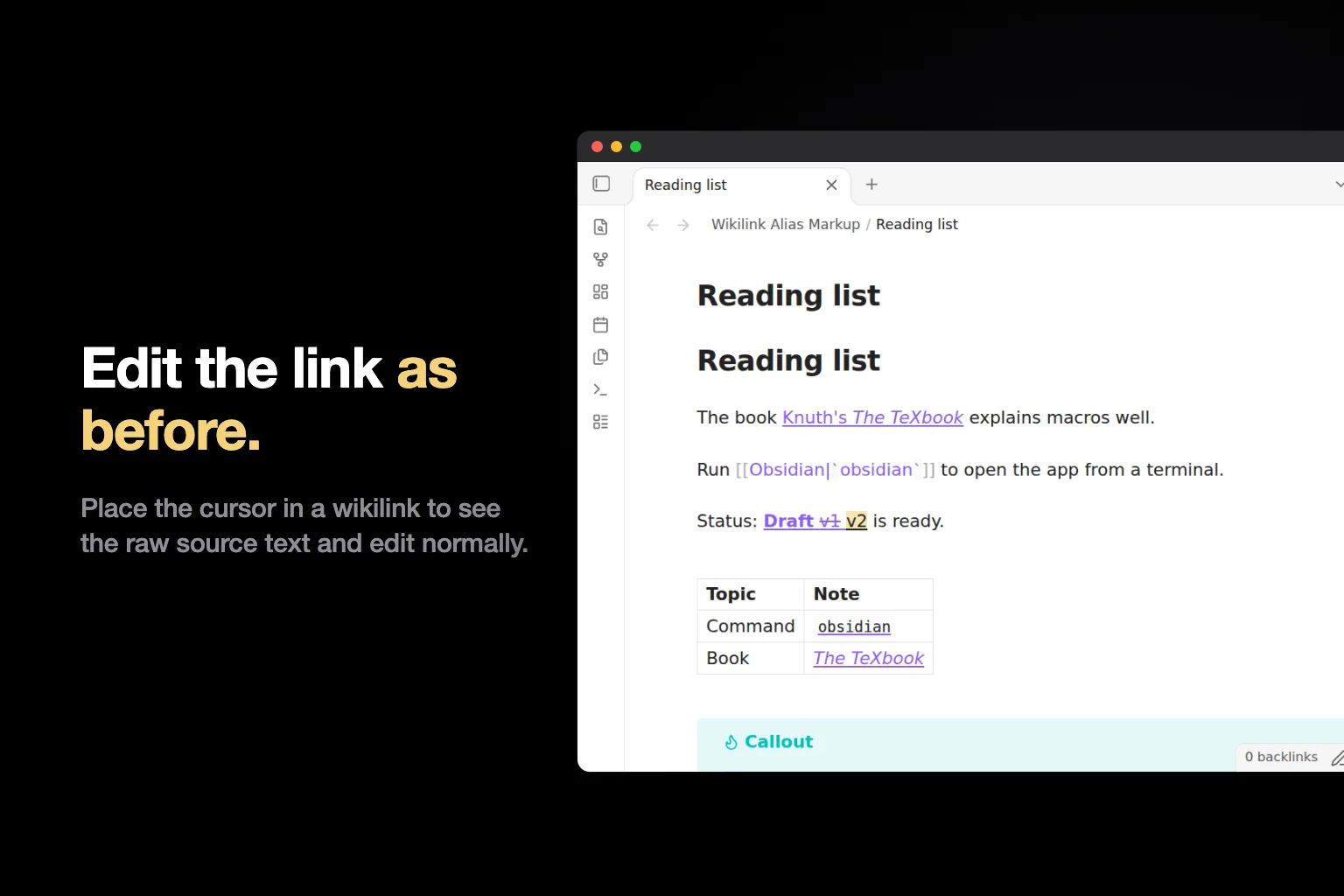
Wikilink Alias Markup, bir wikilinkin takma adında (alias) Markdown biçimlendirmesini gösterir. Obsidian, [[Obsidian|obsidian]] ifadesini geri karelerle düz metin olarak gösterirken, Markdown bağlantısı [`obsidian`](Obsidian.md) ifadesi iç içe kod olarak gösterir. Bu eklentiyle, wikilink de iç içe kod olarak gösterilir. Kalın, italik, çizgili ve vurgu aynı şekilde, Okuma görünümünde ve Canlı Önizlemede çalışır. Bağlantı hâlâ tıklanabilir, sayfa önizlemesi gösterilir ve kolayca düzenlenebilir.
Sürüm 1.0.2. Obsidian 1.13.4 veya sonraki sürümleri gerektirir. Masaüstü ve mobil cihazlarda çalışır.
1 Kurulum
- "Ayarlar → Topluluk eklentileri" kısmını açın ve kısıtlı modu kapatın.
- "Gözat" seçeneğini seçin, "Wikilink Alias Markup" arayın, ardından "Yükle" ve "Etkinleştir" seçeneğini seçin.
El ile kurmak için, en son sürümdeki main.js, manifest.json ve styles.css dosyalarını <vault>/.obsidian/plugins/wikilink-alias-markup/ klasörüne kopyalayın. Daha sonra eklentiyi etkinleştirin. Obsidian 1.13.4 veya sonraki sürümleri gerekir.
2 Başlarken
- Eklentiyi yükleyin ve etkinleştirin (aşağıdaki Kurulum bölümüne bakın).
- Yeni bir not oluşturun ve aşağıdaki metni içine yapıştırın:
Terminalden uygulamayı açmak için `[[Obsidian|`obsidian`]]` komutunu çalıştırın.

[[The TeXbook|Knuth'un _The TeXbook_]] kitabı makroları iyi açıklar.

Durum: [[Draft plan|**Taslak** ~~v1~~ ==v2==]] hazır.

| Konu | Not |
| ----- | ---- |
| Komut | [[Obsidian\|`obsidian`]] |

> [!tip] Uyarı
> [[The TeXbook|`20` *The TeXbook*'ın]] bölümü tanımlamaları kapsar.
- Son satıra tıklayın, böylece imleç bir bağlantı içinde değil. Canlı Önizleme,
obsidianifadesini iç içe kod olarak, The TeXbook ifadesini italik olarak ve benzeri biçimlerde gösterir. - Okuma görünümüne geçin. Aynı biçimlendirmeyi gösterir.
- Bir bağlantı içinde imleci yerleştirin. Bağlantının kaynağını görürsünüz ve düzenleyebilirsiniz.
Herhangi bir ayar yapmanıza gerek yok. Bir wikilink oluşturun, [[hedef|takma ad]] biçiminde, ve takma adda biçimlendirme kullanın.
| Yazdığınız | Gördüğünüz |
|---|---|
[[Obsidian\|`obsidian`]] |
iç içe kod |
[[Not|**kalın**]] veya [[Not|__kalın__]] |
kalın |
[[Not|*italik*]] veya [[Not|_italik_]] |
italik |
[[Not|~~eski~~]] |
çizgili |
[[Not|==yeni==]] |
vurgulu |
[[Not|\*yıldızlar\*]] |
yıldızları metin olarak |
[[Amonyak|$NH_3$]] |
matematik (Pro) |
Bir tablo hücresinde, bağlantının çubuğunu \| olarak yazın, çünkü Obsidian bunu ister: [[Obsidian\|`obsidian`]].
Kurallar CommonMark kurallarına uyar. Bir kelimenin içindeki bir _, örneğin snake_case_name, metin olarak kalır. Geri kareler içindeki biçimlendirme metin olarak kalır. Takma adı olmayan bir bağlantı, örneğin [[snake_case_name]], hiçbir zaman değişmez. Gömme bağlantısı, ![[...]], hiçbir zaman değişmez.
3 Özellikler
Takma ad içinde biçimlendirme
Takma adı, herhangi bir Markdown metni gibi yazın. Eklenti bağlantının içinde iç içe kod, kalın, italik, çizgili ve vurgulu biçimlendirmeyi gösterir. Animasyon, eklenti olmadan, eklentili hâlde ve ardından imlecin bir bağlantı içindeyken gösterilen kaynağın aynı notu gösterir.
Ücretsiz: Okuma görünümünde ve Canlı Önizlemede, tablolarda ve uyarı bloklarında iç içe kod, kalın, italik, çizgili ve vurgulu. Pro: takma adlarda matematik. Tek seferlik $15 veya aylık $5: Sponsor.
Eklenti olmadan Obsidian'ın gösterdiği
Eklenti olmadan, bir takma adın geri kareleri, yıldızları, tildeleri ve eşit işaretleri metin olarak gösterilir. Sadece bir Markdown bağlantısı bunları biçimlendirilmiş olarak gösterir.
Canlı Önizleme
Canlı Önizlemede, takma ad metni düzenleyicideki metin kalır. Eklenti yalnızca biçimlendirme karakterlerini (örneğin geri kareleri) gizler ve bunların arasında kalan metni iç içe kod, kalın veya italik görünümüne koyar. Obsidian kendi bağlantısı görünümünü, tıklanabilirliğini ve sayfa önizlemesini korur, çünkü bağlantı hâlâ temel bağlantıdır. Eklenti yalnızca ekran üzerindeki satırları okur, bu yüzden uzun bir notta yazmak hâlâ hızlıdır. 5.000 satırlık bir notta her satırda iki bağlantı olan bir testte, eklenti her tuş basımına 4 milisaniyeden az ekledi.
Okuma görünümü, tablolar ve uyarı blokları
Okuma görünümü aynı biçimlendirmeyi gösterir. Eklenti temel bağlantı öğesinin içine code, strong, em, del ve mark öğelerini yerleştirir, bu da Obsidian bir Markdown bağlantısı için oluşturduğu öğelerle aynıdır. Tablo hücrelerindeki ve uyarı bloklarındaki bağlantılar, ayrıca bir uyarı bloğunun içindeki bağlantılar, her iki görünümde de biçimlendirmeyi gösterir. Kod bloğunda veya iç içe kodda bir bağlantı, olduğu gibi kalır.
Daha önceki gibi bağlantıyı düzenleyin
Bir bağlantı içinde imleci yerleştirin veya onu dokunan bir metin seçin, eklenti kaynağı gösterir, çünkü Obsidian herhangi bir bağlantı için yaptığı gibi yapar. Ok tuşları bir karakter bir karakter hareket ettirir, ve bir seçim kaynağın metnini içerir. Eklenti hiçbir zaman notlarınıza yazmaz.
Tıklama ve sayfa önizlemesi
Biçimlendirilmiş takma ad üzerine tıklamak, herhangi bir bağlantı gibi hedef notu açar. Okuma görünümünde imleci takma adın üzerine getirdiğinizde temel sayfa önizlemesi gösterilir ve Canlı Önizlemede Ctrl (macOS'ta Cmd) tuşunu basılı tuttuğunuzda gösterilir. Bu, "Ayarlar → Sayfa önizlemesi" ayarlarının temel kurallarıdır.
Takma adlarda matematik (Pro)
Pro ile, takma ad içinde $...$ matematik olarak gösterilir, örneğin [[Ammonia|$NH_3$]]. Okuma görünümü Obsidian'ın MathJax'ını kullanır. Canlı Önizlemede, matematik tıklanabilir bağlantı açar. Bir boşlukla birlikte bir dolar işareti, veya bir dolar miktarı gibi $5, metin olarak kalır. Ücretsiz sürümde dolar işaretleri metin olarak gösterilir, Obsidian'ın gösterdiği gibi.
4 Ayarlar
Küçük veya büyük bir güncellemeden sonra, bu eklenti arka planda bir "Ne Yeni" sekmesi açar. Sekme ve ayar kartı diğer NoteMods eklentilerini, Zovo Chat'ı önerir ve notemods.com'a geri bildirim için bağlantı sağlar (gizlilik). Sekme veri göndermez. Ayarlar kısmında sekme kapatabilirsiniz.
| Ayar | Ne yapar |
|---|---|
| Canlı Önizlemede biçimlendirmeyi göster | Varsayılan olarak açık. Canlı Önizlemede biçimlendirmeyi yalnızca Okuma görünümünde görmek için kapatın. |
| Takma adlarda matematik | Pro. Takma ad içinde $...$'yi matematik olarak gösterir. Pro için varsayılan olarak açık. |
5 Pro
Pro'yu etkinleştirmek ve oturum açmak için:
- GitHub Sponsors üzerinden sponsor olun. Toplam $15 ödeme, Pro için ek ödeme olmadan ödeme gereksinimini karşılar. Oturum açma ve aşağıdaki kontroller hâlâ geçerlidir.
- Obsidian'da Wikilink Alias Markup eklentisinin ayarlarını açın ve "GitHub ile oturum aç" seçeneğini seçin.
- Eklenti bir kod kopyalar ve github.com/login/device sayfasını açar. Kodu oraya yapıştırın ve onaylayın.
Oturum açtıktan sonra sponsor olursanız, "Yenile" seçeneğini seçin. Negatif bir sponsorluk cevabı Pro'yu kapatır.
6 Gizlilik, ödeme ve ağ
Temel özellikler ücretsizdir. Pro özelliklerine GitHub Sponsors üzerinden theluckystrike'e sponsor olmak gerekir: aylık $5 veya daha fazla, ya da tek seferlik $15. Toplam $15 ödeme, Pro için ek ödeme olmadan ödeme gereksinimini karşılar. Oturum açma ve aşağıdaki kontroller hâlâ geçerlidir. Notlarınız Pro olmadan da okunabilir ve düzenlenebilir.
One payment turns on Pro in every NoteMods plugin.
Ödeme GitHub tarafından işlenir. Sponsor olun: https://github.com/sponsors/theluckystrike/sponsorships?tier_id=666162&frequency=one-time&metadata_source=wikilink-alias-markup. Ücretsiz özellikler için hesap gerekmez. Pro için sponsor olan GitHub hesabı gerekir.
"GitHub ile oturum aç" seçeneğini Ayarlar kısmında seçene kadar, Wikilink Alias Markup ağ isteği yapmaz. Oturum açma GitHub cihaz akışı kullanır. Wikilink Alias Markup, genel istemci kimliğini ve read:user kapsamını https://github.com/login/device/code adresine gönderir ve size bir kod gösterir. Kodu https://github.com/login/device adresinde girdiğiniz sırada, birkaç saniyede bir https://github.com/login/oauth/access_token adresini sorgular ve oturum açma durumunu kontrol eder. Bu kapsam yalnızca profil okuma izni verir. GitHub bu erişime ihtiyaç duyar çünkü sponsorluk seviyesini gösterir. Herhangi bir depo kapsamı veya yazma erişimi vermez.
Oturum açtıktan sonra, Wikilink Alias Markup, https://api.github.com/graphql adresine bir sorgu gönderir. Oturum açılan hesabın theluckystrike'e sponsor olup olmadığını kontrol eder. Seviyesini ve theluckystrike'e yapılan toplam ödemeyi ister. Başarılı bir kontrol 7 gün boyunca yeniden kullanılır. Başarısız kontroller 6 saat sonra yeniden denenebilir. Daha erken bir kontrol için "Yenile" seçeneğini seçin. Not içeriği, dosya adları veya diğer kasa verileri göndermez, ve herhangi bir telemetri yoktur.
Başarılı bir kontrolden sonra, Pro en fazla 14 gün boyunca çevrimdışı çalışabilir. Oturumu kapatmak veya negatif bir sponsorluk yanıtı, Pro'yu kapatır. Eklenti GitHub erişim belirteciyi Obsidian'ın gizli depolama API'sı aracılığıyla saklar. Belirteci kendi kayıtlı ayarlarında veya yerel sponsorluk verilerinde saklamaz. Bu cihazın yerel depolaması GitHub oturumunuzu, seviyenizi ve son kontrol zamanınızı saklar. Oturumu kapatmak belirteci temizler. Ayrıca GitHub ayarlarınızın Uygulamalar bölümünde erişimi iptal edebilirsiniz.
7 Sıkça Sorulan Sorular
Notlarımı değiştiriyor mu?
Hayır. Bağlantı dosyada hâlâ [[hedef|takma ad]] biçiminde kalır. Eklenti yalnızca bağlantının nasıl göründüğünü değiştirir.
Neden bir bağlantı hâlâ geri kareler gösteriyor?
İmleç bağlantı içinde ya da onu dokunuyor, bu yüzden kaynağını görüyorsunuz. İmleci uzaklaştırın. Kaynak modunda, Obsidian her zaman kaynağın gösterilmesini sağlar.
Başlık biçimlendirmelerini, örneğin [[Not#Bazı başlık]] gibi, değiştiriyor mu?
Hayır. Sadece çubuktan sonraki takma ad değişir. Biçimlendirme göstermek için bir takma ad ekleyin: [[Not#Bazı başlık|Bazı *başlık*]].
Harita, geri bağlantılar veya grafikte çalışıyor mu?
Hayır. Sadece not görüntüleri: Okuma görünümü ve Canlı Önizleme.
Forumdaki CSS parçasından nasıl farklı?
Parça yalnızca Canlı Önizlemede geri kareler içindeki metni biçimlendirir. Bu eklenti takma adı ayrıştırır ve her iki görünümde de gerçek biçimlendirme (kalın, italik vb.) gösterir.
8 Destek
Eklenti sayfası: wikilink-alias-markup.
Hataları bildirin ve özellik isteklerinde bu depo'nun GitHub sorunları kısmına yazın. Obsidian sürümünüzü ve küçük bir örnek not ekleyin.