Search Operators · توثيق إضافات Obsidian
وثائق محددات البحث (العربية)
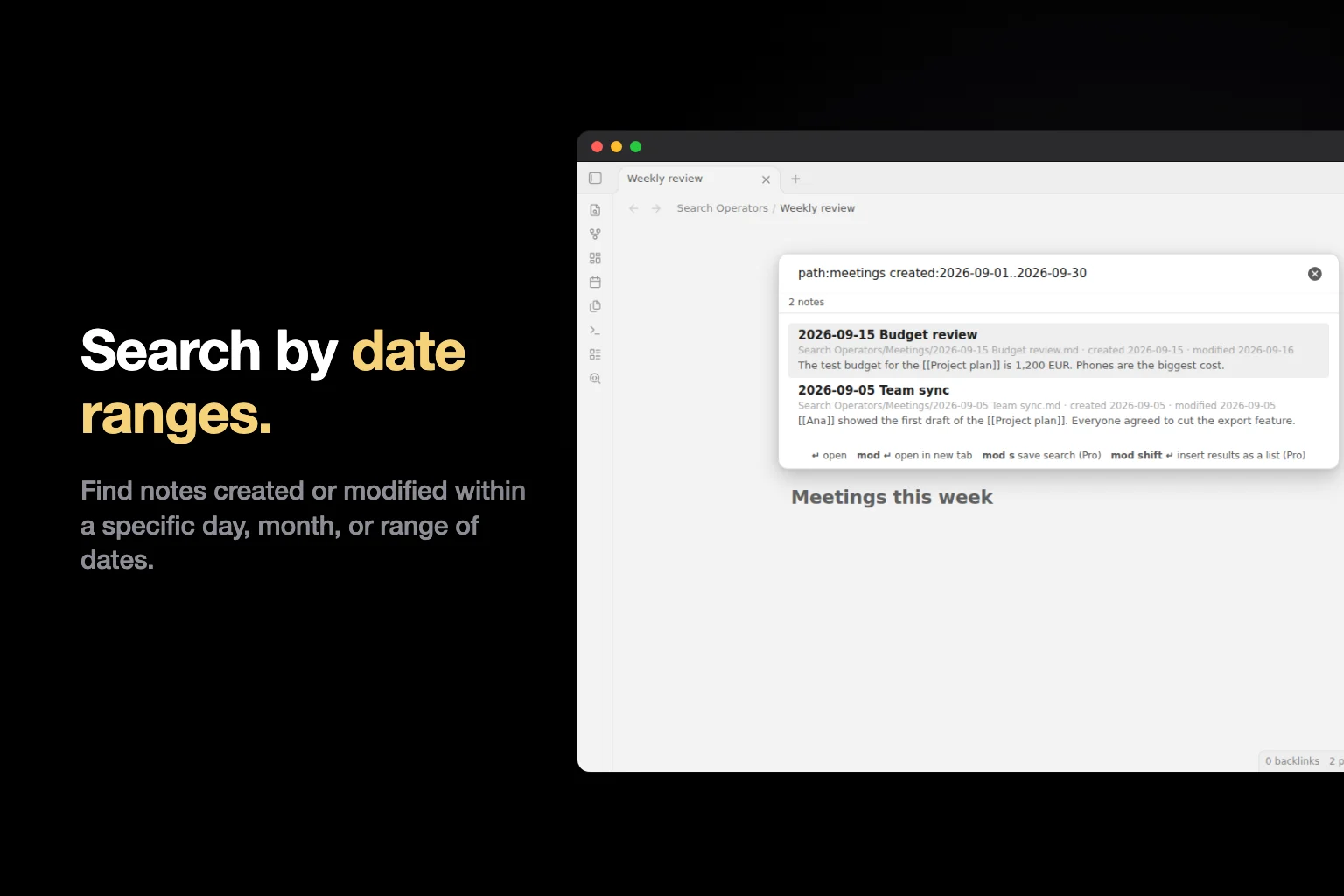
ابحث في الملاحظات حسب تاريخ الإنشاء والتغيير، الروابط إلى وإلى من ملاحظة، الوسوم والمسارات، في نافذة بحث مع سطر معاينة لكل نتيجة.
يحتوي البحث الأساسي في Obsidian 1.14 على file:, path:, content:, tag:, line:, block:, section:, محددات المهام و [property:value]. لا يحتوي على محدد لتواريخ إنشاء أو تعديل ملاحظة، ولا لروابط. طلبان في المنتدى يطلبان هذه الميزات: محددات البحث لتواريخ إنشاء/تعديل الملاحظات و محددات البحث للروابط، الروابط العكسية، الروابط الأمامية. يضيف محددات البحث هذه الميزات في نافذته الخاصة. لا يغير نافذة البحث الأساسية.
البحث المجاني حسب التواريخ، الروابط، الوسوم والمسارات، مع سطور معاينة للنتائج. الإصدار الاحترافي يكلف 15 دولارًا مرة واحدة أو 5 دولارات شهريًا. اختر GitHub Sponsors أو العرض 15 دولارًا مرة واحدة.
الإصدار 1.2.6. يتطلب Obsidian 1.13.4 أو أحدث. يعمل على الكمبيوتر المكتبي والجوال.
1 التثبيت
افتح الإعدادات، ثم Community plugins، ثم استعرض، وابحث عن "Search Operators". اختر تثبيت، ثم تفعيل.
للتثبيت يدويًا، قم بتنزيل main.js, manifest.json و styles.css من الإصدار الأخير. ضع الملفات الثلاثة في <vault>/.obsidian/plugins/search-operators/. أعد تشغيل Obsidian أو اعد تحميل قائمة ملحقات المجتمع، ثم قم بتشغيل محددات البحث.
2 البدء
- افتح لوحة الأوامر واختر "Search notes with operators". يمكنك أيضًا اختيار أيقونة البحث في الشريط.
- اكتب هذا الاستعلام:
modified:last-7d
- اقرأ القائمة. تظهر الملاحظات التي قمت بتحديثها في الأيام السبعة الماضية، الأحدث أولاً. استخدم الأسهم لاختيار ملاحظة، ثم اضغط Enter لفتحها.
-
أضف محددًا لتقليل القائمة، على سبيل المثال
modified:last-7d linksto:[[Project]]. استخدم اسم ملاحظة في خزانك. -
افتح لوحة الأوامر واختر "Search notes with operators"، أو اختر أيقونة البحث في الشريط.
- اكتب الكلمات والمحددات. الفراغات تفصل بينهما، ويجب أن يتطابق كل جزء. مع الإصدار الاحترافي،
ORبين مجموعتين يتطابق مع أي مجموعة. - استخدم الأسهم لاختيار ملاحظة. Enter يفتحها. Ctrl أو Cmd + Enter يفتحها في علامة تبويب جديدة. Ctrl أو Cmd + انقر أيضًا لفتح نتيجة في علامة تبويب جديدة.
السطر فوق النتائج يظهر العدد، أو رسالة عند وجود مشكلة في المحدد. تواريخ غير صحيحة تظهر أشكال التواريخ التي تعمل. استعلام بقيمة غير صالحة للمحدد لا يظهر نتائج. استعلام فارغ يظهر قائمة قصيرة من الأمثلة.
بعض الاستعلامات للبدء:
modified:last-7d tag:#project: ملاحظات المشروع التي قمت بتحديثها هذا الأسبوع.created:2026-10 path:Daily: ملاحظات اليومية لشهر أكتوبر.linksto:[[Ana]] created:>2026-09-01: الملاحظات التي تم إنشاؤها بعد الأول من سبتمبر وترابط مع Ana.linkedfrom:[[Reading list]] sort:name: الملاحظات التي تربطها قائمة القراءة، حسب الاسم.
عند فتح النافذة، يقرأ الملحق الملاحظات التي تم تحديثها منذ البحث السابق ويحتفظ بنصوصها في الذاكرة. لا يقرأ ملاحظة لم يتم تحديثها مرة أخرى. الروابط تأتي من مؤشر الروابط في Obsidian. لا يكتب أي شيء في ملاحظاتك، باستثناء عند استخدام الأمر القائمة الاحترافي.
3 الميزات
فترات التواريخ
created: و modified: يأخذان يومًا، شهرًا، سنة أو نطاقًا. created:2026-09-01 تجد الملاحظات التي تم إنشاؤها في ذلك اليوم. created:2026-09 تجد الملاحظات في ذلك الشهر. created:2026-09-01..2026-09-30 تشمل كلا اليومين الأخيرين. ضع >, >=, < أو <= أمام تاريخ: modified:>2026-10-01 يعني بعد ذلك اليوم، و created:<=2025 يعني في 2025 أو قبل.
التاريخ المحلي هو الوقت الافتراضي. بصفة عامة، يأتي من الملف. إذا كانت ملاحظاتك تحتفظ بالتاريخ في خاصية، مثل created: 2026-09-05، قم بتعيين اسم تلك الخاصية في الإعدادات.
الملاحظات الأخيرة
last-7d, last-2w, last-3m و last-1y يحسبون للخلف من الآن. today و yesterday يعملان أيضًا. modified:last-7d يظهر الملاحظات التي قمت بتحديثها هذا الأسبوع، الأحدث أولاً.
الروابط إلى ملاحظة
linksto:[[Project plan]] يظهر الملاحظات التي تربط إلى خطة المشروع، وهي نفس القائمة للروابط العكسية. يمكنك كتابة الاسم مع أو بدون الأقواس، مع مجلد، مع اسم بديل أو مع عنوان: linksto:Ana, linksto:[[People/Ana|our editor]]. يجد الملحق الملاحظة بنفس الطريقة التي يحلل بها Obsidian رابطًا. إذا لم يكن هناك ملاحظة بهذا الاسم، يظهر الخط الفاصل ذلك.
ال lệnh "Find notes that link to the current note" يفتح النافذة مع هذا المحدد مملوءًا.
الروابط من ملاحظة
linkedfrom:[[Project plan]] يظهر الملاحظات التي خطة المشروع تربط إليها. أضف محددات أخرى لتضييق القائمة: linkedfrom:[[Project plan]] tag:#person. ال lệnh "Find notes the current note links to" يفتح النافذة مع الملاحظة الحالية.
أنماط الروابط
ضع * أو ? في هدف الرابط لتطابق مجموعة من الملاحظات مرة واحدة. linksto:[[Projects/*]] يظهر الملاحظات التي تربط إلى أي ملاحظة في مجلد المشاريع، و linkedfrom:[[Projects/*]] يظهر الملاحظات التي الملاحظات في مجلد المشاريع تربط إليها. يأخذ * مكان أي نص وال ? مكان حرف واحد. لا يهم الحالة. يتطابق النمط مع مسار الملاحظة، نهاية المسار، أو اسم الملف، كما يفعل الرابط، لذا Projects/* يجد أيضًا Work/Projects/. بالنسبة ل linksto، يتطابق النمط أيضًا مع النص المكتوب للرابط، لذا يحسب الرابط إلى ملاحظة لم تُنشئ بعد أيضًا، ولا يظهر البحث خطأ عند عدم وجود ملاحظة باسمها. هذا يجيب على طلبات المنتدى لرؤية ما يربط إلى مجلد كامل من الملاحظات، وليس ملاحظة واحدة في كل مرة.
الكلمات، الوسوم والمسارات مع سطر معاينة
كلمة بسيطة يجب أن تظهر في العنوان، المسار أو النص للملاحظة. ضع جملة في علامات: "search modal". استخدم \" للعلامة داخل الجملة. الأحرف الخاصة بتعبيرات الانتظام هي نص حرف حرفي. لكلمة واحدة، تأتي الملاحظة التي تحتوي على الكلمة في عنوانها قبل الملاحظة التي تحتوي على الكلمة فقط في نصها. يظهر كل نتيجة المسار، تاريخ الإنشاء والتغيير، وسطر واحد من الملاحظة. عند البحث عن كلمات، يكون السطر هو الأول الذي يتطابق، ويتم علامتها الكلمات.
tag:project يجد أيضًا الوسوم المدمجة مثل #project/search. path:meetings يتطابق مع أي جزء من المسار، و file:kickoff يتطابق مع اسم الملف. sort:modified, sort:created, sort:name و sort:relevance يغيرون الترتيب.
OR، NOT وoperators الخاص بالخواص (Pro)
ضع OR بين مجموعتين للحصول على الملاحظات التي تتطابق مع أي مجموعة. ضع - أمام كلمة أو محدد فلتر لاستبعادها (غير sort:): path:meetings -tag:finance. operators الخاص بالخواص يتحقق من البيانات الأولية: [status] يعني أن الخاصية تحتوي على قيمة، [status:done] يعني أنها تحتوي على done، و [priority:>5] أو [due:<2026-11-01] تقارن الأرقام أو التواريخ. القوائم تعمل: [attendees:Ben] تجد رابطًا لـ Ben في قائمة الحضور.
بدون Pro، استعلام به هذه الأجزاء لا يظهر أي شيء ويظهر الخط الفاصل الجزء الخاص بـ Pro. لذا لا يتجاهل القائمة الجزء الخاص بـ Pro من استعلامك.
النتائج كقائمة Markdown (Pro)
اضغط Ctrl أو Cmd + Shift + Enter في النافذة. يكتب الملحق النتائج في الملاحظة النشطة عند المؤشر، بعد النص المحدد إذا كان هناك تحديد، كقائمة من روابط ويكي مع الاستعلام فوقها. إذا لم يكن هناك ملاحظة في وضع التحرير، تذهب القائمة إلى الحافظة.
عمليات بحث محفوظة (Pro)
اضغط Ctrl أو Cmd + S في النافذة لحفظ الاستعلام. ال lệnh "Run a saved search" يظهرها، والنافذة تفتح مع التي اخترتها. العمليات المحفوظة هي نص بسيط في الإعدادات، واحدة لكل سطر، لذا يمكنك تعديلها هناك.
4 أوامر
افتح لوحة الأوامر واكتب اسم الملحق لرؤية هذه الأوامر. يمكنك إعطاء كل واحدة منها مفتاحًا ساخنًا في الإعدادات، Hotkeys.
| الأمر | Command id |
|---|---|
| بحث الملاحظات بـ محددات | search-operators:open-search |
| البحث عن الملاحظات التي تربط إلى الملاحظة الحالية | search-operators:links-to-current |
| البحث عن الملاحظات التي الملاحظة الحالية تربط إليها | search-operators:linked-from-current |
| تشغيل عملية بحث محفوظة | search-operators:run-saved |
5 الإعدادات
بعد تحديث صغير أو كبير، يفتح هذا الملحق ورقة واحدة "What's new" في الخلفية. الورقة والإعدادات تقترح ملحقات NoteMods أخرى وZovo Chat و تربط إلى notemods.com للإبلاغ (خصوصية). الورقة لا ترسل أي بيانات. قم بإيقاف الورقة في الإعدادات.
| الإعداد | ما يفعله |
|---|---|
| خاصية تاريخ الإنشاء | الخاصية في البيانات الأولية التي تحتوي على تاريخ إنشاء الملاحظة، مثل created. الفارغ يعني وقت إنشاء الملف. الملاحظة بدون الخاصية تستخدم وقت إنشاء الملف. يتغير وقت إنشاء الملف عند نسخ أو تزامن الخزان، لذا تكون الخاصية أكثر موثوقية. |
| خاصية تاريخ التعديل | نفس الشيء للتعديل الأخير، مثل updated. |
| أغلب النتائج | تظهر النافذة أغلب هذه الملاحظات، من 20 إلى 500. العدد فوق القائمة هو العدد الكلي. |
| عمليات بحث محفوظة (Pro) | استعلام واحد لكل سطر. |
6 Pro
ال lệnh "What Pro adds" يظهر كل واحد مع مثال.
- ضع OR بين مجموعتين من المصطلحات للعثور على الملاحظات التي تتطابق مع أي مجموعة.
- ضع علامة ناقص قبل كلمة أو محدد لاستبعاد الملاحظات التي تتطابق معها.
- operators الخاص بالخواص تجد الملاحظات بناءً على قيمة الخاصية، مثل [status:done] أو [priority:>5].
- Ctrl أو Cmd + Shift + Enter يكتب النتائج في الملاحظة المفتوحة كقائمة من روابط Markdown.
- Ctrl أو Cmd + S يحفظ البحث، وال lệnh "Run a saved search" يعيد تشغيله.
أعطِ 5 دولارات شهريًا، أو 15 دولارًا مرة واحدة. عند دفع 15 دولارًا في المجموع، يبقى Pro مفعلًا بدون دفعات إضافية.
7 الخصوصية، الدفع والشبكة
الميزات الأساسية مجانية. تحتاج ميزات Pro إلى رعاية GitHub Sponsors للـ theluckystrike: 5 دولارات شهريًا أو أكثر، أو 15 دولارًا مرة واحدة. دفع 15 دولارًا في المجموع يفي بمتطلبات الدفع لـ Pro بدون دفعات إضافية. لا يزال التسجيل والتحقق أدناه ساريًا. ملاحظاتك قابلة للقراءة والتحرير بغض النظر عن Pro.
دفع مرة واحدة يشغّل Pro في كل ملحق NoteMods.
GitHub يتعامل مع الدفع. راعِ في https://github.com/sponsors/theluckystrike/sponsorships?tier_id=666162&frequency=one-time&metadata_source=search-operators. لا تحتاج إلى حساب للخصائص المجانية. Pro يحتاج إلى الحساب على GitHub الذي يرعى.
حتى تقوم بـ "Sign in with GitHub" في الإعدادات، لا ترسل محددات البحث أي طلبات شبكة. التسجيل يستخدم تدفق GitHub للجهاز. يرسل محددات البحث ID العميل العام ونطاق read:user إلى https://github.com/login/device/code ويظهر لك رمزًا. بينما تقوم بكتابة الرمز في https://github.com/login/device، يطلب https://github.com/login/oauth/access_token كل بضع ثوانٍ للتحقق من حالة التسجيل. يسمح هذا النطاق فقط بقراءة الملف الشخصي. يحتاج GitHub إلى هذا الوصول لعرض مستوى الرعاية. لا يمنح نطاق المخزن أو الوصول الكتابي.
بعد التسجيل، يرسل محددات البحث استعلامًا واحدًا إلى https://api.github.com/graphql. يتحقق مما إذا كان الحساب المسجل دخل يرعى theluckystrike. يسأل عن المستوى والدفع الكلي إلى theluckystrike. يستخدم الملحق نجاح التحقق لمدة 7 أيام. يمكن إعادة المحاولة لفشل التحقق بعد 6 ساعات. اختر تحديث لطلب فحص أبكر. لا يرسل أي محتوى ملاحظة، أسماء ملفات أو بيانات خزان أخرى، ولا يحتوي على تحليل.
بعد التحقق الناجح، يمكن أن يعمل Pro خارج الشبكة لمدة تصل إلى 14 يومًا. تسجيل الخروج أو إجابة سلبية عن الرعاية يطفئ Pro. يخزن الملحق الرمز عبر واجهة تخزين السرية لـ Obsidian. لا يضع الرمز في إعداداته المحفوظة أو بيان الرعاية المحلي. تخزين الجهاز المحلي يحتفظ بتسجيل GitHub الخاص بك، المستوى والوقت من آخر فحص. تسجيل الخروج يمسح الرمز. يمكنك أيضًا سحب الوصول في إعدادات GitHub الخاصة بك، تحت التطبيقات.
8 أسئلة وأجوبة
هل هذا يغير البحث الأساسي؟
لا. يحتفظ البحث الأساسي بنفس القواعد النحوية. محددات البحث هي نافذة منفصلة مع أوامرها الخاصة.
لماذا تبدو تواريخ إنشائي خاطئة؟
أدوات التزامن والنسخ يمكن أن تعيد ضبط وقت إنشاء الملف. ضع التاريخ في خاصية وتعيين اسمها في الإعدادات.
هل يمكنني البحث داخل ملفات PDF أو ملفات الرسم؟
لا. يتم البحث فقط في ملاحظات Markdown.
هل يتطابق tag work مع #job/work؟
لا. يتطابق مع #work و الوسوم تحتها، مثل #work/admin.
هل هناك حد في الإصدار المجاني؟
لا. الكلمات والمحددات لتواريخ، الروابط، الوسوم، المسارات، الملفات والترتيب تبحث في الخزان الكامل. تظهر النافذة أغلب العدد في الإعداد "أغلب النتائج" (من 20 إلى 500)، والعدد فوق القائمة هو العدد الكلي.
كيف هو مختلف عن Omnisearch؟
Omnisearch يصنف الملاحظات بناءً على مدى تطابق كلماتها، ولديه فلاتر لنوع الملف والمسار. ليس لديه فلاتر لتواريخ أو روابط. استخدم Omnisearch للعثور على ملاحظة بحسب كلماتها، واستخدم محددات البحث عندما تعرف متى كتبتها أو ما تربط إليه.
كيف هو مختلف عن Dataview؟
Dataview يمكن أن يظهر الملاحظات حسب التاريخ والروابط، ولكن تكتب كل استعلام في كود في ملاحظة وتعرض القائمة هناك. محددات البحث هي بحث سريع: تكتب، ترى القائمة، وتفتح ملاحظة. لا يذهب أي شيء إلى ملاحظاتك.
هل يعمل على الهاتف؟
لا يُعتبر الملحق مكتبي فقط، وتنصح النافذة بنفس قائمة الاقتراحات مثل الانتقال السريع. نحن نختبره على تطبيق المكتبي فقط، وليس على الهاتف. يرجى الإبلاغ عن مشكلة على الهاتف في محدد المشكلات.
كيف يتم حساب فترات التواريخ؟
يبدأ اليوم في منتصف الليل في توقيت جهازك. نطاق مثل created:2026-09-01..2026-09-30 يبدأ في منتصف الليل الأول ويستمر حتى منتصف الليل بعد اليوم الأخير. نطاق نسبي مثل modified:last-7d يبدأ بالضبط قبل سبعة أيام من اللحظة التي تكتب فيها، ولا يوجد نهاية، لذا تظل الملاحظة التي قمت بتحديثها أثناء فتح النافذة متطابقة.
9 الدعم
صفحة الملحق: search-operators.
أبلغ عن الأخطاء واطلب ميزات في محدد المشكلات لهذا المستودع.
npm ci
npm run build
npm test
10 الترخيص
MIT