Search Operators · Documentazione plugin Obsidian
Documentazione di Search Operators (Italiano)
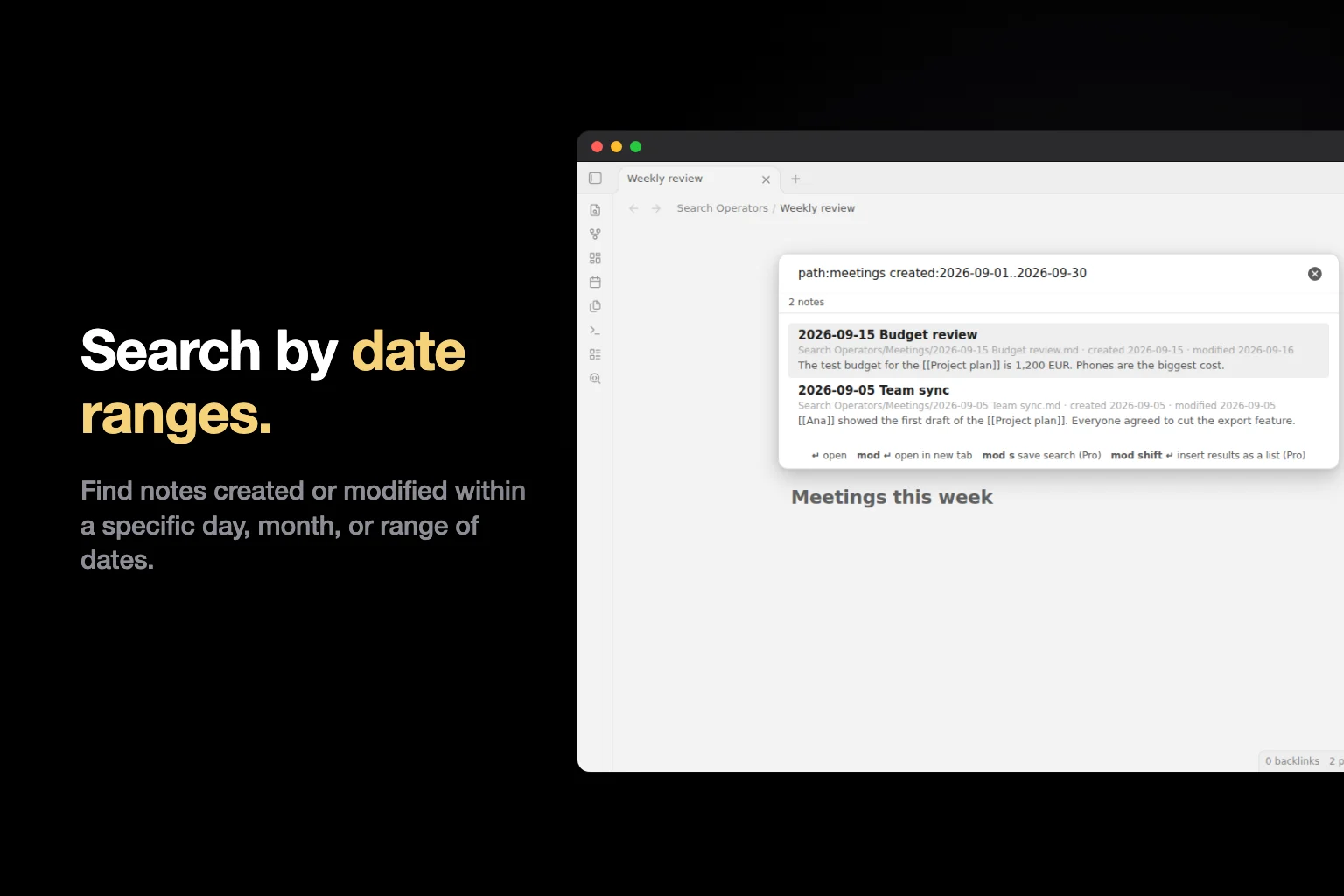
Cerca note in base alla data di creazione e modifica, ai collegamenti da e verso una nota, ai tag e al percorso, in una finestra di ricerca con una riga di anteprima per ogni risultato.
La ricerca principale di Obsidian 1.14 include file:, path:, content:, tag:, line:, block:, section:, gli operatori per i compiti e [property:value]. Non include un operatore per la data di creazione o modifica di una nota, né per i collegamenti. Due richieste sul forum chiedono queste funzionalità: Operatori di ricerca per la data di creazione/modifica di una nota e Operatori di ricerca per collegamenti, backlink e forwardlink. Search Operators li aggiunge nella sua propria finestra modale. Non modifica la finestra di ricerca principale.
Ricerche gratuite per date, collegamenti, tag e percorsi, con anteprime dei risultati. Pro costa 15$ una tantum o 5$ al mese. Scegli GitHub Sponsors o l'offerta una tantum a 15$.
Versione 1.2.6. Richiede Obsidian 1.13.4 o successivo. Funziona su desktop e mobile.
1 Installazione
Apri Impostazioni, poi Plugin della comunità, poi Sfoglia, e cerca "Search Operators". Seleziona Installa, poi Abilita.
Per installare manualmente, scarica main.js, manifest.json e styles.css dall'ultima release. Posiziona i tre file nella cartella <vault>/.obsidian/plugins/search-operators/. Riavvia Obsidian o ricarica l'elenco dei plugin della comunità, quindi attiva Search Operators.
2 Guida introduttiva
- Apri la palette dei comandi e esegui "Cerca note con operatori". Puoi anche selezionare l'icona di ricerca nella barra degli strumenti.
- Digita questa query:
modified:last-7d
- Leggi l'elenco. Mostra le note che hai modificato negli ultimi 7 giorni, in ordine cronologico inverso. Usa i tasti freccia per selezionare una nota, quindi premi Invio per aprirla.
-
Aggiungi un operatore per rendere l'elenco più breve, ad esempio
modified:last-7d linksto:[[Project]]. Usa il nome di una nota presente nel tuo vault. -
Apri la palette dei comandi e esegui "Cerca note con operatori", oppure seleziona l'icona di ricerca nella barra degli strumenti.
- Digita parole e operatori. Gli spazi li separano, e ogni parte deve corrispondere. Con Pro,
ORtra due gruppi corrisponde a uno qualsiasi dei due gruppi. - Usa i tasti freccia per selezionare una nota. Invio la apre. Ctrl o Cmd + Invio la apre in una nuova scheda. Ctrl o Cmd + clic la apre in una nuova scheda.
La riga sopra i risultati mostra il conteggio, o un messaggio se un operatore ha un problema. Una data non valida mostra i formati accettati. Una query con un valore di operatore non valido non restituisce risultati. Una query vuota mostra una breve lista di esempi.
Alcune query di partenza:
modified:last-7d tag:#project: note di progetto modificate questa settimana.created:2026-10 path:Daily: note giornaliere di ottobre.linksto:[[Ana]] created:>2026-09-01: note create dopo il 1° settembre che collegano ad Ana.linkedfrom:[[Reading list]] sort:name: le note a cui il tuo elenco di lettura fa riferimento, ordinate per nome.
Quando apri la finestra modale, il plugin legge le note modificate dall'ultima ricerca e mantiene il loro testo in memoria. Non legge nuovamente una nota non modificata. I collegamenti provengono dall'indice dei collegamenti di Obsidian. Non scrive nulla nelle tue note, tranne quando usi il comando Pro per elenco.
3 Funzionalità
Intervalli di data
created: e modified: accettano un giorno, un mese, un anno o un intervallo. created:2026-09-01 trova le note create in quel giorno. created:2026-09 trova le note di quel mese. created:2026-09-01..2026-09-30 include entrambi i giorni estremi. Puoi usare >, >=, < o <= davanti a una data: modified:>2026-10-01 significa dopo quel giorno, e created:<=2025 significa nel 2025 o prima.
Le date sono in ora locale. Per impostazione predefinita vengono dal file. Se le tue note conservano la data in una proprietà, ad esempio created: 2026-09-05, imposta il nome di quella proprietà nelle impostazioni.
Note recenti
last-7d, last-2w, last-3m e last-1y contano all'indietro dall'ora attuale. Funzionano anche today e yesterday. modified:last-7d elenca le note modificate questa settimana, in ordine cronologico inverso.
Collegamenti a una nota
linksto:[[Piano progetto]] elenca le note che collegano a Piano progetto, che è la stessa lista dei suoi backlink. Puoi digitare il nome con o senza parentesi quadre, con una cartella, con un alias o con un titolo: linksto:Ana, linksto:[[Persone/Ana|il nostro redattore]]. Il plugin trova la nota nello stesso modo in cui Obsidian risolve un collegamento. Se nessuna nota ha quel nome, la riga di stato lo indica.
Il comando "Trova note che collegano alla nota corrente" apre la finestra modale con questo operatore già compilato.
Collegamenti da una nota
linkedfrom:[[Piano progetto]] elenca le note a cui il Piano progetto fa riferimento. Aggiungi altri operatori per restringere l'elenco: linkedfrom:[[Piano progetto]] tag:#persona. Il comando "Trova note a cui la nota corrente fa riferimento" apre la finestra modale con la nota corrente.
Modelli di collegamento
Usa * o ? nel target di un collegamento per corrispondere a un gruppo di note contemporaneamente. linksto:[[Progetti/*]] elenca le note che collegano a qualsiasi nota in una cartella Progetti, e linkedfrom:[[Progetti/*]] elenca le note a cui le note nella cartella Progetti fanno riferimento. * sostituisce qualsiasi testo e ? sostituisce un carattere. La distinzione tra maiuscole e minuscole non conta. Un modello corrisponde al percorso di una nota, alla fine di quel percorso o al nome del file, come fa un collegamento, quindi Progetti/* trova anche Lavoro/Progetti/. Per linksto, un modello corrisponde anche al testo del collegamento scritto, quindi un collegamento a una nota che non esiste ancora conta comunque, e la ricerca non mostra errori se nessuna nota ha quel nome. Questo risponde alle richieste sul forum di vedere cosa collega a una cartella intera di note, non una nota alla volta.
Parole, tag e percorsi con una riga di anteprima
Ogni parola semplice deve apparire nel titolo, nel percorso o nel testo della nota. Metti una frase tra virgolette: "modalità di ricerca". Usa \" per una virgoletta all'interno della frase. I caratteri delle espressioni regolari sono testo letterale. Per una sola parola, una nota con la parola nel titolo ha priorità su una nota con la parola solo nel testo. Ogni risultato mostra il percorso, le date di creazione e modifica, e una riga della nota. Quando cerchi parole, la riga è la prima con una corrispondenza, e le parole sono evidenziate.
tag:project trova anche tag annidati come #project/search. path:meetings corrisponde a qualsiasi parte del percorso, e file:kickoff corrisponde al nome del file. sort:modified, sort:created, sort:name e sort:relevance cambiano l'ordine.
Operatori OR, NOT e proprietà (Pro)
Usa OR tra due gruppi per ottenere note che corrispondono a uno dei due gruppi. Usa - davanti a una parola o a un operatore per escluderla (non sort:): path:meetings -tag:finance. Gli operatori di proprietà testano il frontmatter: [status] significa che la proprietà ha un valore, [status:done] significa che contiene "done", e [priority:>5] o [due:<2026-11-01] confrontano numeri o date. Le liste funzionano: [attendees:Ben] trova un collegamento a Ben nella lista degli invitati.
Senza Pro, una query con queste parti non restituisce nulla e la riga di stato indica la parte Pro. Quindi l'elenco non ignora la parte Pro della tua query.
Risultati come elenco Markdown (Pro)
Premi Ctrl o Cmd + Maiusc + Invio nella finestra modale. Il plugin scrive i risultati nella nota attiva al cursore, dopo il testo selezionato se presente, come un elenco di collegamenti wiki con la query sopra. Se nessuna nota è in modalità di modifica, l'elenco va negli appunti.
Ricerche salvate (Pro)
Premi Ctrl o Cmd + S nella finestra modale per salvare la query. Il comando "Esegui una ricerca salvata" le elenca, e la finestra modale si apre con quella selezionata. Le ricerche salvate sono testo semplice nelle impostazioni, una per riga, quindi puoi modificarle lì.
4 Comandi
Apri la palette dei comandi e digita il nome del plugin per vedere questi comandi. Puoi assegnare una scorciatoia a ciascuno in Impostazioni, Scelte rapide.
| Comando | ID comando |
|---|---|
| Cerca note con operatori | search-operators:open-search |
| Trova note che collegano alla nota corrente | search-operators:links-to-current |
| Trova note a cui la nota corrente fa riferimento | search-operators:linked-from-current |
| Esegui una ricerca salvata | search-operators:run-saved |
5 Impostazioni
Dopo un aggiornamento minore o maggiore, questo plugin apre una scheda "Cosa c'è di nuovo" in background. La scheda e la scheda delle impostazioni suggeriscono altri plugin NoteMods e Zovo Chat e collegano a notemods.com per i feedback (privacy). La scheda non invia dati. Disattivala nelle impostazioni.
| Impostazione | Cosa fa |
|---|---|
| Proprietà data creazione | La proprietà del frontmatter con la data di creazione della nota, ad esempio created. Vuoto significa il tempo di creazione del file. Una nota senza la proprietà usa il tempo del file. I tempi di creazione del file cambiano quando copi o sincronizzi un vault, quindi una proprietà è più affidabile. |
| Proprietà data modifica | Stesso per l'ultima modifica, ad esempio updated. |
| Massimo risultati | La finestra modale elenca al massimo questo numero di note, da 20 a 500. Il conteggio sopra l'elenco è il conteggio completo. |
| Ricerche salvate (Pro) | Una query per riga. |
6 Pro
Il comando "Cosa aggiunge Pro" mostra ciascuna con un esempio.
- Usa OR tra due gruppi di termini per trovare le note che corrispondono a uno dei due gruppi.
- Usa un segno meno davanti a una parola o a un operatore per escludere le note che lo corrispondono.
- Gli operatori di proprietà trovano note in base al valore di una proprietà, ad esempio [status:done] o [priority:>5].
- Premi Ctrl o Cmd + Maiusc + Invio per scrivere i risultati nella nota aperta come elenco Markdown di collegamenti.
- Premi Ctrl o Cmd + S per salvare la ricerca, e il comando "Esegui una ricerca salvata" la esegue nuovamente.
Sponsorizza 5$ al mese o 15$ una tantum. Quando hai pagato in totale 15$, Pro rimane attivo.
7 Privacy, pagamento e rete
Le funzionalità principali sono gratuite. Le funzionalità Pro richiedono una sponsorizzazione GitHub delluckystrike: 5$ al mese o più, o 15$ una tantum. Un pagamento totale di 15$ soddisfa il requisito di pagamento per Pro senza ulteriori pagamenti. L'accesso e i controlli seguenti continuano a valere. Le tue note rimangono leggibili e modificabili con o senza Pro.
Un pagamento una tantum attiva Pro in ogni plugin NoteMods.
GitHub gestisce il pagamento. Sponsorizza su https://github.com/sponsors/theluckystrike/sponsorships?tier_id=666162&frequency=one-time&metadata_source=search-operators. Non ti serve un account per le funzionalità gratuite. Pro richiede l'account GitHub che sponsorizza.
Fino a quando non selezioni "Accedi con GitHub" nelle impostazioni, Search Operators non effettua richieste di rete. L'accesso usa il flusso dispositivo GitHub. Search Operators invia il suo ID client pubblico e lo scope read:user a https://github.com/login/device/code e ti mostra un codice. Mentre inserisci il codice su https://github.com/login/device, controlla ogni pochi secondi lo stato di accesso tramite https://github.com/login/oauth/access_token. Lo scope permette solo la lettura del profilo. GitHub ne ha bisogno per mostrare il livello di sponsorizzazione. Non concede alcuno scope di repository né accesso in scrittura.
Dopo l'accesso, Search Operators invia una query a https://api.github.com/graphql. Verifica se l'account collegato sponsorizza illuckystrike. Chiede il livello e il pagamento totale a illuckystrike. Il plugin riutilizza un controllo riuscito per 7 giorni. I controlli falliti possono riprovare dopo 6 ore. Seleziona Aggiorna per richiedere un controllo anticipato. Non invia contenuti delle note, nomi di file o altri dati del vault, e non ha telemetria.
Dopo un controllo riuscito, Pro può funzionare offline per fino a 14 giorni. Disconnetti o una risposta negativa alla sponsorizzazione disattiva Pro. Il plugin memorizza il token GitHub tramite l'API di archiviazione segreta di Obsidian. Non inserisce il token nelle impostazioni salvate né nei dati locali di sponsorizzazione. L'archiviazione locale di questo dispositivo conserva il tuo accesso GitHub, il livello e l'ora dell'ultimo controllo. Disconnetti cancella il token. Puoi anche revocare l'accesso nelle impostazioni GitHub, sotto Applicazioni.
8 Domande e risposte
Questo modifica la ricerca principale?
No. La ricerca principale mantiene la sua sintassi. Search Operators è una finestra modale separata con i suoi comandi.
Perché le date di creazione sembrano sbagliate?
Gli strumenti di sincronizzazione e le copie possono resettare il tempo di creazione del file. Metti la data in una proprietà e imposta il suo nome nelle impostazioni.
Posso cercare all'interno di PDF o file canvas?
No. Solo le note Markdown sono cercate.
tag work corrisponde a #job/work?
No. Corrisponde a #work e ai tag al suo interno, come #work/admin.
C'è un limite nella versione gratuita?
No. Parole e date, collegamenti, tag, percorso, file e operatori di ordinamento cercano l'intero vault. La finestra modale elenca al massimo il numero impostato in "Massimo risultati" (da 20 a 500), e il conteggio sopra l'elenco è il conteggio completo.
In che modo questo si differenzia da Omnisearch?
Omnisearch classifica le note in base a quanto bene le parole corrispondono, e ha filtri per tipo di file e percorso. Non ha filtri per date o collegamenti. Usa Omnisearch per trovare una nota per parole, e Search Operators quando sai quando l'hai scritta o cosa collega.
In che modo questo si differenzia da Dataview?
Dataview può elencare note per data e per collegamento, ma devi scrivere ogni query in un blocco di codice in una nota e la mostra lì. Search Operators è una ricerca rapida: digiti, vedi l'elenco, apri una nota. Niente va nelle tue note.
Funziona su un telefono?
Il plugin non è contrassegnato come desktop-only, e la finestra modale usa lo stesso elenco di suggerimenti del quick switcher. Lo testiamo solo sull'app desktop, non su un telefono. Per favore segnala un problema su un telefono nel tracker di issue.
Come vengono contati gli intervalli di data?
Un giorno inizia a mezzanotte nel fuso orario del tuo dispositivo. Un intervallo come created:2026-09-01..2026-09-30 inizia alla prima mezzanotte e termina alla mezzanotte dopo l'ultimo giorno. Un intervallo relativo come modified:last-7d inizia esattamente sette giorni prima del momento in cui digiti, e non ha fine, quindi una nota modificata mentre la finestra modale è aperta conta ancora.
9 Supporto
Pagina del plugin: search-operators.
Segnala bug e chiedi funzionalità nel tracker di issue di questo repository.
npm ci
npm run build
npm test
10 Licenza
MIT