Search Operators · Dokumentacja wtyczek Obsidian
Dokumentacja Search Operators (Polski)
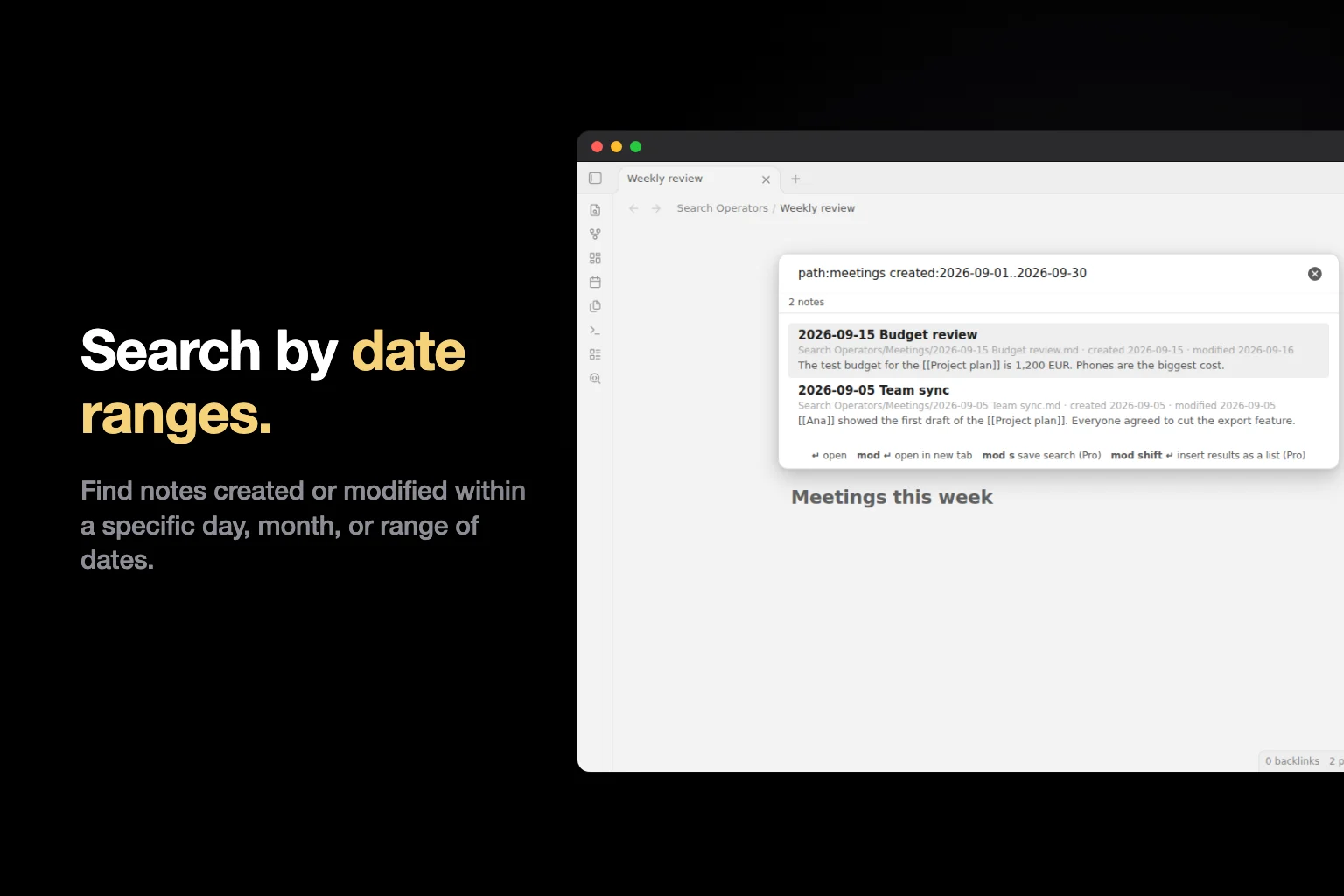
Wyszukuj notatki według daty utworzenia i modyfikacji, linków do i z notatki, tagów i ścieżek, w oknie wyszukiwania z podglądem wiersza dla każdego wyniku.
Podstawowe wyszukiwanie w Obsidian 1.14 zawiera file:, path:, content:, tag:, line:, block:, section:, operatory zadań oraz [property:value]. Nie zawiera operatora daty utworzenia lub modyfikacji notatki, ani operatora linków. Dwa żądania na forum proszą o te funkcje: Operatorzy wyszukiwania dla daty utworzenia/modyfikacji notatki oraz Operatorzy wyszukiwania dla linków, powiązań wstecznych i w przód. Search Operators dodaje je w własnym oknie modalnym. Nie zmienia ono podstawowego okna wyszukiwania.
Bezpłatne wyszukiwanie po datach, linkach, tagach i ścieżkach z podglądem wyników. Pro kosztuje 15 USD jednorazowo lub 5 USD miesięcznie. Wybierz GitHub Sponsors lub ofertę jednorazową 15 USD.
Wersja 1.2.6. Wymaga Obsidian 1.13.4 lub nowszego. Działa na komputerach i telefonach.
1 Instalacja
Otwórz Ustawienia, następnie Wtyczki społecznościowe, następnie Przeglądaj, a następnie wyszukaj „Search Operators”. Wybierz Zainstaluj, a następnie Włącz.
Aby zainstalować ręcznie, pobierz main.js, manifest.json i styles.css z najnowszego wydania. Umieść trzy pliki w <vault>/.obsidian/plugins/search-operators/. Uruchom ponownie Obsidian lub przeładuj listę wtyczek społecznościowych, a następnie włącz Search Operators.
2 Pierwsze kroki
- Otwórz paletę poleceń i uruchom „Wyszukaj notatki z operatorami”. Możesz też wybrać ikonę wyszukiwania w pasku narzędzi.
- Wpisz to zapytanie:
modified:last-7d
- Przeczytaj listę. Pokazuje notatki, które zmieniłeś w ciągu ostatnich 7 dni, od najnowszych. Użyj klawiszy strzałek, aby wybrać notatkę, a następnie naciśnij Enter, aby ją otworzyć.
-
Dodaj operator, aby skrócić listę, na przykład
modified:last-7d linksto:[[Project]]. Użyj nazwy notatki z twojego skarbu. -
Otwórz paletę poleceń i uruchom „Wyszukaj notatki z operatorami”, lub wybierz ikonę wyszukiwania w pasku narzędzi.
- Wpisz słowa i operatory. Spacje oddzielają je, a każdy fragment musi się zgadzać. W wersji Pro,
ORmiędzy dwoma grupami pasuje do dowolnej z nich. - Użyj klawiszy strzałek, aby wybrać notatkę. Enter otwiera ją. Ctrl lub Cmd + Enter otwiera ją w nowej karcie. Ctrl lub Cmd + kliknięcie otwiera wynik w nowej karcie.
Linia powyżej wyników pokazuje liczbę wyników lub komunikat, gdy operator ma problem. Zła data pokazuje formaty dat, które działają. Zapytanie z nieprawidłową wartością operatora nie zwraca wyników. Puste zapytanie pokazuje krótką listę przykładów.
Niektóre zapytania do rozpoczęcia:
modified:last-7d tag:#project: notatki projektu, które zmieniłeś w tym tygodniu.created:2026-10 path:Daily: dzienniki z października.linksto:[[Ana]] created:>2026-09-01: notatki utworzone po 1 września, które linkują do Ani.linkedfrom:[[Reading list]] sort:name: notatki, do których linkuje twoja lista czytania, według nazwy.
Gdy otwierasz okno modalne, wtyczka odczytuje notatki, które zmieniły się od ostatniego wyszukiwania, i przechowuje ich tekst w pamięci. Nie odczytuje ponownie niezmienionej notatki. Linki pochodzą z indeksu linków Obsidian. Nie zapisuje niczego do twoich notatek, z wyjątkiem gdy używasz polecenia listy Pro.
3 Funkcje
Zakresy dat
created: i modified: przyjmują dzień, miesiąc, rok lub zakres. created:2026-09-01 znajduje notatki utworzone w tym dniu. created:2026-09 znajduje notatki z tego miesiąca. created:2026-09-01..2026-09-30 obejmuje oba końce. Możesz umieścić >, >=, < lub <= przed datą: modified:>2026-10-01 oznacza po tej dacie, a created:<=2025 oznacza w 2025 roku lub wcześniej.
Daty są w czasie lokalnym. Domyślnie pochodzą z pliku. Jeśli twoje notatki przechowują datę w właściwości, np. created: 2026-09-05, ustaw nazwę tej właściwości w ustawieniach.
Ostatnie notatki
last-7d, last-2w, last-3m i last-1y liczą się od teraz. Działa też today i yesterday. modified:last-7d wyświetla notatki, które zmieniłeś w tym tygodniu, od najnowszych.
Linki do notatki
linksto:[[Plan projektu]] wyświetla notatki, które linkują do Planu projektu, czyli tę samą listę, co powiązania wsteczne. Możesz wpisać nazwę z lub bez nawiasów kwadratowych, z folderem, z aliasem lub z nagłówkiem: linksto:Ana, linksto:[[People/Ana|nasz redaktor]]. Wtyczka znajduje notatkę tak samo, jak Obsidian rozwiązuje link. Jeśli żadna notatka nie ma tej nazwy, linia stanu to informuje.
Polecenie „Znajdź notatki, które linkują do bieżącej notatki” otwiera okno modalne z wypełnionym tym operatorem.
Linki z notatki
linkedfrom:[[Plan projektu]] wyświetla notatki, do których Plan projektu linkuje. Dodaj więcej operatorów, aby wąsko ograniczyć listę: linkedfrom:[[Plan projektu]] tag:#person. Polecenie „Znajdź notatki, do których linkuje bieżąca notatka” otwiera okno modalne z bieżącą notatką.
Wzorce linków
Użyj * lub ? w celu dopasowania grupy notatek naraz. linksto:[[Projects/*]] wyświetla notatki, które linkują do dowolnej notatki w folderze Projects, a linkedfrom:[[Projects/*]] wyświetla notatki, do których linkują notatki z folderu Projects. * zastępuje dowolny tekst, a ? zastępuje jeden znak. Wielkość liter nie ma znaczenia. Wzorzec dopasowuje ścieżkę notatki, końcówkę tej ścieżki lub nazwę pliku, tak jak link, więc Projects/* znajduje również Work/Projects/. Dla linksto, wzorzec dopasowuje również tekst linku, więc link do notatki, która jeszcze nie istnieje, nadal się liczy, a wyszukiwanie nie pokazuje błędu, gdy żadna notatka nie ma tej nazwy. To odpowiada na żądania forum, aby zobaczyć, do jakiego folderu notatek linkują, a nie jedną notatkę naraz.
Słowa, tagi i ścieżki z podglądem wiersza
Każde słowo musi się pojawić w tytule, ścieżce lub tekście notatki. Użyj cudzysłowów dla frazy: "okno wyszukiwania". Użyj \" dla cudzysłowu wewnątrz frazy. Znaki wyrażeń regularnych są traktowane jako zwykły tekst. Dla jednego słowa, notatka z tym słowem w tytule ma wyższy priorytet niż notatka z tym słowem tylko w tekście. Każdy wynik pokazuje ścieżkę, datę utworzenia i modyfikacji oraz jeden wiersz notatki. Gdy szukasz słów, wiersz to pierwszy z dopasowaniem, a słowa są wyróżnione.
tag:project znajduje również zagnieżdżone tagi, takie jak #project/search. path:meetings dopasowuje dowolną część ścieżki, a file:kickoff dopasowuje nazwę pliku. sort:modified, sort:created, sort:name i sort:relevance zmieniają kolejność.
OR, NOT i operatory właściwości (Pro)
Użyj OR między dwiema grupami, aby znaleźć notatki pasujące do dowolnej z nich. Użyj - przed słowem lub operatorem, aby wykluczyć je (nie sort:): path:meetings -tag:finance. Operatory właściwości testują frontmatter: [status] oznacza, że właściwość ma wartość, [status:done] oznacza, że ma wartość done, a [priority:>5] lub [due:<2026-11-01] porównują liczby lub daty. Listy działają: [attendees:Ben] znajduje link do Bena w liście uczestników.
Bez Pro, zapytanie z tymi elementami nie zwraca wyników, a linia stanu wskazuje część Pro. Zatem lista nie ignoruje części Pro Twojego zapytania.
Wyniki jako lista Markdown (Pro)
Naciśnij Ctrl lub Cmd + Shift + Enter w oknie modalnym. Wtyczka zapisuje wyniki do aktywnej notatki w miejscu kursora, po zaznaczonym tekście, jeśli jest zaznaczenie, jako listę linków wiki z zapytaniem powyżej. Jeśli żadna notatka nie jest w trybie edycji, lista trafia do schowka.
Zapisane wyszukiwania (Pro)
Naciśnij Ctrl lub Cmd + S w oknie modalnym, aby zapisać zapytanie. Polecenie „Uruchom zapisane wyszukiwanie” wyświetla je, a okno modalne otwiera się z wybranym. Zapisane wyszukiwania to zwykły tekst w ustawieniach, jedno zapytanie na wiersz, więc możesz je edytować tam.
4 Polecenia
Otwórz paletę poleceń i wpisz nazwę wtyczki, aby zobaczyć te polecenia. Możesz przypisać każdemu z nich skrót klawiszowy w Ustawieniach, Hotkeys.
| Polecenie | Id polecenia |
|---|---|
| Wyszukaj notatki z operatorami | search-operators:open-search |
| Znajdź notatki, które linkują do bieżącej notatki | search-operators:links-to-current |
| Znajdź notatki, do których linkuje bieżąca notatka | search-operators:linked-from-current |
| Uruchom zapisane wyszukiwanie | search-operators:run-saved |
5 Ustawienia
Po aktualizacji, małej lub dużej, wtyczka otwiera jedną kartę „Co nowego” w tle. Karta i karta ustawień sugerują inne wtyczki NoteMods oraz Zovo Chat i prowadzą do notemods.com dla opinii (prywatność). Karta nie wysyła żadnych danych. Wyłącz ją w Ustawieniach.
| Ustawienie | Co robi |
|---|---|
| Właściwość daty utworzenia | Właściwość frontmatter z datą utworzenia notatki, np. created. Puste oznacza czas utworzenia pliku. Notatka bez tej właściwości używa czasu pliku. Czas utworzenia pliku zmienia się przy kopiowaniu lub synchronizacji skarbu, więc właściwość jest bardziej wiarygodna. |
| Właściwość daty modyfikacji | To samo dla ostatniej zmiany, np. updated. |
| Najwięcej wyników | Okno modalne wyświetla maksymalnie tyle notatek, od 20 do 500. Liczba powyżej listy to pełna liczba. |
| Zapisane wyszukiwania (Pro) | Jedno zapytanie na wiersz. |
6 Pro
Polecenie „Co daje Pro” pokazuje każdą funkcję z demonstracją.
- Użyj OR między dwiema grupami wyrazów, aby znaleźć notatki pasujące do dowolnej z nich.
- Użyj znaku minus przed słowem lub operatorem, aby wykluczyć notatki, które go pasują.
- Operatory właściwości znajdują notatki po wartości właściwości, np. [status:done] lub [priority:>5].
- Ctrl lub Cmd + Shift + Enter zapisuje wyniki do otwartej notatki jako listę linków Markdown.
- Ctrl lub Cmd + S zapisuje wyszukiwanie, a polecenie „Uruchom zapisane wyszukiwanie” uruchamia je ponownie.
Sponsor $5 miesięcznie lub $15 jednorazowo. Po zapłaceniu łącznie 15 USD, Pro pozostaje włączony.
7 Prywatność, płatności i sieć
Funkcje podstawowe są darmowe. Funkcje Pro wymagają sponsorowania GitHub Sponsors theluckystrike: $5 miesięcznie lub więcej, lub $15 jednorazowo. Całkowita płatność 15 USD spełnia wymóg płatności dla Pro bez dalszych płatności. Wciąż obowiązują sprawdzenia poniżej. Twoje notatki pozostają czytelne i edytowalne z lub bez Pro.
Jednorazowa płatność włącza Pro we wszystkich wtyczkach NoteMods.
Płatności obsługiwane są przez GitHub. Sponsoruj na https://github.com/sponsors/theluckystrike/sponsorships?tier_id=666162&frequency=one-time&metadata_source=search-operators. Nie potrzebujesz konta dla funkcji darmowych. Pro wymaga konta GitHub, które sponsoruje.
Dopóki nie wybierzesz „Zaloguj się przez GitHub” w ustawieniach, Search Operators nie wykonuje żadnych żądań sieciowych. Logowanie używa przepływu urządzenia GitHub. Search Operators wysyła swój publiczny identyfikator klienta i zakres read:user do https://github.com/login/device/code i pokazuje Ci kod. Gdy wpisujesz kod na https://github.com/login/device, sprawdza co kilka sekund https://github.com/login/oauth/access_token, aby sprawdzić stan logowania. Zakres pozwala tylko na odczyt profilu. GitHub potrzebuje tego dostępu, aby wyświetlić poziom sponsorowania. Nie udziela dostępu do repozytoriów ani zapisu.
Po zalogowaniu, Search Operators wysyła jedno zapytanie do https://api.github.com/graphql. Sprawdza, czy zalogowane konto sponsoruje theluckystrike. Prosi o poziom i całkowitą płatność do theluckystrike. Wtyczka ponownie używa pomyślnej weryfikacji przez 7 dni. Nieudane sprawdzenia mogą ponowić po 6 godzinach. Wybierz Odśwież, aby żądać wcześniejszej weryfikacji. Nie wysyła treści notatek, nazw plików ani innych danych skarbu, a nie ma telemetrii.
Po pomyślnej weryfikacji, Pro może działać offline przez do 14 dni. Wylogowanie lub negatywna odpowiedź sponsorowania wyłącza Pro. Wtyczka przechowuje token GitHub przez interfejs przechowywania tajnych danych Obsidian. Nie umieszcza tokenu w zapisanych ustawieniach ani w lokalnych danych sponsorowania. Lokalne przechowywanie tego urządzenia przechowuje twoje logowanie GitHub, poziom i czas ostatniego sprawdzenia. Wylogowanie kasuje token. Możesz również odwołać dostęp w ustawieniach GitHub, pod Applications.
8 Pytania i odpowiedzi
Czy to zmienia podstawowe wyszukiwanie?
Nie. Podstawowe wyszukiwanie zachowuje swój własny składnik. Search Operators to osobne okno modalne z własnymi poleceniami.
Dlaczego moje daty utworzenia wyglądają źle?
Narzędzia synchronizacji i kopie mogą zresetować czas utworzenia pliku. Umieść datę w właściwości i ustaw jej nazwę w ustawieniach.
Czy mogę wyszukiwać w PDF lub plikach canvas?
Nie. Szykowane są tylko notatki w formacie Markdown.
Czy tag work dopasowuje #job/work?
Nie. Dopasowuje #work i tagi poniżej, takie jak #work/admin.
Czy wersja darmowa ma ograniczenia?
Nie. Słowa i daty, linki, tagi, ścieżki, pliki i operatory sortowania wyszukują cały skarbiec. Okno modalne wyświetla maksymalnie liczbę z ustawienia „Najwięcej wyników” (20 do 500), a liczba powyżej listy to pełna liczba.
Jak to się różni od Omnisearch?
Omnisearch ocenia notatki według dopasowania słów, a ma filtry dla typu pliku i ścieżki. Nie ma filtru dla dat ani linków. Użyj Omnisearch, aby znaleźć notatkę po jej słowach, a Search Operators, gdy wiesz, kiedy ją napisałeś lub co zawiera.
Jak to się różni od Dataview?
Dataview może listować notatki po dacie i linkach, ale musisz pisać każde zapytanie w bloku kodu w notatce i pokazuje listę tam. Search Operators to szybkie wyszukiwanie: wpisujesz, widzisz listę i otwierasz notatkę. Nic nie trafia do twoich notatek.
Czy działa na telefonie?
Wtyczka nie jest oznaczona jako tylko na komputer, a okno modalne używa tej samej listy podpowiedzi co szybki przełącznik. Testujemy ją tylko w aplikacji na komputerze, nie na telefonie. Proszę zgłosić problem na telefonie w trackerze błędów.
Jak są liczone zakresy dat?
Dzień zaczyna się o północy w strefie czasowej Twojego urządzenia. Zakres takie jak created:2026-09-01..2026-09-30 zaczyna się o pierwszej północy i kończy o północy po ostatnim dniu. Zakres względny, np. modified:last-7d, zaczyna się dokładnie siedem dni przed momentem wpisania, a nie ma końca, więc notatka, którą zmienisz, gdy okno modalne jest otwarte, nadal się liczy.
9 Obsługa
Strona wtyczki: search-operators.
Zgłaszaj błędy i prośby o funkcje w trackerze błędów tego repozytorium.
npm ci
npm run build
npm test
10 Licencja
MIT