Search Operators · Obsidian-Plugin-Dokumentation
Search Operators Dokumentation (Deutsch)
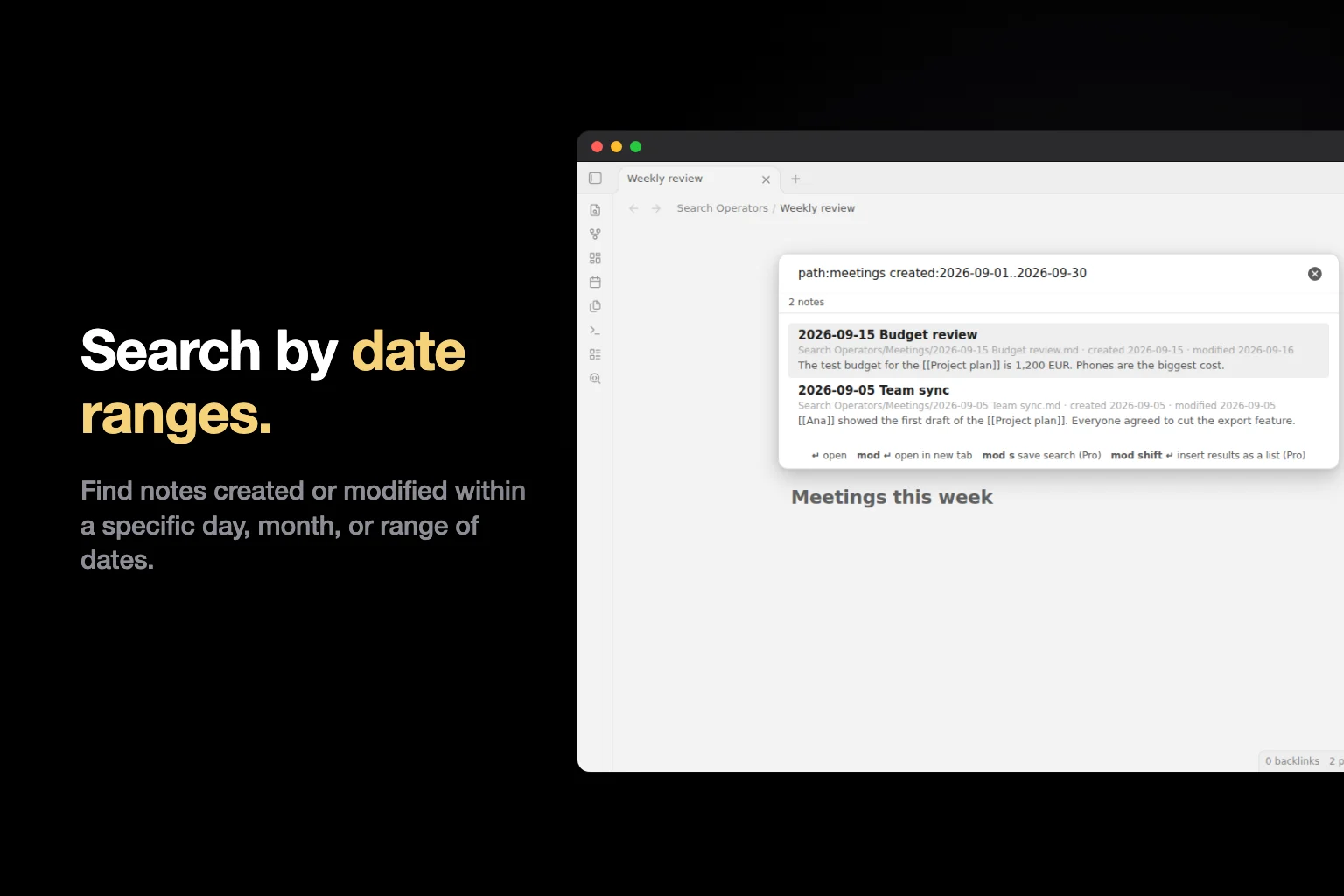
Suchen Sie Notizen nach Erstellungs- und Änderungsdatum, Links zu und von einer Notiz, Tag und Pfad in einem Suchfenster mit einer Vorschauzeile für jedes Ergebnis.
Der Kernsuchalgorithmus von Obsidian 1.14 unterstützt file:, path:, content:, tag:, line:, block:, section:, Taskoperatoren und [property:value]. Er unterstützt jedoch keine Operatoren für das Datum, an dem eine Notiz erstellt oder geändert wurde, und keine für Links. Zwei Foren-Anfragen fordern diese Operatoren an: Suchoperatoren für Notiz-Erstellungs-/Änderungsdatum und Suchoperatoren für Links, Rücklinks, Vorwärtslinks. Search Operators fügt diese Operatoren in seinem eigenen Modalfenster hinzu. Er ändert das Kernsuchfenster nicht.
Kostenlose Suchen nach Datumsbereichen, Links, Tags und Pfaden mit Ergebnisvorschauen. Pro kostet $15 einmalig oder $5 pro Monat. Wählen Sie GitHub Sponsoren oder das $15 einmalige Angebot.
Version 1.2.6. Erfordert Obsidian 1.13.4 oder höher. Funktioniert auf Desktop und Mobilgeräten.
1 Installation
Öffnen Sie Settings, dann Community plugins, dann Browse, und suchen Sie nach "Search Operators". Wählen Sie Install, dann Enable.
Um manuell zu installieren, laden Sie main.js, manifest.json und styles.css aus der neuesten Version herunter. Legen Sie die drei Dateien in <vault>/.obsidian/plugins/search-operators/ ab. Starten Sie Obsidian neu oder laden Sie die Liste der Community-Plugins neu, dann aktivieren Sie Search Operators.
2 Erste Schritte
- Öffnen Sie das Command Palette und führen Sie "Search notes with operators" aus. Sie können auch den Suchsymbol in der Ribbon auswählen.
- Geben Sie diesen Suchbegriff ein:
modified:last-7d
- Lesen Sie die Liste. Sie zeigt die Notizen an, die Sie in den letzten 7 Tagen geändert haben, neueste zuerst. Verwenden Sie die Pfeiltasten, um eine Notiz auszuwählen, dann drücken Sie Enter, um sie zu öffnen.
-
Fügen Sie einen Operator hinzu, um die Liste zu verkürzen, zum Beispiel
modified:last-7d linksto:[[Project]]. Verwenden Sie den Namen einer Notiz in Ihrem Vault. -
Öffnen Sie das Command Palette und führen Sie "Search notes with operators" aus, oder wählen Sie das Suchsymbol in der Ribbon aus.
- Geben Sie Wörter und Operatoren ein. Leerzeichen trennen sie, und jedes Teil muss übereinstimmen. Mit Pro können Sie
ORzwischen zwei Gruppen eingeben, um eine oder die andere Gruppe zu finden. - Verwenden Sie die Pfeiltasten, um eine Notiz auszuwählen. Enter öffnet sie. Ctrl oder Cmd + Enter öffnet sie in einem neuen Tab. Ctrl oder Cmd + Klick öffnet auch ein Ergebnis in einem neuen Tab.
Die Zeile über den Ergebnissen zeigt die Anzahl oder eine Nachricht, wenn ein Operator ein Problem hat. Ein falsches Datum zeigt die Datumsformate an, die funktionieren. Eine Abfrage mit einem ungültigen Operatorwert gibt keine Ergebnisse zurück. Eine leere Abfrage zeigt eine kurze Liste von Beispielen an.
Einige Abfragen, um damit anzufangen:
modified:last-7d tag:#project: Projekt-Notizen, die Sie in dieser Woche geändert haben.created:2026-10 path:Daily: tägliche Notizen von Oktober.linksto:[[Ana]] created:>2026-09-01: Notizen, die nach dem 1. September erstellt wurden und Ana verlinken.linkedfrom:[[Reading list]] sort:name: die Notizen, auf die Ihre Lesezeile verlinkt, sortiert nach Name.
Wenn Sie das Modalfenster öffnen, liest das Plugin die Notizen, die sich seit der letzten Suche geändert haben, und behält deren Text im Speicher. Es liest eine unveränderte Notiz nicht erneut. Links kommen aus dem Link-Index von Obsidian. Es schreibt nichts in Ihre Notizen, außer wenn Sie den Pro-Listenbefehl verwenden.
3 Funktionen
Datumsbereiche
created: und modified: akzeptieren ein Tag, einen Monat, ein Jahr oder einen Bereich. created:2026-09-01 findet die Notizen, die an diesem Tag erstellt wurden. created:2026-09 findet die Notizen des Monats. created:2026-09-01..2026-09-30 beinhaltet beide Endtage. Setzen Sie >, >=, < oder <= vor ein Datum: modified:>2026-10-01 bedeutet nach diesem Tag, und created:<=2025 bedeutet 2025 oder früher.
Die Daten sind in der Zeitzone Ihres Geräts. Standardmäßig kommen sie aus der Datei. Wenn Ihre Notizen das Datum in einer Eigenschaft speichern, wie created: 2026-09-05, legen Sie den Eigenschaftsnamen in den Einstellungen fest.
Kürzlich geänderte Notizen
last-7d, last-2w, last-3m und last-1y zählen zurück von jetzt. today und yesterday funktionieren auch. modified:last-7d listet die Notizen, die Sie in der letzten Woche geändert haben, neueste zuerst.
Links zu einer Notiz
linksto:[[Projektplan]] listet die Notizen auf, die auf Projektplan verlinken, was dasselbe ist wie deren Rücklinks. Sie können den Namen mit oder ohne Klammern eingeben, mit einem Ordner, mit einem Alias oder mit einem Abschnitt: linksto:Ana, linksto:[[People/Ana|our editor]]. Das Plugin findet die Notiz auf die gleiche Weise wie Obsidian eine Verlinkung auflöst. Wenn keine Notiz diesen Namen hat, sagt die Statuszeile das.
Der Befehl "Find notes that link to the current note" öffnet das Modalfenster mit diesem Operator ausgefüllt.
Links von einer Notiz
linkedfrom:[[Projektplan]] listet die Notizen auf, die von Projektplan verlinkt werden. Fügen Sie weitere Operatoren hinzu, um die Liste zu verfeinern: linkedfrom:[[Projektplan]] tag:#person. Der Befehl "Find notes the current note links to" öffnet das Modalfenster mit der aktuellen Notiz.
Linkmuster
Setzen Sie * oder ? in einen Linkziel, um eine Gruppe von Notizen auf einmal zu erfassen. linksto:[[Projekte/*]] listet die Notizen auf, die auf jede Notiz in einem Projekte-Ordner verlinken, und linkedfrom:[[Projekte/*]] listet die Notizen auf, die die Notizen in einem Projekte-Ordner verlinken. Das * ersetzt jedes Textelement und das ? ersetzt ein einzelnes Zeichen. Groß- und Kleinschreibung spielt keine Rolle. Ein Muster passt auf den Pfad einer Notiz, auf das Ende dieses Pfads oder auf den Dateinamen, wie eine Verlinkung es tut, so dass Projekte/* auch Work/Projekte/ findet. Für linksto passt ein Muster auch auf den Linktext, wie er geschrieben ist, so dass eine Verlinkung auf eine noch nicht existierende Notiz immer zählt, und die Suche zeigt keine Fehlermeldung, wenn keine Notiz den Namen hat. Dies beantwortet Forenanfragen, um zu sehen, was auf einen ganzen Ordner von Notizen verlinkt, nicht auf eine einzelne Notiz.
Wörter, Tags und Pfade mit einer Vorschauzeile
Jedes einfache Wort muss im Titel, im Pfad oder im Text der Notiz erscheinen. Geben Sie einen Satz in Anführungszeichen: "Suche Modale". Verwenden Sie \" für ein Anführungszeichen innerhalb des Satzes. Reguläre Ausdruckszeichen sind Text. Für ein einzelnes Wort ränge eine Notiz, die das Wort im Titel hat, über eine Notiz, die das Wort nur im Text hat. Jedes Ergebnis zeigt den Pfad, das Erstellungs- und Änderungsdatum und eine Zeile der Notiz. Wenn Sie nach Wörtern suchen, ist die Zeile die erste mit einem Treffer, und die Wörter sind markiert.
tag:projekt findet auch eingebettete Tags wie #projekt/suche. path:sitzungen passt auf jedes Teil des Pfads, und file:kickoff passt auf den Dateinamen. sort:modified, sort:created, sort:name und sort:relevance ändern die Reihenfolge.
OR, NOT und Eigenschaftsoperatoren (Pro)
Setzen Sie OR zwischen zwei Gruppen, um Notizen zu finden, die einer der beiden Gruppen entsprechen. Setzen Sie - vor ein Wort oder einen Filteroperator, um es auszuschließen (nicht sort:): path:sitzungen -tag:finanzen. Eigenschaftsoperatoren testen Frontmatter: [status] bedeutet, dass die Eigenschaft einen Wert hat, [status:erledigt] bedeutet, dass sie erledigt ist, und [priorität:>5] oder [due:<2026-11-01] vergleichen Zahlen oder Datumsangaben. Listen funktionieren: [teilnehmer:Ben] findet einen Link zu Ben in der Teilnehmerliste.
Ohne Pro listet eine Abfrage mit diesen Teilen nichts auf und die Statuszeile nennt den Pro-Teil. Also ignoriert die Liste den Pro-Teil Ihrer Abfrage nicht.
Ergebnisse als eine Markdown-Liste (Pro)
Drücken Sie Ctrl oder Cmd + Shift + Enter im Modalfenster. Das Plugin schreibt die Ergebnisse in die aktuelle Notiz am Cursor, nach dem ausgewählten Text, wenn eine Auswahl vorhanden ist, als eine Liste von Wiki-Links mit der Abfrage darüber. Wenn keine Notiz im Bearbeitungsmodus ist, geht die Liste in die Zwischenablage.
Gespeicherte Suchen (Pro)
Drücken Sie Ctrl oder Cmd + S im Modalfenster, um die Abfrage zu speichern. Der Befehl "Run a saved search" listet sie auf, und das Modalfenster öffnet sich mit der gewählten Abfrage. Die gespeicherten Suchen sind einfache Texte in den Einstellungen, eine pro Zeile, so dass Sie sie dort bearbeiten können.
4 Befehle
Öffnen Sie das Command Palette und geben Sie den Pluginnamen ein, um diese Befehle zu sehen. Sie können jedem einen Hotkey in Settings, Hotkeys zuweisen.
| Befehl | Befehls-ID |
|---|---|
| Suchen Sie Notizen mit Operatoren | search-operators:open-search |
| Finden Sie Notizen, die auf die aktuelle Notiz verlinken | search-operators:links-to-current |
| Finden Sie Notizen, die die aktuelle Notiz verlinken | search-operators:linked-from-current |
| Ausführen einer gespeicherten Suche | search-operators:run-saved |
5 Einstellungen
Nach einer Minor- oder Major-Update öffnet dieses Plugin ein What's new Tab im Hintergrund. Das Tab und die Einstellungenkarte schlagen andere NoteMods-Plugins und Zovo Chat vor und verlinken auf notemods.com für Rückmeldungen (Privatsphäre). Das Tab sendet keine Daten. Deaktivieren Sie das Tab in den Einstellungen.
| Einstellung | Was es macht |
|---|---|
| Erstellungsdatumseigenschaft | Die Frontmatter-Eigenschaft mit dem Datum, an dem eine Notiz erstellt wurde, z.B. created. Leer bedeutet die Dateierstellungszeit. Eine Notiz ohne die Eigenschaft verwendet die Dateierstellungszeit. Dateierstellungszeiten ändern sich beim Kopieren oder Synchronisieren eines Vaults, so dass eine Eigenschaft zuverlässiger ist. |
| Änderungsdatumseigenschaft | Das gleiche für die letzte Änderung, z.B. updated. |
| Die meisten Ergebnisse | Das Modalfenster listet höchstens diese Anzahl von Notizen auf, von 20 bis 500. Die Anzahl über der Liste ist die vollständige Anzahl. |
| Gespeicherte Suchen (Pro) | Eine Abfrage pro Zeile. |
6 Pro
Der Befehl "What Pro adds" zeigt jede Funktion mit einer Demovorschau.
- Setzen Sie OR zwischen zwei Gruppen von Begriffen, um die Notizen zu finden, die einer der beiden Gruppen entsprechen.
- Setzen Sie ein Minuszeichen vor ein Wort oder einen Operator, um die Notizen auszuschließen, die zu dieser Gruppe passen.
- Eigenschaftsoperatoren finden Notizen nach einem Eigenschaftswert, z.B. [status:erledigt] oder [priorität:>5].
- Ctrl oder Cmd + Shift + Enter schreibt die Ergebnisse in die aktuelle Notiz als eine Markdown-Liste von Links.
- Ctrl oder Cmd + S speichert die Suche, und der Befehl "Run a saved search" führt sie erneut aus.
Sponsoren Sie $5 pro Monat oder $15 einmalig. Wenn Sie insgesamt $15 bezahlt haben, bleibt Pro aktiviert.
7 Datenschutz, Zahlung und Netzwerk
Die Kernfunktionen sind kostenlos. Pro-Funktionen erfordern eine GitHub-Sponsorship desluckystrike: $5 pro Monat oder mehr, oder $15 einmalig. Eine Gesamtzahlung von $15 erfüllt die Zahlungsanforderung für Pro ohne weitere Zahlungen. Einloggen und die Überprüfungen unten gelten weiterhin. Ihre Notizen bleiben lesbar und bearbeitbar mit oder ohne Pro.
Eine Zahlung aktiviert Pro in jedem NoteMods-Plugin.
GitHub handelt die Zahlung ab. Sponsoren Sie unter https://github.com/sponsors/theluckystrike/sponsorships?tier_id=666162&frequency=one-time&metadata_source=search-operators. Sie benötigen kein Konto für die kostenlosen Funktionen. Pro benötigt das GitHub-Konto, das sponsort.
Bis Sie "Sign in with GitHub" in den Einstellungen auswählen, macht Search Operators keine Netzwerkabfragen. Der Einlog-Prozess verwendet den GitHub Device Flow. Search Operators sendet seine öffentliche Client-ID und den Scope read:user an https://github.com/login/device/code und zeigt Ihnen einen Code an. Während Sie den Code unter https://github.com/login/device eingeben, fragt es https://github.com/login/oauth/access_token alle paar Sekunden ab, um den Einlogstatus zu überprüfen. Der Scope erlaubt nur Profile-Lesezugriff. GitHub benötigt diesen Zugriff, um das Sponsorship-Tier anzuzeigen. Es gewährt keinen Repository-Scope und keinen Schreibzugriff.
Nach dem Einloggen sendet Search Operators eine Abfrage an https://api.github.com/graphql. Es überprüft, ob das angemeldete Konto desluckystrike sponsort. Es fragt nach dem Tier und der Gesamteingabe an desluckystrike. Das Plugin nutzt eine erfolgreiche Überprüfung für 7 Tage. Fehlgeschlagene Überprüfungen können nach 6 Stunden erneut versucht werden. Wählen Sie Refresh, um eine frühere Überprüfung zu verlangen. Es sendet keine Notizinhalt, Dateinamen oder andere Vault-Daten und hat keine Telemetrie.
Nach einer erfolgreichen Überprüfung kann Pro offline für bis zu 14 Tage arbeiten. Einloggen oder eine negative Sponsorship-Antwort deaktiviert Pro. Das Plugin speichert den GitHub-Token über das Secret Storage API von Obsidian. Es speichert den Token nicht in seinen gespeicherten Einstellungen oder seiner lokalen Sponsorship-Daten. Die lokale Speicherung dieses Geräts behält Ihren GitHub-Login, das Tier und die Zeit der letzten Überprüfung bei. Einloggen löscht den Token. Sie können auch den Zugriff in Ihren GitHub-Einstellungen widerrufen, unter Anwendungen.
8 Fragen und Antworten
Ändert dies den Kernsuchalgorithmus?
Nein. Der Kernsuchalgorithmus behält seine eigene Syntax bei. Search Operators ist ein separates Modalfenster mit eigenen Befehlen.
Warum sehen meine Erstellungsdaten falsch aus?
Synchronisierungstools und Kopien können die Dateierstellungszeit zurücksetzen. Speichern Sie das Datum in einer Eigenschaft und legen Sie den Eigenschaftsnamen in den Einstellungen fest.
Kann ich in PDFs oder Canvas-Dateien suchen?
Nein. Nur Markdown-Notizen werden gesucht.
Passt tag arbeit auf #job/arbeit?
Nein. Es passt auf #arbeit und untergeordnete Tags, wie #arbeit/admin.
Gibt es eine Begrenzung in der kostenlosen Version?
Nein. Wörter und die Datums-, Link-, Tag-, Pfad-, Datei- und Sortieroperatoren durchsuchen den gesamten Vault. Das Modalfenster listet bis zu der Anzahl in der "Die meisten Ergebnisse"-Einstellung (20 bis 500) auf, und die Anzahl über der Liste ist die vollständige Anzahl.
Wie ist das anders als Omnisearch?
Omnisearch bewertet Notizen nach der Übereinstimmung ihrer Wörter und hat Filter für den Dateityp und den Pfad. Es hat keine Filter für Datumsangaben oder Links. Verwenden Sie Omnisearch, um eine Notiz anhand ihrer Wörter zu finden, und Search Operators, wenn Sie wissen, wann Sie es geschrieben haben oder was es verlinkt.
Wie ist das anders als Dataview?
Dataview kann Notizen nach Datumsangaben und Links auflisten, aber Sie schreiben jede Abfrage in einem Codeblock in einer Notiz und es zeigt die Liste dort an. Search Operators ist eine schnelle Suche: Sie geben ein, Sie sehen die Liste, und Sie öffnen eine Notiz. Nichts landet in Ihren Notizen.
Funktioniert es auf einem Handy?
Das Plugin ist nicht als Desktop-only gekennzeichnet, und das Modalfenster verwendet die gleiche Vorschlagsliste wie der Quick Switcher. Wir testen es nur auf der Desktop-App, nicht auf einem Handy. Bitte melden Sie ein Problem auf einem Handy im Issue Tracker.
Wie werden die Datumsbereiche gezählt?
Ein Tag beginnt um Mitternacht in der Zeitzone Ihres Geräts. Ein Bereich wie created:2026-09-01..2026-09-30 beginnt um die erste Mitternacht und endet um die Mitternacht nach dem letzten Tag. Ein relativer Bereich wie modified:last-7d beginnt genau sieben Tage vor dem Moment, in dem Sie eingeben, und hat kein Ende, so dass eine Notiz, die Sie während der Modalaufstellung ändern, immer noch zählt.
9 Unterstützung
Plugin-Page: search-operators.
Melden Sie Fehler und fordern Sie Funktionen im Issue Tracker dieses Repositorys an.
npm ci
npm run build
npm test
10 Lizenz
MIT