Search Operators · مستندات افزونههای Obsidian
مستندات عملگرهای جستجو (فارسی)
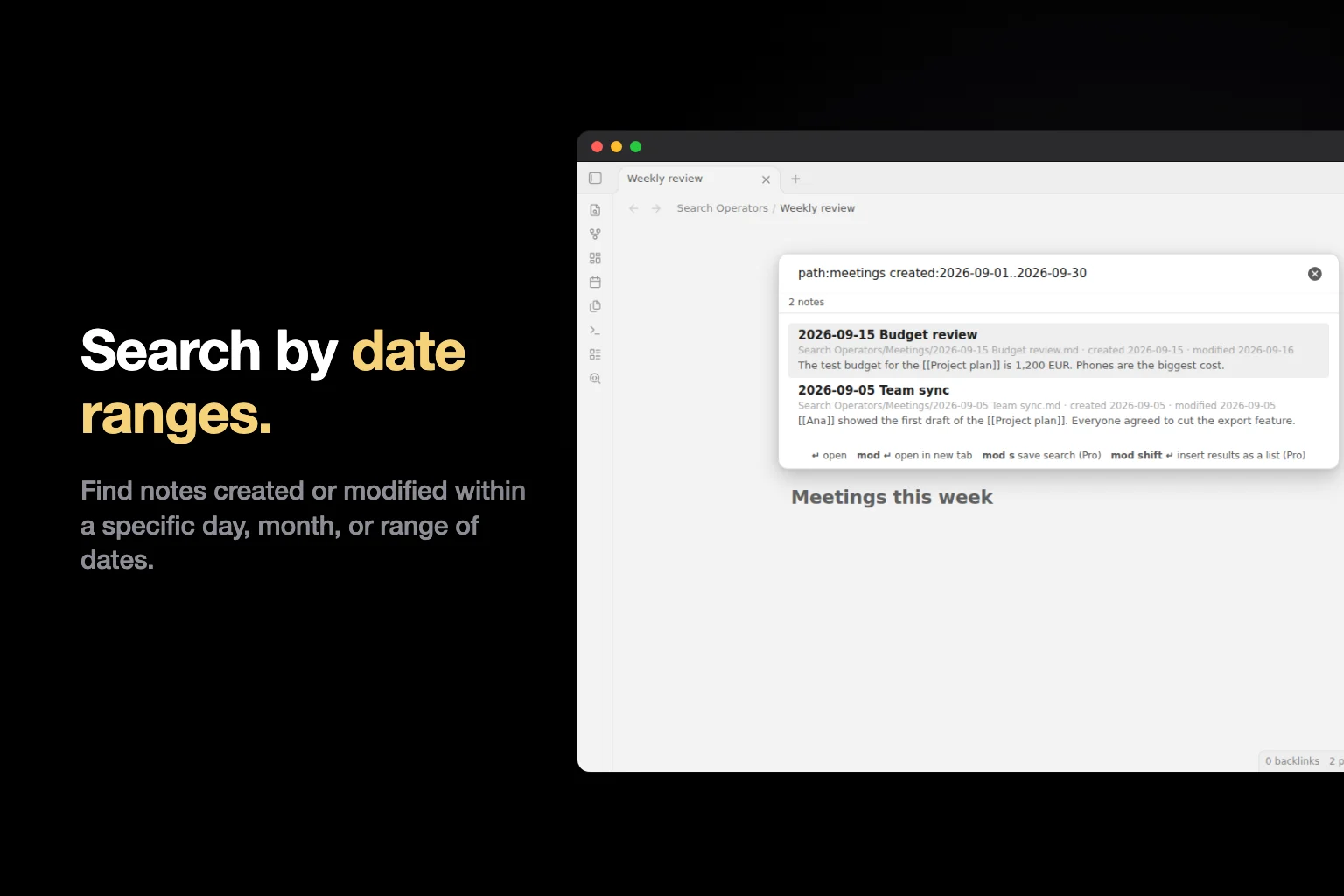
جستجوی یادداشتها بر اساس تاریخ ایجاد و ویرایش، لینکهای ورودی و خروجی به یک یادداشت، برچسب و مسیر، در یک پنل جستجو با خط پیشنمایش برای هر نتیجه.
جستجوی اصلی Obsidian 1.14 شامل file:، path:، content:، tag:، line:، block:، section:، عملگرهای وظایف و [property:value] است. این جستجو عملگری برای تاریخ ایجاد یا تغییر یک یادداشت ندارد و هیچ عملگری برای لینکها نیز وجود ندارد. دو درخواست در فوروم درخواست این ویژگیها کردهاند: عملگرهای جستجو برای تاریخ ایجاد/ویرایش یادداشت و عملگرهای جستجو برای لینکها، باکلینکها و فورواردلینکها. عملگرهای جستجو آنها را در پنل خود اضافه میکند. این پلاگین پنل جستجوی اصلی را تغییر نمیدهد.
جستجوهای رایگان بر اساس تاریخ، لینک، برچسب و مسیر، با پیشنمایش نتایج. نسخه Pro قیمت 15 دلار یکباره یا 5 دلار در ماه دارد. انتخاب کنید GitHub Sponsors یا پیشنهاد یکباره 15 دلار.
نسخه 1.2.6. نیازمند Obsidian 1.13.4 یا جدیدتر است. روی دسکتاپ و موبایل کار میکند.
1 نصب
تنظیمات را باز کنید، سپس پلاگینهای جامعه، سپس مرور کنید و عبارت "Search Operators" را جستجو کنید. نصب را انتخاب کنید، سپس فعالسازی را فعال کنید.
برای نصب دستی، main.js، manifest.json و styles.css را از آخرین نسخه دانلود کنید. سه فایل را در مسیر <vault>/.obsidian/plugins/search-operators/ قرار دهید. Obsidian را دوباره راهاندازی کنید یا لیست پلاگینهای جامعه را دوباره بارگذاری کنید، سپس Search Operators را فعال کنید.
2 شروع کار
- پالت دستورات را باز کنید و دستور "Search notes with operators" را اجرا کنید. همچنین میتوانید آیکون جستجو در نوار ابزار را انتخاب کنید.
- این پرسوجو را تایپ کنید:
modified:last-7d
- لیست را بخوانید. این لیست یادداشتهایی را نشان میدهد که در 7 روز گذشته ویرایش کردهاید، از جدیدترین به قدیمیترین. از کلیدهای فلش برای انتخاب یک یادداشت استفاده کنید، سپس Enter را فشار دهید تا آن را باز کنید.
-
یک عملگر اضافه کنید تا لیست کوتاهتر شود، مثلاً
modified:last-7d linksto:[[Project]]. از نام یک یادداشت در کیف خود استفاده کنید. -
پالت دستورات را باز کنید و دستور "Search notes with operators" را اجرا کنید، یا آیکون جستجو در نوار ابزار را انتخاب کنید.
- کلمات و عملگرها را تایپ کنید. فاصلهها آنها را از هم جدا میکند و هر بخش باید مطابقت داشته باشد. با Pro،
ORبین دو گروه، هر یک از دو گروه را مطابق میکند. - از کلیدهای فلش برای انتخاب یک یادداشت استفاده کنید. Enter آن را باز میکند. Ctrl یا Cmd + Enter آن را در تب جدید باز میکند. Ctrl یا Cmd + کلیک نیز یک نتیجه را در تب جدید باز میکند.
خط بالای نتایج تعداد نتایج را نشان میدهد، یا پیامی در صورت مشکل در یک عملگر. تاریخ نامعتبر، فرمهای تاریخ صحیح را نشان میدهد. پرسوجویی با مقدار عملگر نامعتبر نتیجهای نمیدهد. پرسوجوی خالی لیست کوتاهی از مثالها را نشان میدهد.
برخی پرسوجوهایی برای شروع:
modified:last-7d tag:#project: یادداشتهای پروژهای که این هفته ویرایش کردهاید.created:2026-10 path:Daily: یادداشتهای روزانه اکتبر.linksto:[[Ana]] created:>2026-09-01: یادداشتهایی که پس از 1 سپتامبر ایجاد شدهاند و به آنا لینک دارند.linkedfrom:[[Reading list]] sort:name: یادداشتهایی که لیست خواندن به آنها لینک دارد، به ترتیب نام.
وقتی پنل را باز میکنید، پلاگین یادداشتهایی را که از آخرین جستجو تغییر کردهاند میخواند و متن آنها را در حافظه نگه میدارد. یادداشتهای بدون تغییر دوباره خوانده نمیشوند. لینکها از شاخص لینک Obsidian گرفته میشوند. به یادداشتها چیزی نمینویسد، به جز زمانی که از دستور لیست Pro استفاده میکنید.
3 ویژگیها
محدودههای تاریخ
created: و modified: یک روز، ماه، سال یا محدوده را میپذیرند. created:2026-09-01 یادداشتهایی که در آن روز ایجاد شدهاند را پیدا میکند. created:2026-09 یادداشتهای ماه آن را پیدا میکند. created:2026-09-01..2026-09-30 هر دو روز انتهایی را شامل میشود. میتوانید >، >=، < یا <= را قبل از تاریخ قرار دهید: modified:>2026-10-01 به معنای پس از آن روز است، و created:<=2025 به معنای در سال 2025 یا قبل از آن است.
تاریخها به زمان محلی مربوط میشوند. به طور پیشفرض از فایل گرفته میشوند. اگر یادداشتهای شما تاریخ را در یک ویژگی ذخیره کنند، مانند created: 2026-09-05، نام آن ویژگی را در تنظیمات تنظیم کنید.
یادداشتهای اخیر
last-7d، last-2w، last-3m و last-1y از امروز به عقب میشمارند. today و yesterday نیز کاربرد دارند. modified:last-7d لیست یادداشتهایی را نشان میدهد که این هفته ویرایش کردهاید، از جدیدترین به قدیمیترین.
لینک به یک یادداشت
linksto:[[Project plan]] لیست یادداشتهایی را نشان میدهد که به برنامه پروژه لینک دارند، که همان لیست باکلینکهاست. میتوانید نام را با یا بدون براکت، با پوشه، با نام مستعار یا با عنوان تایپ کنید: linksto:Ana، linksto:[[People/Ana|our editor]]. پلاگین یادداشت را به همان شکلی که Obsidian یک لینک را حل میکند پیدا میکند. اگر هیچ یادداشتی با آن نام وجود نداشته باشد، خط وضعیت این را اعلام میکند.
دستور "یافتن یادداشتهایی که به یادداشت فعلی لینک دارند" پنل را با این عملگر پر شده باز میکند.
لینک از یک یادداشت
linkedfrom:[[Project plan]] لیست یادداشتهایی را نشان میدهد که برنامه پروژه به آنها لینک دارد. عملگرهای بیشتری اضافه کنید تا لیست را محدود کنید: linkedfrom:[[Project plan]] tag:#person. دستور "یافتن یادداشتهایی که یادداشت فعلی به آنها لینک دارد" پنل را با یادداشت فعلی پر شده باز میکند.
الگوهای لینک
* یا ? را در هدف لینک قرار دهید تا گروهی از یادداشتها را به طور همزمان مطابقت دهید. linksto:[[Projects/*]] لیست یادداشتهایی را نشان میدهد که به هر یادداشت در پوشه پروژهها لینک دارند، و linkedfrom:[[Projects/*]] لیست یادداشتهایی را نشان میدهد که یادداشتهای در پوشه پروژهها به آنها لینک دارند. * جایگزین هر متنی است و ? جایگزین یک کاراکتر است. حساسیت به بزرگی و کوچکی حروف وجود ندارد. الگو مسیر یادداشت، انتهای آن یا نام فایل را مطابقت میدهد، همانطور که یک لینک میکند، بنابراین Projects/* همچنین Work/Projects/ را پیدا میکند. برای linksto، الگو هم متن لینک را مطابقت میدهد، بنابراین یک لینک به یادداشتی که هنوز وجود ندارد هم محسوب میشود، و هیچ خطا در صورت عدم وجود یادداشت با آن نام نشان داده نمیشود. این پاسخی به درخواستهای فوروم است که میخواهند ببینند چه لینکهایی به یک پوشه یادداشتها، نه یک یادداشت به صورت جداگانه، وجود دارد.
کلمات، برچسبها و مسیرها با خط پیشنمایش
هر کلمه ساده باید در عنوان، مسیر یا متن یادداشت وجود داشته باشد. عبارتی را در گیومه قرار دهید: "search modal". برای گیومه داخل عبارت از \" استفاده کنید. کاراکترهای عبارت منظم به صورت متن معمولی عمل میکنند. برای یک کلمه، یادداشتی که کلمه در عنوان آن وجود دارد، بالاتر از یادداشتی که فقط در متن آن وجود دارد رتبهبندی میشود. هر نتیجه مسیر، تاریخ ایجاد و ویرایش و یک خط از یادداشت را نشان میدهد. هنگام جستجوی کلمات، خط متن اولی است که مطابقت دارد، و کلمات مطابق شده علامتگذاری میشوند.
tag:project همچنین برچسبهای فرعی مانند #project/search را پیدا میکند. path:meetings هر بخشی از مسیر را مطابقت میدهد، و file:kickoff نام فایل را مطابقت میدهد. sort:modified، sort:created، sort:name و sort:relevance ترتیب را تغییر میدهند.
عملگرهای OR، NOT و ویژگی (Pro)
OR را بین دو گروه قرار دهید تا یادداشتهایی که هر یک از دو گروه را مطابق میکنند را پیدا کنید. یک خط منفی (-) را قبل از یک کلمه یا عملگر فیلتر قرار دهید تا آن را حذف کنید (نه sort:): path:meetings -tag:finance. عملگرهای ویژگی شرایط frontmatter را بررسی میکنند: [status] به معنای این است که ویژگی مقداری دارد، [status:done] به معنای این است که مقدار done دارد، و [priority:>5] یا [due:<2026-11-01] مقادیر عددی یا تاریخی را مقایسه میکنند. لیستها نیز کار میکنند: [attendees:Ben] یک لینک به بن را در لیست حضور پیدا میکند.
بدون Pro، پرسوجویی با این بخشها نتیجهای نمیدهد و خط وضعیت بخش Pro را نام میبرد. بنابراین لیست بخش Pro پرسوجو را نادیده نمیگیرد.
نتایج به صورت لیست Markdown (Pro)
در پنل، Ctrl یا Cmd + Shift + Enter را فشار دهید. پلاگین نتایج را در یادداشت فعال در مکان کursor، پس از متن انتخاب شده اگر وجود داشته باشد، به صورت لیستی از لینکهای ویکی نوشته میکند، با پرسوجو بالای آن. اگر هیچ یادداشتی در حالت ویرایش نباشد، لیست به کلیپبورد میرود.
جستجوهای ذخیره شده (Pro)
در پنل، Ctrl یا Cmd + S را فشار دهید تا پرسوجو ذخیره شود. دستور "اجرای جستجوی ذخیره شده" آنها را لیست میکند، و پنل با جستجوی انتخاب شده باز میشود. جستجوهای ذخیره شده متن ساده در تنظیمات هستند، یک پرسوجو در هر خط، بنابراین میتوانید آنها را در آنجا ویرایش کنید.
4 دستورات
پالت دستورات را باز کنید و نام پلاگین را تایپ کنید تا این دستورات را ببینید. میتوانید هر کدام را در تنظیمات، کلیدهای میانبر اختصاص دهید.
| دستور | شناسه دستور |
|---|---|
| جستجوی یادداشتها با عملگرها | search-operators:open-search |
| یافتن یادداشتهایی که به یادداشت فعلی لینک دارند | search-operators:links-to-current |
| یافتن یادداشتهایی که یادداشت فعلی به آنها لینک دارد | search-operators:linked-from-current |
| اجرای یک جستجوی ذخیره شده | search-operators:run-saved |
5 تنظیمات
پس از بهروزرسانی کوچک یا بزرگ، این پلاگین یک تب "چه چیزهای جدیدی وجود دارد" در پسزمینه باز میکند. تب و کارت تنظیمات پلاگینهای دیگر NoteMods و Zovo Chat را پیشنهاد میکنند و به notemods.com برای بازخورد لینک میکند (حریم خصوصی). تب دادهای ارسال نمیکند. این تب را در تنظیمات غیرفعال کنید.
| تنظیم | توضیح |
|---|---|
| ویژگی تاریخ ایجاد | ویژگی frontmatter که تاریخ ایجاد یادداشت را نگه میدارد، مثلاً created. خالی به معنای زمان ایجاد فایل است. یادداشتی که این ویژگی را ندارد، از زمان فایل استفاده میکند. زمانهای ایجاد فایل ممکن است هنگام کپی یا همگامسازی کیف تغییر کنند، بنابراین استفاده از ویژگی مطمئنتر است. |
| ویژگی تاریخ ویرایش | همان برای آخرین تغییر، مثلاً updated. |
| بیشترین نتیجه | پنل حداکثر این تعداد یادداشت را لیست میکند، از 20 تا 500. تعداد بالای لیست تعداد کل است. |
| جستجوهای ذخیره شده (Pro) | یک پرسوجو در هر خط. |
6 Pro
دستور "چه چیزهایی Pro اضافه میکند" هر کدام را با نمونه نشان میدهد.
- OR را بین دو گروه از کلمات قرار دهید تا یادداشتهایی که هر یک از دو گروه را مطابق میکنند را پیدا کنید.
- یک علامت منفی (-) را قبل از یک کلمه یا عملگر قرار دهید تا یادداشتهایی که با آن مطابقت دارند را حذف کنید.
- عملگرهای ویژگی یادداشتها را بر اساس مقدار ویژگی پیدا میکنند، مثلاً [status:done] یا [priority:>5].
- Ctrl یا Cmd + Shift + Enter نتایج را در یادداشت باز شده به صورت لیست Markdown از لینکها مینویسد.
- Ctrl یا Cmd + S جستجو را ذخیره میکند، و دستور "اجرای جستجوی ذخیره شده" آن را دوباره اجرا میکند.
سponsoring 5 دلار در ماه یا 15 دلار یکباره. وقتی مجموع پرداخت 15 دلار شد، Pro فعال میماند.
7 حریم خصوصی، پرداخت و شبکه
ویژگیهای اصلی رایگان هستند. ویژگیهای Pro نیازمند سponsorship در GitHub Sponsors از theluckystrike: 5 دلار در ماه یا بیشتر، یا 15 دلار یکباره است. مجموع پرداخت 15 دلار، نیاز به پرداخت برای Pro را بدون پرداخت بیشتر برآورده میکند. ورود و بررسیهای زیر همچنان اعمال میشوند. یادداشتهای شما بدون Pro یا با Pro قابل خواندن و ویرایش باقی میمانند.
یک پرداخت یکباره Pro را در همه پلاگینهای NoteMods فعال میکند.
پرداخت توسط GitHub مدیریت میشود. در https://github.com/sponsors/theluckystrike/sponsorships?tier_id=666162&frequency=one-time&metadata_source=search-operators سponsor شوید. برای ویژگیهای رایگان نیازی به حساب نیست. Pro نیازمند حساب GitHub است که سponsor شده است.
تا زمانی که "ورود با GitHub" را در تنظیمات انتخاب نکنید، Search Operators درخواست شبکهای ارسال نمیکند. ورود از طریق جریان دستگاه GitHub است. Search Operators شناسه مشتری عمومی و دسترسی read:user را به https://github.com/login/device/code ارسال میکند و کدی را نشان میدهد. هنگامی که شما کد را در https://github.com/login/device وارد میکنید، هر چند ثانیه یک درخواست به https://github.com/login/oauth/access_token ارسال میکند تا وضعیت ورود را بررسی کند. این دسترسی فقط خواندن پروفایل را مجاز میکند. GitHub به این دسترسی نیاز دارد تا سطح سponsorship را نشان دهد. هیچ دسترسی به مخزن یا نوشتن نمیدهد.
پس از ورود، Search Operators یک درخواست به https://api.github.com/graphql ارسال میکند. بررسی میکند که آیا حساب ورودی سponsor theluckystrike است. اطلاعات سطح و مجموع پرداخت به theluckystrike را درخواست میکند. پلاگین از یک بررسی موفق برای 7 روز استفاده میکند. بررسیهای ناموفق میتوانند پس از 6 ساعت دوباره تلاش کنند. دکمه تازهسازی برای درخواست بررسی زودتر استفاده میشود. هیچ محتوای یادداشت، نام فایل یا دادههای دیگر کیف ارسال نمیشود، و این پلاگین هیچ تلیمتری ندارد.
پس از بررسی موفق، Pro میتواند تا 14 روز بدون اتصال به اینترنت کار کند. خروج یا پاسخ منفی به سponsorship، Pro را غیرفعال میکند. پلاگین توکن GitHub را از طریق API ذخیرهسازی محرمانه Obsidian ذخیره میکند. این توکن را در تنظیمات ذخیره شده یا دادههای محلی سponsorship خود نمیگذارد. ذخیرهسازی محلی این دستگاه، ورود GitHub، سطح و زمان آخرین بررسی را نگه میدارد. خروج توکن را پاک میکند. همچنین میتوانید دسترسی را در تنظیمات GitHub، در بخش برنامهها، لغو کنید.
8 سوالات و پاسخها
آیا این پلاگین جستجوی اصلی را تغییر میدهد؟
خیر. جستجوی اصلی همچنان از سینتکس خود استفاده میکند. Search Operators یک پنل جداگانه با دستورات خود است.
چرا تاریخهای ایجاد من به نظر اشتباه میآیند؟
ابزارهای همگامسازی و کپیها ممکن است زمان ایجاد فایل را صفر کنند. تاریخ را در یک ویژگی قرار دهید و نام آن را در تنظیمات تنظیم کنید.
آیا میتوانم در فایلهای PDF یا کانواس جستجو کنم؟
خیر. فقط یادداشتهای Markdown جستجو میشوند.
آیا tag work با #job/work مطابقت دارد؟
خیر. فقط با #work و برچسبهای زیر آن، مانند #work/admin مطابقت دارد.
آیا نسخه رایگان محدودیتی دارد؟
خیر. کلمات و تاریخ، لینک، برچسب، مسیر، فایل و عملگرهای مرتبسازی تمام کیف را جستجو میکنند. پنل حداکثر این تعداد یادداشت را لیست میکند (20 تا 500)، و تعداد بالای لیست تعداد کل است.
این چگونه با Omnisearch متفاوت است؟
Omnisearch یادداشتها را بر اساس مطابقت کلمات رتبهبندی میکند و فیلترهایی برای نوع فایل و مسیر دارد. فیلتری برای تاریخ یا لینک ندارد. از Omnisearch برای یافتن یادداشت بر اساس کلمات خود استفاده کنید، و از Search Operators زمانی که میدانید چه زمانی آن را نوشتهاید یا به چه چیزی لینک دارد.
این چگونه با Dataview متفاوت است؟
Dataview میتواند یادداشتها را بر اساس تاریخ و لینک لیست کند، اما هر پرسوجو را در یک بلوک کد در یک