Search Operators · Documentação de plugins Obsidian
Documentação do Search Operators (Português)
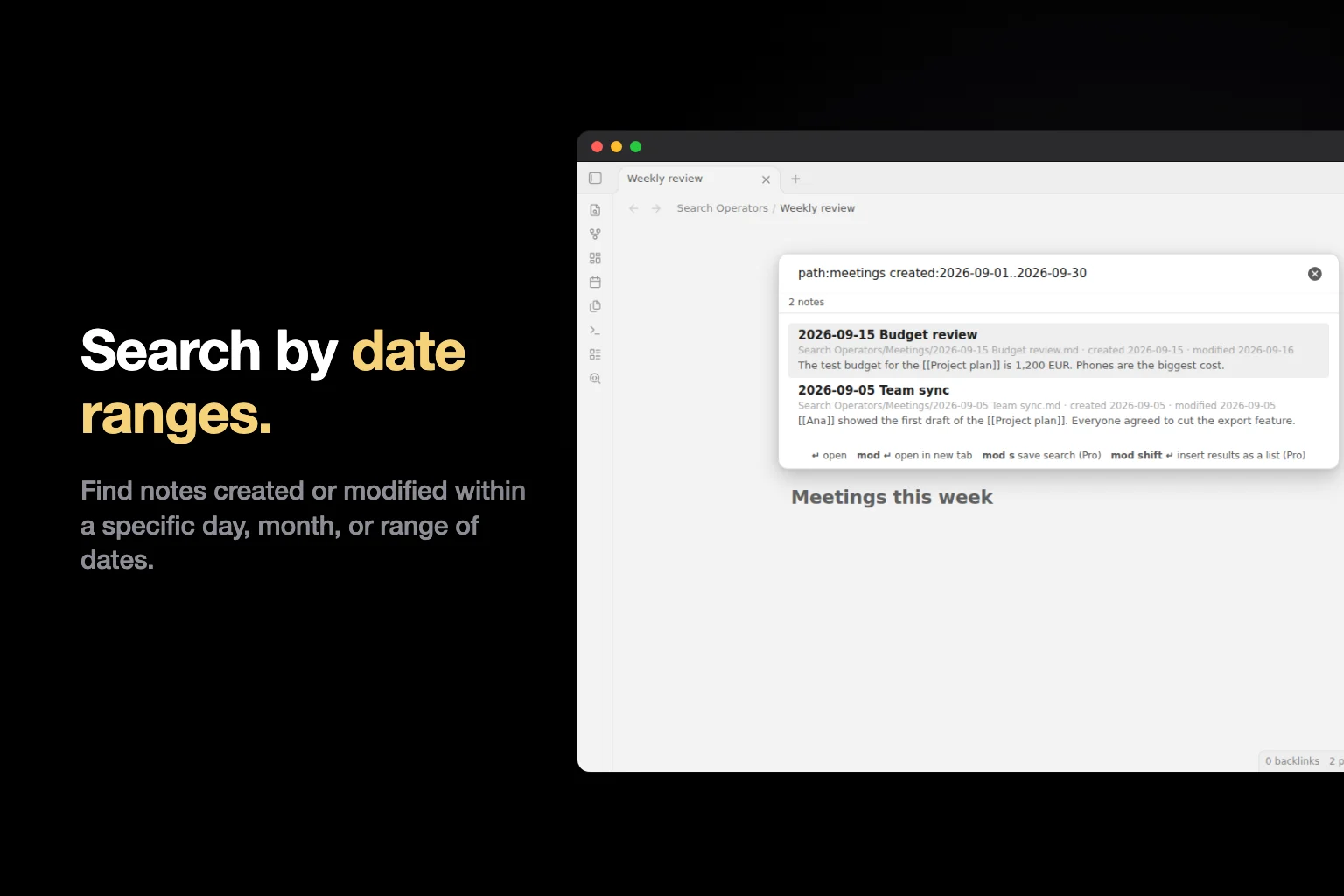
Pesquise notas por data de criação e modificação, ligações para e a partir de uma nota, etiquetas e caminho, numa janela de pesquisa com uma linha de pré-visualização para cada resultado.
A pesquisa principal do Obsidian 1.14 tem file:, path:, content:, tag:, line:, block:, section:, os operadores de tarefas e [property:value]. Não tem operador para a data em que uma nota foi criada ou alterada, nem para ligações. Duas solicitações no fórum pedem estas funcionalidades: Operadores de pesquisa para data de criação/edição de notas e Operadores de pesquisa para ligações, retro-ligações, ligações diretas. O Search Operators adiciona-os na sua própria janela modal. Não altera o painel de pesquisa principal.
Pesquisas livres por datas, ligações, etiquetas e caminhos, com pré-visualizações dos resultados. A versão Pro custa 15 dólares uma vez ou 5 dólares por mês. Escolha GitHub Sponsors ou a oferta de 15 dólares uma vez.
Versão 1.2.6. Requer Obsidian 1.13.4 ou posterior. Funciona em computador e dispositivos móveis.
1 Instalação
Abra Configurações, depois Plugins da Comunidade, depois Navegar, e procure por "Search Operators". Selecione Instalar, depois Ativar.
Para instalar manualmente, descarregue main.js, manifest.json e styles.css da versão mais recente. Coloque os três ficheiros em <vault>/.obsidian/plugins/search-operators/. Reinicie o Obsidian ou recarregue a lista de plugins da comunidade, depois ative o Search Operators.
2 Começar
- Abra a paleta de comandos e execute "Pesquisar notas com operadores". Também pode selecionar o ícone de pesquisa na barra de ferramentas.
- Digite esta consulta:
modified:last-7d
- Leia a lista. Mostra as notas que você alterou nos últimos 7 dias, por ordem cronológica decrescente. Use as setas para selecionar uma nota, depois prima Enter para abri-la.
-
Adicione um operador para tornar a lista mais curta, por exemplo
modified:last-7d linksto:[[Project]]. Use o nome de uma nota na sua gaveta. -
Abra a paleta de comandos e execute "Pesquisar notas com operadores", ou selecione o ícone de pesquisa na barra de ferramentas.
- Digite palavras e operadores. Os espaços separam os elementos, e cada parte deve corresponder. Com Pro,
ORentre dois grupos corresponde a qualquer um dos grupos. - Use as setas para selecionar uma nota. Enter abre-a. Ctrl ou Cmd + Enter abre-a numa novo separador. Ctrl ou Cmd + clique também abre um resultado numa novo separador.
A linha acima dos resultados mostra o número de resultados, ou uma mensagem quando um operador tem um problema. Uma data inválida mostra os formatos válidos. Uma consulta com um valor de operador inválido não retorna resultados. Uma consulta vazia mostra uma pequena lista de exemplos.
Algumas consultas para começar:
modified:last-7d tag:#project: notas de projeto que você alterou esta semana.created:2026-10 path:Daily: notas diárias de outubro.linksto:[[Ana]] created:>2026-09-01: notas criadas após 1 de setembro que ligam para Ana.linkedfrom:[[Reading list]] sort:name: as notas para as quais a sua lista de leitura faz ligação, por nome.
Quando abre a janela modal, o plugin lê as notas que foram alteradas desde a última pesquisa e mantém o seu texto na memória. Não lê novamente uma nota inalterada. As ligações vêm do índice de ligações do Obsidian. Não escreve nada nas suas notas, exceto quando utiliza o comando de lista Pro.
3 Funcionalidades
Intervalos de data
created: e modified: aceitam um dia, um mês, um ano ou um intervalo. created:2026-09-01 encontra as notas criadas nesse dia. created:2026-09 encontra as notas desse mês. created:2026-09-01..2026-09-30 inclui ambos os dias finais. Coloque >, >=, < ou <= antes de uma data: modified:>2026-10-01 significa após esse dia, e created:<=2025 significa em 2025 ou antes.
As datas são em tempo local. Por predefinição vêm do ficheiro. Se as suas notas guardam a data numa propriedade, como created: 2026-09-05, defina o nome dessa propriedade nas configurações.
Notas recentes
last-7d, last-2w, last-3m e last-1y contam para trás desde agora. today e yesterday também funcionam. modified:last-7d lista as notas que você alterou esta semana, por ordem cronológica decrescente.
Ligações para uma nota
linksto:[[Plano de projeto]] lista as notas que ligam para o plano de projeto, que é a mesma lista que as retro-ligações. Pode digitar o nome com ou sem colchetes, com uma pasta, com um apelido ou com um título: linksto:Ana, linksto:[[Pessoas/Ana|o nosso editor]]. O plugin encontra a nota da mesma forma que o Obsidian resolve uma ligação. Se nenhuma nota tiver esse nome, a linha de estado indica isso.
O comando "Encontrar notas que ligam para a nota atual" abre a janela modal com este operador preenchido.
Ligações a partir de uma nota
linkedfrom:[[Plano de projeto]] lista as notas para as quais o plano de projeto faz ligação. Adicione mais operadores para afinar a lista: linkedfrom:[[Plano de projeto]] tag:#pessoa. O comando "Encontrar notas para as quais a nota atual faz ligação" abre a janela modal com a nota atual.
Padrões de ligação
Coloque * ou ? no destino de uma ligação para corresponder a um grupo de notas de uma vez. linksto:[[Projetos/*]] lista as notas que ligam para qualquer nota numa pasta Projetos, e linkedfrom:[[Projetos/*]] lista as notas para as quais as notas numa pasta Projetos fazem ligação. O * substitui qualquer texto e o ? substitui um caractere. A caixa não importa. Um padrão corresponde ao caminho de uma nota, ao final desse caminho ou ao nome do ficheiro, tal como uma ligação faz, por isso Projetos/* também encontra Trabalho/Projetos/. Para linksto, um padrão também corresponde ao texto da ligação como escrito, por isso uma ligação para uma nota que ainda não existe ainda conta, e a pesquisa não mostra erro quando nenhuma nota tem esse nome. Isto responde às solicitações no fórum para ver o que liga para uma pasta inteira de notas, não uma nota de cada vez.
Palavras, etiquetas e caminhos com uma linha de pré-visualização
Cada palavra simples deve aparecer no título, no caminho ou no texto da nota. Coloque uma frase entre aspas: "janela de pesquisa". Use \" para uma aspa dentro da frase. Os caracteres de expressão regular são texto literal. Para uma palavra, uma nota com a palavra no título tem prioridade sobre uma nota com a palavra apenas no texto. Cada resultado mostra o caminho, as datas de criação e modificação, e uma linha da nota. Quando pesquisa palavras, a linha é a primeira com uma correspondência, e as palavras são destacadas.
tag:project também encontra etiquetas aninhadas, como #project/pesquisa. path:reuniões corresponde a qualquer parte do caminho, e file:arranque corresponde ao nome do ficheiro. sort:modified, sort:created, sort:name e sort:relevância alteram a ordem.
Operadores OR, NOT e propriedades (Pro)
Coloque OR entre dois grupos para obter notas que correspondam a qualquer um dos grupos. Coloque um sinal de menos antes de uma palavra ou operador de filtro para excluí-las (não sort:): path:reuniões -tag:finanças. Operadores de propriedades testam o frontmatter: [status] significa que a propriedade tem um valor, [status:feito] significa que contém "feito", e [priority:>5] ou [due:<2026-11-01] comparam números ou datas. Listas funcionam: [attendees:Ben] encontra uma ligação a Ben na lista de participantes.
Sem Pro, uma consulta com estas partes não lista nada e a linha de estado indica a parte Pro. Assim, a lista não ignora a parte Pro da sua consulta.
Resultados como lista em Markdown (Pro)
Prima Ctrl ou Cmd + Shift + Enter na janela modal. O plugin escreve os resultados na nota ativa no cursor, após o texto selecionado se houver uma seleção, como uma lista de ligações wiki com a consulta acima. Se nenhuma nota estiver em modo de edição, a lista vai para a área de transferência.
Pesquisas guardadas (Pro)
Prima Ctrl ou Cmd + S na janela modal para guardar a consulta. O comando "Executar uma pesquisa guardada" lista-as, e a janela modal abre com a que escolher. As pesquisas guardadas são texto simples nas configurações, uma por linha, por isso pode editá-las lá.
4 Comandos
Abra a paleta de comandos e digite o nome do plugin para ver estes comandos. Pode atribuir uma tecla de atalho a cada um em Configurações, Atalhos.
| Comando | ID do comando |
|---|---|
| Pesquisar notas com operadores | search-operators:open-search |
| Encontrar notas que ligam para a nota atual | search-operators:links-to-current |
| Encontrar notas para as quais a nota atual faz ligação | search-operators:linked-from-current |
| Executar uma pesquisa guardada | search-operators:run-saved |
5 Configurações
Após uma atualização menor ou maior, este plugin abre uma aba "O que há de novo" em segundo plano. A aba e o cartão de configurações sugerem outros plugins NoteMods e o Zovo Chat e ligam para notemods.com para feedback (privacidade). A aba não envia dados. Desative a aba em Configurações.
| Configuração | O que faz |
|---|---|
| Propriedade de data de criação | A propriedade do frontmatter com a data em que uma nota foi criada, por exemplo created. Vazio significa a hora de criação do ficheiro. Uma nota sem a propriedade utiliza a hora do ficheiro. As horas de criação do ficheiro mudam quando copia ou sincroniza uma gaveta, por isso uma propriedade é mais confiável. |
| Propriedade de data de modificação | O mesmo para a última alteração, por exemplo updated. |
| Maior número de resultados | A janela modal lista no máximo este número de notas, de 20 a 500. O número acima da lista é o total. |
| Pesquisas guardadas (Pro) | Uma consulta por linha. |
6 Pro
O comando "O que o Pro adiciona" mostra cada um com um exemplo.
- Coloque OR entre dois grupos de termos para encontrar as notas que correspondam a qualquer um dos grupos.
- Coloque um sinal de menos antes de uma palavra ou operador para excluir as notas que correspondam a ele.
- Operadores de propriedades encontram notas por um valor de propriedade, por exemplo [status:feito] ou [priority:>5].
- Ctrl ou Cmd + Shift + Enter escreve os resultados na nota aberta como uma lista em Markdown de ligações.
- Ctrl ou Cmd + S guarda a pesquisa, e o comando "Executar uma pesquisa guardada" executa-a novamente.
Patrocine 5 dólares por mês, ou 15 dólares uma vez. Quando tiver pago um total de 15 dólares, o Pro permanece ativo.
7 Privacidade, pagamento e rede
As funcionalidades principais são gratuitas. As funcionalidades Pro exigem um patrocínio do GitHub Sponsors do theluckystrike: 5 dólares por mês ou mais, ou 15 dólares uma vez. Um pagamento total de 15 dólares cumpre o requisito de pagamento para o Pro sem pagamentos adicionais. O início de sessão e as verificações abaixo ainda se aplicam. As suas notas permanecem legíveis e editáveis com ou sem Pro.
Um único pagamento ativa o Pro em todos os plugins NoteMods.
O GitHub gere o pagamento. Patrocine em https://github.com/sponsors/theluckystrike/sponsorships?tier_id=666162&frequency=one-time&metadata_source=search-operators. Não precisa de conta para as funcionalidades gratuitas. O Pro exige a conta do GitHub que patrocina.
Até selecionar "Iniciar sessão com GitHub" nas configurações, o Search Operators não faz pedidos de rede. O início de sessão utiliza o fluxo de dispositivo do GitHub. O Search Operators envia o seu ID de cliente público e o âmbito read:user para https://github.com/login/device/code e mostra-lhe um código. Enquanto introduz o código em https://github.com/login/device, verifica https://github.com/login/oauth/access_token a cada alguns segundos para verificar o estado de início de sessão. O âmbito permite apenas leituras de perfil. O GitHub precisa deste acesso para mostrar a categoria de patrocínio. Não concede âmbito de repositório nem acesso de escrita.
Após o início de sessão, o Search Operators envia uma consulta para https://api.github.com/graphql. Verifica se a conta iniciada sessão patrocina o theluckystrike. Pede a categoria e o pagamento total ao theluckystrike. O plugin reutiliza uma verificação bem-sucedida durante 7 dias. As verificações falhadas podem tentar novamente após 6 horas. Selecione Atualizar para solicitar uma verificação mais cedo. Não envia conteúdo de notas, nomes de ficheiros ou outros dados da gaveta, e não tem telemetria.
Após uma verificação bem-sucedida, o Pro pode funcionar offline durante até 14 dias. Terminar sessão ou uma resposta negativa de patrocínio desativa o Pro. O plugin armazena o token do GitHub através da API de armazenamento secreto do Obsidian. Não coloca o token nas suas configurações guardadas nem nos seus dados locais de patrocínio. O armazenamento local deste dispositivo mantém o seu início de sessão no GitHub, a categoria e o momento da última verificação. Terminar sessão apaga o token. Também pode revogar o acesso nas suas configurações do GitHub, em Aplicações.
8 Perguntas e respostas
Este plugin altera a pesquisa principal?
Não. A pesquisa principal mantém a sua própria sintaxe. O Search Operators é uma janela modal separada com os seus próprios comandos.
Por que as minhas datas de criação parecem erradas?
Ferramentas de sincronização e cópias podem redefinir a hora de criação do ficheiro. Coloque a data numa propriedade e defina o seu nome nas configurações.
Posso pesquisar dentro de ficheiros PDF ou canvas?
Não. Apenas notas Markdown são pesquisadas.
O tag work corresponde a #job/work?
Não. Corresponde a #work e etiquetas abaixo dela, como #work/admin.
Existe um limite na versão gratuita?
Não. Palavras e as operações de data, ligação, etiqueta, caminho, ficheiro e ordenação pesquisam toda a gaveta. A janela modal lista no máximo o número definido na configuração "Maior número de resultados" (20 a 500), e o número acima da lista é o total.
Como é que isto é diferente do Omnisearch?
O Omnisearch classifica as notas pela correspondência dos seus termos, e tem filtros para o tipo de ficheiro e o caminho. Não tem filtro para datas ou ligações. Use o Omnisearch para encontrar uma nota pelos seus termos, e o Search Operators quando sabe quando a escreveu ou o que ela liga.
Como é que isto é diferente do Dataview?
O Dataview pode listar notas por data e por ligação, mas escreve cada consulta num bloco de código numa nota e mostra a lista lá. O Search Operators é uma pesquisa rápida: digita, vês a lista, abres uma nota. Nada entra nas tuas notas.
Funciona num telefone?
O plugin não está marcado como exclusivamente para desktop, e a janela modal utiliza a mesma lista de sugestões que o seletor rápido. Testamos apenas na aplicação desktop, não num telefone. Por favor, reporte um problema num telefone no rastreador de problemas.
Como são contados os intervalos de data?
Um dia começa à meia-noite na zona horária do seu dispositivo. Um intervalo como created:2026-09-01..2026-09-30 começa à primeira meia-noite e termina à meia-noite após o último dia. Um intervalo relativo como modified:last-7d começa exatamente sete dias antes do momento em que digita, e não tem fim, por isso uma nota que altere enquanto a janela modal está aberta ainda conta.
9 Suporte
Página do plugin: search-operators.
Reporte erros e peça funcionalidades no rastreador de problemas deste repositório.
npm ci
npm run build
npm test
10 Licença
MIT