Search Operators · Documentación de plugins de Obsidian
Operadores de búsqueda documentación (Español)
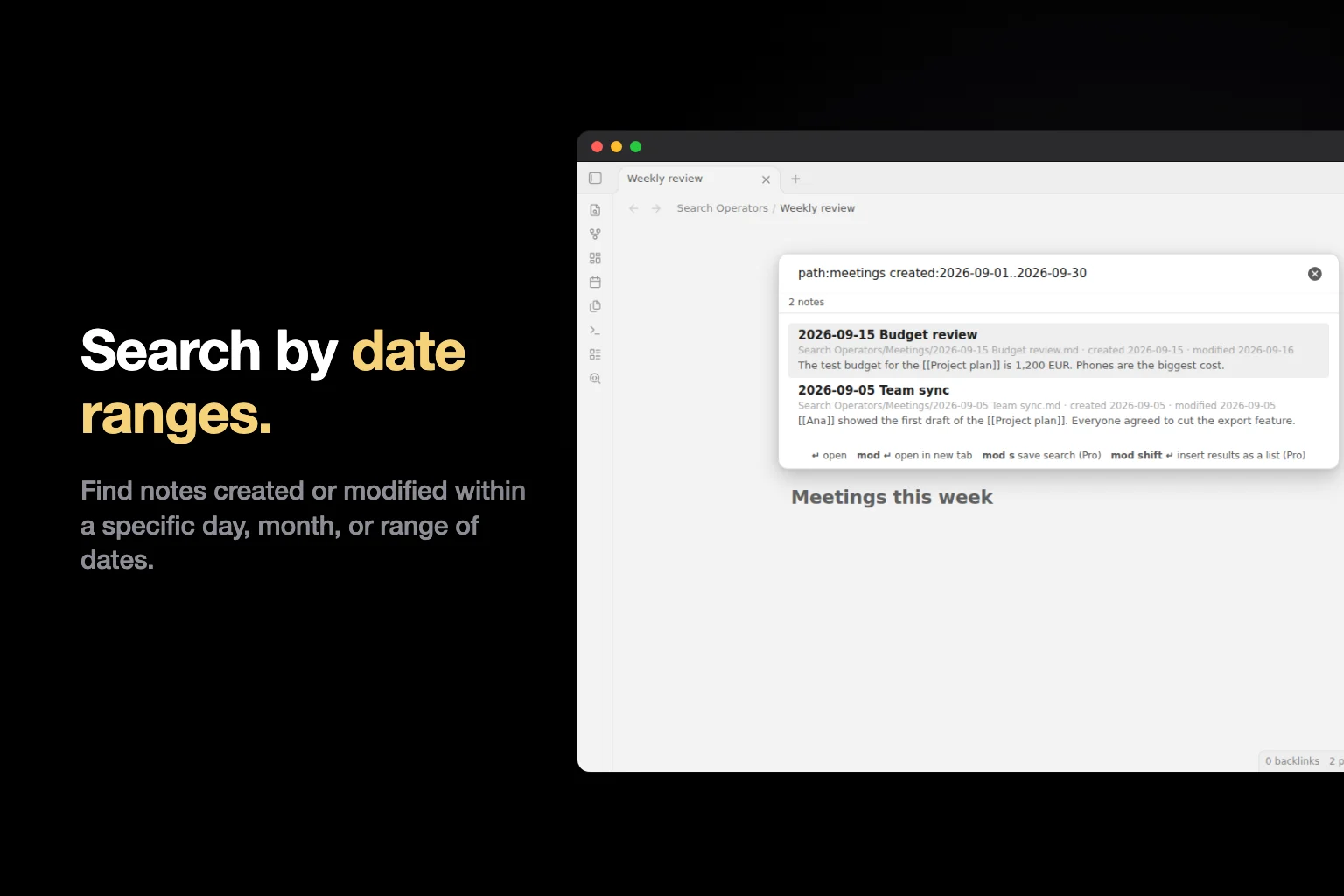
Busca notas por fecha de creación y modificación, enlaces a y desde una nota, etiquetas y rutas, en un modal de búsqueda con una línea de vista previa para cada resultado.
La búsqueda principal de Obsidian 1.14 tiene file:, path:, content:, tag:, line:, block:, section:, los operadores de tareas y [property:value]. No tiene operadores para la fecha en que se creó o modificó una nota, ni para enlaces. Dos solicitudes del foro piden estos operadores: Operadores de búsqueda para la fecha de creación/modificación de una nota y Operadores de búsqueda para enlaces, enlaces hacia atrás, enlaces hacia adelante. Operadores de búsqueda los añade en su propio modal. No cambia el panel de búsqueda principal.
Búsquedas gratuitas por fechas, enlaces, etiquetas y rutas, con vistas previas de resultados. Pro cuesta $15 una vez o $5 al mes. Elige GitHub Sponsors o la oferta de $15 una vez (https://github.com/sponsors/theluckystrike/sponsorships?tier_id=666162&metadata_source=search-operators).
Versión 1.2.6. Requiere Obsidian 1.13.4 o posterior. Funciona en escritorio y móvil.
1 Instalación
Abre Settings, luego Community plugins, luego Browse, y busca "Search Operators". Selecciona Install, luego Enable.
Para instalar manualmente, descarga main.js, manifest.json y styles.css desde la última versión. Pon los tres archivos en <vault>/.obsidian/plugins/search-operators/. Reinicia Obsidian o recarga la lista de plugins comunitarios, luego enciende Search Operators.
2 Comenzando
- Abre el Command palette y ejecuta "Search notes with operators". También puedes seleccionar el icono de búsqueda en la cinta.
- Escribe esta consulta:
modified:last-7d
- Lee la lista. Muestra las notas que cambiaste en los últimos 7 días, las más recientes primero. Usa las teclas de flecha para seleccionar una nota, luego presiona Enter para abrirla.
-
Agrega un operador para hacer la lista más corta, por ejemplo
modified:last-7d linksto:[[Project]]. Usa el nombre de una nota en tu vault. -
Abre el Command palette y ejecuta "Search notes with operators", o selecciona el icono de búsqueda en la cinta.
- Escribe palabras y operadores. Los espacios los separan, y cada parte debe coincidir. Con Pro,
ORentre dos grupos coincide con cualquiera de los grupos. - Usa las teclas de flecha para seleccionar una nota. Enter la abre. Ctrl o Cmd + Enter la abre en una pestaña nueva. Ctrl o Cmd + click también abre un resultado en una pestaña nueva.
La línea sobre los resultados muestra el conteo, o un mensaje cuando un operador tiene un problema. Una fecha mala muestra los formatos de fecha que funcionan. Una consulta con un valor de operador inválido no devuelve resultados. Una consulta vacía muestra una lista corta de ejemplos.
Algunas consultas para empezar:
modified:last-7d tag:#project: notas de proyecto que cambiaste esta semana.created:2026-10 path:Daily: notas diarias de octubre.linksto:[[Ana]] created:>2026-09-01: notas hechas después del 1 de septiembre que enlazan a Ana.linkedfrom:[[Reading list]] sort:name: las notas a las que tu lista de lectura enlaza, por nombre.
Cuando abres el modal, el plugin lee las notas que cambiaron desde la última búsqueda y mantiene su texto en memoria. No lee una nota sin cambios de nuevo. Los enlaces vienen del índice de enlaces de Obsidian. No escribe nada en tus notas, excepto cuando usas la lista de Pro.
3 Características
Rangos de fechas
created: y modified: toman un día, un mes, un año o un rango. created:2026-09-01 encuentra las notas creadas en esa fecha. created:2026-09 encuentra las notas de ese mes. created:2026-09-01..2026-09-30 incluye ambos días finales. Pone >, >=, < o <= delante de una fecha: modified:>2026-10-01 significa después de esa fecha, y created:<=2025 significa en 2025 o antes.
Las fechas son locales. Por defecto, vienen del archivo. Si tus notas guardan la fecha en una propiedad, como created: 2026-09-05, establece ese nombre de propiedad en la configuración.
Notas recientes
last-7d, last-2w, last-3m y last-1y cuentan hacia atrás desde ahora. today y yesterday funcionan también. modified:last-7d lista las notas que cambiaste esta semana, las más recientes primero.
Enlaces a una nota
linksto:[[Plan de proyecto]] lista las notas que enlazan a Plan de proyecto, que es la misma lista que sus enlaces hacia atrás. Puedes escribir el nombre con o sin corchetes, con una carpeta, con un alias o con un encabezado: linksto:Ana, linksto:[[People/Ana|nuestro editor]]. El plugin encuentra la nota de la misma manera que Obsidian resuelve un enlace. Si ninguna nota tiene ese nombre, la línea de estado lo dice.
El comando "Encuentra notas que enlazan a la nota actual" abre el modal con este operador lleno.
Enlaces desde una nota
linkedfrom:[[Plan de proyecto]] lista las notas que Plan de proyecto enlaza a. Añade más operadores para acortar la lista: linkedfrom:[[Plan de proyecto]] tag:#persona. El comando "Encuentra notas a las que la nota actual enlaza" abre el modal con la nota actual.
Patrones de enlace
Pon * o ? en el destino de un enlace para coincidir con un grupo de notas a la vez. linksto:[[Proyectos/*]] lista las notas que enlazan a cualquier nota en una carpeta Proyectos, y linkedfrom:[[Proyectos/*]] lista las notas que las notas en una carpeta Proyectos enlazan a. El * toma el lugar de cualquier texto y el ? toma el lugar de un carácter. No importa el caso. Un patrón coincide con la ruta de una nota, el final de esa ruta o el nombre del archivo, como un enlace, por lo que Proyectos/* también encuentra Work/Proyectos/. Para linksto, un patrón también coincide con el texto del enlace tal como está escrito, por lo que un enlace a una nota que no existe aún aún cuenta, y la búsqueda no muestra un error cuando ninguna nota tiene ese nombre. Esto responde a las solicitudes del foro para ver qué enlaza a una carpeta completa de notas, no una nota a la vez.
Palabras, etiquetas y rutas con una línea de vista previa
Cada palabra simple debe aparecer en el título, la ruta o el texto de la nota. Pon una frase en comillas: "búsqueda modal". Usa \" para una comilla dentro de la frase. Los caracteres de expresión regular son texto literal. Para una sola palabra, una nota con la palabra en su título clasifica por encima de una nota con la palabra solo en su texto. Cada resultado muestra la ruta, las fechas de creación y modificación, y una línea de la nota. Cuando buscas palabras, la línea es la primera con una coincidencia, y las palabras están marcadas.
tag:proyecto también encuentra etiquetas anidadas como #proyecto/buscar. path:reuniones coincide con cualquier parte de la ruta, y file:inicio coincide con el nombre del archivo. sort:modified, sort:created, sort:name y sort:relevance cambian el orden.
OR, NOT y operadores de propiedad (Pro)
Pon OR entre dos grupos para obtener notas que coinciden con cualquiera de los grupos. Pone - delante de una palabra o un operador de filtro para excluirlo (no sort:): path:reuniones -tag:finanzas. Los operadores de propiedad prueban el frontmatter: [estado] significa que la propiedad tiene un valor, [estado:hecho] significa que contiene hecho, y [prioridad:>5] o [fecha_vencimiento:<2026-11-01] comparan números o fechas. Las listas funcionan: [asistentes:Ben] encuentra un enlace a Ben en la lista de asistentes.
Sin Pro, una consulta con estas partes lista nada y la línea de estado nombra la parte de Pro. Por lo tanto, la lista no ignora la parte de Pro de tu consulta.
Resultados como una lista de Markdown (Pro)
Presiona Ctrl o Cmd + Shift + Enter en el modal. El plugin escribe los resultados en la nota activa en el cursor, después del texto seleccionado si hay una selección, como una lista de enlaces wiki con la consulta encima. Si no hay una nota en modo de edición, la lista va al portapapeles.
Búsquedas guardadas (Pro)
Presiona Ctrl o Cmd + S en el modal para guardar la consulta. El comando "Ejecuta una búsqueda guardada" lista las búsquedas guardadas, y el modal se abre con la que elijas. Las búsquedas guardadas son texto plano en la configuración, una por línea, por lo que puedes editarlas allí.
4 Comandos
Abre el Command palette y escribe el nombre del plugin para ver estos comandos. Puedes dar a cada uno un atajo de teclado en Settings, Hotkeys.
| Command | Command id |
|---|---|
| Search notes with operators | search-operators:open-search |
| Find notes that link to the current note | search-operators:links-to-current |
| Find notes the current note links to | search-operators:linked-from-current |
| Run a saved search | search-operators:run-saved |
5 Configuración
Después de una actualización menor o mayor, este plugin abre una pestaña What's new en segundo plano. La pestaña y la tarjeta de configuración sugieren otros plugins de NoteMods y Zovo Chat y enlazan a notemods.com para retroalimentación (privacidad). La pestaña no envía datos. Apaga la pestaña en Settings.
| Setting | ¿Qué hace? |
|---|---|
| Propiedad de fecha de creación | La propiedad de frontmatter con la fecha en que se creó una nota, por ejemplo created. Vacío significa el tiempo de creación del archivo. Una nota sin la propiedad usa el tiempo del archivo. Los tiempos de creación del archivo cambian cuando copias o sincronizas un vault, por lo que una propiedad es más confiable. |
| Propiedad de fecha de modificación | Lo mismo para el último cambio, por ejemplo updated. |
| Resultados más | El modal lista como máximo esta cantidad de notas, de 20 a 500. El conteo sobre la lista es el conteo completo. |
| Búsquedas guardadas (Pro) | Una consulta por línea. |
6 Pro
El comando "¿Qué agrega Pro?" muestra cada uno con una demo.
- Pone OR entre dos grupos de términos para encontrar las notas que coinciden con cualquiera de los grupos.
- Pone un signo menos antes de una palabra o un operador para dejar fuera las notas que coinciden con él.
- Los operadores de propiedad encuentran notas por un valor de propiedad, por ejemplo [estado:hecho] o [prioridad:>5].
- Ctrl o Cmd + Shift + Enter escribe los resultados en la nota abierta como una lista de enlaces de Markdown.
- Ctrl o Cmd + S guarda la búsqueda, y el comando "Ejecuta una búsqueda guardada" la ejecuta de nuevo.
Sponsor $5 al mes, o $15 una vez. Cuando hayas pagado $15 en total, Pro sigue encendido.
7 Privacidad, pago y red
Las características principales son gratuitas. Las características de Pro necesitan una patrocinación de GitHub Sponsors de theluckystrike: $5 al mes o más, o $15 una vez. Un pago total de $15 cumple con el requisito de pago para Pro sin pagos adicionales. La firma y las verificaciones a continuación aún se aplican. Tus notas permanecen legibles y editables con o sin Pro.
Un pago enciende Pro en cada plugin de NoteMods.
GitHub maneja el pago. Patrocina en https://github.com/sponsors/theluckystrike/sponsorships?tier_id=666162&frequency=one-time&metadata_source=search-operators. No necesitas una cuenta para las características gratuitas. Pro necesita la cuenta de GitHub que patrocina.
Hasta que selecciones "Sign in with GitHub" en la configuración, Search Operators no hace solicitudes de red. La firma usa el flujo de dispositivo de GitHub. Search Operators envía su ID de cliente público y el alcance read:user a https://github.com/login/device/code y te muestra un código. Mientras entras el código en https://github.com/login/device, pide https://github.com/login/oauth/access_token cada pocos segundos para verificar el estado de la firma. El alcance permite solo lecturas de perfil. GitHub necesita este acceso para mostrar el nivel de patrocinio. No otorga ningún alcance de repositorio ni acceso de escritura.
Después de la firma, Search Operators envía una consulta a https://api.github.com/graphql. Verifica si la cuenta firmada en está patrocinando a theluckystrike. Pide el nivel y el pago total a theluckystrike. El plugin reutiliza una verificación exitosa durante 7 días. Las verificaciones fallidas pueden reintentar después de 6 horas. Selecciona Refresh para solicitar una verificación más temprana. No envía contenido de notas, nombres de archivos u otro dato del vault, y no tiene telemetría.
Después de una verificación exitosa, Pro puede funcionar sin conexión durante hasta 14 días. La firma o una respuesta negativa de patrocinio apagan Pro. El plugin almacena el token de GitHub a través de la API de almacenamiento secreto de Obsidian. No lo pone en sus configuraciones guardadas ni en sus datos locales de patrocinio. El almacenamiento local de este dispositivo mantiene tu inicio de sesión de GitHub, el nivel y la hora de la última verificación. La firma limpia el token. También puedes revocar el acceso en tus configuraciones de GitHub, bajo Aplicaciones.
8 Preguntas y respuestas
¿Esto cambia la búsqueda principal?
No. La búsqueda principal mantiene su propia sintaxis. Operadores de búsqueda es un modal separado con sus propios comandos.
¿Por qué mis fechas de creación parecen incorrectas?
Las herramientas de sincronización y copias pueden restablecer el tiempo de creación del archivo. Pon la fecha en una propiedad y establece su nombre en la configuración.
¿Puedo buscar dentro de PDFs o archivos canvas?
No. Solo se buscan notas de Markdown.
¿tag trabajo coincide con #trabajo/admin?
No. Coincide con #trabajo y las etiquetas debajo, como #trabajo/admin.
¿Hay un límite en la versión gratuita?
No. Las palabras y los operadores de fecha, enlace, etiqueta, ruta, archivo y orden coinciden con todo el vault. El modal lista hasta el número en la configuración "Resultados más" (20 a 500), y el conteo sobre la lista es el conteo completo.
¿Cómo es esto diferente de Omnisearch?
Omnisearch clasifica las notas por cuán bien coinciden sus palabras, y tiene filtros para el tipo de archivo y la ruta. No tiene filtros para fechas o enlaces. Usa Omnisearch para encontrar una nota por sus palabras, y Operadores de búsqueda cuando sabes cuándo la escribiste o qué enlaza a ella.
¿Cómo es esto diferente de Dataview?
Dataview puede listar notas por fecha y por enlace, pero escribes cada consulta en un bloque de código en una nota y muestra la lista allí. Operadores de búsqueda es una búsqueda rápida: escribes, ves la lista, y abres una nota. Nada va en tus notas.
¿Funciona en un teléfono?
El plugin no está marcado como solo para escritorio, y el modal usa la misma lista de sugerencias que el quick switcher. Pruebas solo en la aplicación de escritorio, no en un teléfono. Por favor informa un problema en un teléfono en el issue tracker.
¿Cómo se cuentan los rangos de fechas?
Un día comienza a medianoche en la zona horaria de tu dispositivo. Un rango como created:2026-09-01..2026-09-30 comienza a la primera medianoche y termina a la medianoche después del último día. Un rango relativo como modified:last-7d comienza exactamente 7 días antes del momento en que escribes, y no tiene fin, por lo que una nota que cambias mientras el modal está abierto aún cuenta.
9 Soporte
Página del plugin: search-operators.
Reporta errores y pide características en el issue tracker de este repositorio.
npm ci
npm run build
npm test
10 Licencia
MIT