Search Operators · เอกสารปลั๊กอิน Obsidian
คู่มือ Search Operators (ไทย)
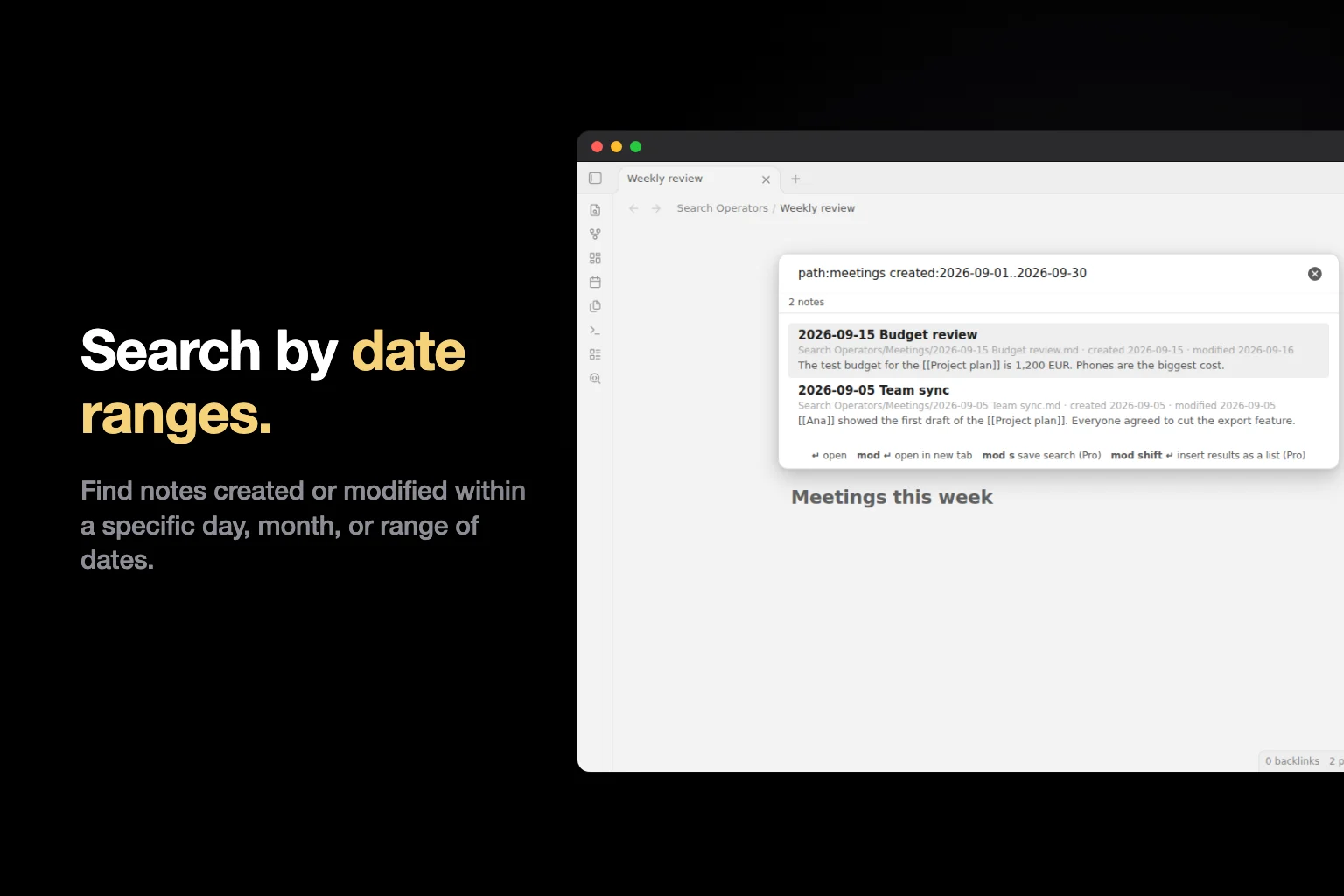
ค้นหาโน้ตโดยใช้วันที่สร้างและแก้ไข ลิงก์ไปยังและจากโน้ต แท็ก และเส้นทาง ผ่านโมดัลการค้นหาที่มีบรรทัดตัวอย่างสำหรับแต่ละผลลัพธ์
การค้นหาหลักใน Obsidian 1.14 มีตัวดำเนินการ file:, path:, content:, tag:, line:, block:, section: ตัวดำเนินการงานที่ต้องทำ และ [property:value] แต่ไม่มีตัวดำเนินการสำหรับวันที่โน้ตถูกสร้างหรือแก้ไข และไม่มีตัวดำเนินการสำหรับลิงก์ สองคำร้องขอในฟอรัมขอให้เพิ่มสิ่งเหล่านี้: ตัวดำเนินการค้นหาสำหรับวันที่สร้าง/แก้ไขโน้ต และ ตัวดำเนินการค้นหาสำหรับลิงก์ บัคลิงก์ ฟอร์วาร์ดลิงก์ Search Operators เพิ่มตัวดำเนินการเหล่านี้ในโมดัลของตัวเอง ไม่ได้เปลี่ยนแปลงช่องค้นหาหลัก
การค้นหาแบบฟรีโดยใช้วันที่ ลิงก์ แท็ก และเส้นทาง พร้อมตัวอย่างผลลัพธ์ โปรคิด $15 ครั้งเดียว หรือ $5 ต่อเดือน เลือก GitHub Sponsors หรือ ข้อเสนอครั้งเดียว $15
เวอร์ชัน 1.2.6 ต้องการ Obsidian 1.13.4 หรือใหม่กว่า ใช้งานได้ทั้งบนเดสก์ท็อปและมือถือ
1 การติดตั้ง
เปิด Settings, แล้วไปที่ Community plugins, แล้วเลือก Browse แล้วค้นหา "Search Operators" เลือก Install แล้วเปิดใช้งาน
หากต้องการติดตั้งด้วยตนเอง ดาวน์โหลด main.js, manifest.json และ styles.css จากเวอร์ชันล่าสุด วางไฟล์ทั้งสามไฟล์ไว้ใน <vault>/.obsidian/plugins/search-operators/ รีสตาร์ท Obsidian หรือโหลดรายการปลั๊กอินชุมชนใหม่ แล้วเปิดใช้งาน Search Operators
2 เริ่มต้นใช้งาน
- เปิด Command palette และรัน "Search notes with operators" คุณยังสามารถเลือกไอคอนค้นหาในแถบเครื่องมือได้
- พิมพ์คำค้นหาต่อไปนี้:
modified:last-7d
- อ่านรายการผลลัพธ์ มันแสดงโน้ตที่คุณแก้ไขในช่วง 7 วันที่ผ่านมา โดยเรียงจากใหม่สุดไปเก่าสุด ใช้ปุ่มลูกศรเลือกโน้ต แล้วกด Enter เพื่อเปิดโน้ต
-
เพิ่มตัวดำเนินการเพื่อให้รายการสั้นลง เช่น
modified:last-7d linksto:[[Project]]ใช้ชื่อโน้ตในคลังของคุณ -
เปิด Command palette และรัน "Search notes with operators" หรือเลือกไอคอนค้นหาในแถบเครื่องมือ
- พิมพ์คำและตัวดำเนินการ ช่องว่างแยกส่วนต่าง ๆ และแต่ละส่วนต้องตรงกัน สำหรับผู้ใช้ Pro ใช้
ORระหว่างกลุ่มสองกลุ่มเพื่อให้ผลลัพธ์ตรงกับกลุ่มใดกลุ่มหนึ่ง - ใช้ปุ่มลูกศรเลือกโน้ต ปุ่ม Enter เปิดโน้ต ปุ่ม Ctrl หรือ Cmd + Enter เปิดในแท็บใหม่ ปุ่ม Ctrl หรือ Cmd + คลิกเปิดผลลัพธ์ในแท็บใหม่
บรรทัดด้านบนของผลลัพธ์แสดงจำนวนผลลัพธ์ หรือข้อความแจ้งเมื่อตัวดำเนินการมีปัญหา วันที่ผิดรูปแบบจะแสดงรูปแบบวันที่ที่ถูกต้อง คำค้นหาที่มีค่าตัวดำเนินการไม่ถูกต้องจะไม่แสดงผลลัพธ์ คำค้นหาว่างจะแสดงตัวอย่างสั้น ๆ
คำค้นหาตัวอย่างที่แนะนำ:
modified:last-7d tag:#project: โน้ตโปรเจกต์ที่คุณแก้ไขในสัปดาห์นี้created:2026-10 path:Daily: โน้ตรายวันของเดือนตุลาคมlinksto:[[Ana]] created:>2026-09-01: โน้ตที่สร้างหลังวันที่ 1 กันยายน ที่ลิงก์ไปยัง Analinkedfrom:[[Reading list]] sort:name: โน้ตที่รายการอ่านลิงก์ไป จัดเรียงตามชื่อ
เมื่อเปิดโมดัล ปลั๊กอินจะอ่านโน้ตที่เปลี่ยนแปลงตั้งแต่การค้นหาครั้งก่อน และเก็บข้อความไว้ในหน่วยความจำ มันจะไม่อ่านโน้ตที่ไม่เปลี่ยนแปลงอีก ลิงก์มาจากรายการลิงก์ของ Obsidian ปลั๊กอินไม่เขียนอะไรลงในโน้ตของคุณ เว้นแต่คุณใช้คำสั่งรายการ Pro
3 คุณสมบัติ
ช่วงวันที่
created: และ modified: รองรับวัน เดือน ปี หรือช่วงเวลา created:2026-09-01 ค้นหาโน้ตที่สร้างในวันนั้น created:2026-09 ค้นหาโน้ตในเดือนนั้น created:2026-09-01..2026-09-30 รวมทั้งวันเริ่มต้นและสิ้นสุด ใส่ >, >=, < หรือ <= หน้าวันที่: modified:>2026-10-01 หมายถึงหลังวันนั้น และ created:<=2025 หมายถึงในปี 2025 หรือก่อนหน้า
วันที่ใช้เวลาท้องถิ่น โดยค่าเริ่มต้นมาจากไฟล์ หากโน้ตของคุณเก็บวันที่ไว้ในคุณสมบัติ เช่น created: 2026-09-05 ตั้งชื่อคุณสมบัตินั้นในตั้งค่า
โน้ตล่าสุด
last-7d, last-2w, last-3m และ last-1y นับย้อนกลับจากปัจจุบัน today และ yesterday ก็ใช้ได้เช่นกัน modified:last-7d แสดงรายการโน้ตที่คุณแก้ไขในสัปดาห์นี้ โดยเรียงจากใหม่สุดไปเก่าสุด
ลิงก์ไปยังโน้ต
linksto:[[Project plan]] แสดงรายการโน้ตที่ลิงก์ไปยัง Project plan ซึ่งก็คือรายการเดียวกับบัคลิงก์ของมัน คุณสามารถพิมพ์ชื่อได้ทั้งแบบมีหรือไม่มีวงเล็บ พร้อมโฟลเดอร์ พร้อมชื่อเรียกแทน หรือพร้อมหัวข้อ: linksto:Ana, linksto:[[People/Ana|our editor]] ปลั๊กอินค้นหาโน้ตในลักษณะเดียวกับที่ Obsidian แก้ไขลิงก์ หากไม่มีโน้ตใดมีชื่อนั้น แถบสถานะจะแจ้งให้ทราบ
คำสั่ง "Find notes that link to the current note" เปิดโมดัลพร้อมตัวดำเนินการนี้เติมไว้แล้ว
ลิงก์จากโน้ต
linkedfrom:[[Project plan]] แสดงรายการโน้ตที่ Project plan ลิงก์ไปยัง คุณสามารถเพิ่มตัวดำเนินการอื่นเพื่อจำกัดรายการ: linkedfrom:[[Project plan]] tag:#person คำสั่ง "Find notes the current note links to" เปิดโมดัลพร้อมโน้ตปัจจุบันถูกเติมไว้
รูปแบบลิงก์
ใส่ * หรือ ? ในเป้าหมายลิงก์เพื่อค้นหาโน้ตหลาย ๆ รายการพร้อมกัน linksto:[[Projects/*]] แสดงโน้ตที่ลิงก์ไปยังโน้ตใด ๆ ในโฟลเดอร์ Projects และ linkedfrom:[[Projects/*]] แสดงโน้ตที่โน้ตในโฟลเดอร์ Projects ลิงก์ไปยัง * แทนข้อความใด ๆ และ ? แทนตัวอักษรหนึ่งตัว ตัวพิมพ์เล็กหรือใหญ่ไม่สำคัญ รูปแบบจะตรงกับเส้นทางของโน้ต ปลายเส้นทาง หรือชื่อไฟล์ ตามที่ลิงก์ทำได้ ดังนั้น Projects/* ยังค้นพบ Work/Projects/ สำหรับ linksto รูปแบบยังตรงกับข้อความลิงก์ที่พิมพ์ไว้ ดังนั้นลิงก์ไปยังโน้ตที่ยังไม่มีอยู่ก็ยังนับได้ และการค้นหาจะไม่แสดงข้อผิดพลาดเมื่อไม่มีโน้ตใดมีชื่อนั้น นี่ตอบโจทย์ฟอรัมที่ต้องการดูว่าลิงก์ไปยังโฟลเดอร์โน้ตทั้งหมด ไม่ใช่ทีละโน้ต
คำ แท็ก และเส้นทางพร้อมบรรทัดตัวอย่าง
คำธรรมดาแต่ละคำต้องปรากฏในชื่อ ทางเดิน หรือข้อความของโน้ต ใส่ข้อความในเครื่องหมายคำพูด: "search modal" ใช้ \" สำหรับเครื่องหมายคำพูดภายในข้อความ ตัวอักษรรูปแบบปกติใช้เป็นข้อความธรรมดา สำหรับคำเดียว โน้ตที่มีคำในชื่อจะมีลำดับสูงกว่าโน้ตที่มีคำแค่ในข้อความ แต่ละผลลัพธ์แสดงเส้นทาง วันที่สร้างและแก้ไข และบรรทัดเดียวจากโน้ต เมื่อค้นหาคำ บรรทัดนั้นคือบรรทัดแรกที่มีการตรงกัน และคำที่ตรงกันจะถูกเน้น
tag:project ยังค้นพบแท็กย่อย เช่น #project/search path:meetings ตรงกับส่วนใดก็ได้ในเส้นทาง และ file:kickoff ตรงกับชื่อไฟล์ sort:modified, sort:created, sort:name และ sort:relevance เปลี่ยนลำดับ
ตัวดำเนินการ OR, NOT และคุณสมบัติ (Pro)
ใส่ OR ระหว่างกลุ่มสองกลุ่มเพื่อค้นหาโน้ตที่ตรงกับกลุ่มใดกลุ่มหนึ่ง ใส่เครื่องหมายลบ - หน้าคำหรือตัวดำเนินการกรองเพื่อตัดออก (ไม่ใช่ sort:): path:meetings -tag:finance ตัวดำเนินการคุณสมบัติตรวจสอบข้อมูลด้านหน้า: [status] หมายถึงคุณสมบัติมีค่า [status:done] หมายถึงค่าเป็น done และ [priority:>5] หรือ [due:<2026-11-01] เปรียบเทียบตัวเลขหรือวันที่ รายการทำงานได้: [attendees:Ben] ค้นหาลิงก์ไปยัง Ben ในรายการผู้เข้าร่วม
หากไม่มี Pro คำค้นหาที่มีส่วนเหล่านี้จะไม่แสดงผลลัพธ์ และแถบสถานะจะระบุส่วน Pro ดังนั้นรายการจะไม่ละเลยส่วน Pro ของคำค้นหาของคุณ
ผลลัพธ์เป็นรายการ Markdown (Pro)
กด Ctrl หรือ Cmd + Shift + Enter ในโมดัล ปลั๊กอินจะเขียนผลลัพธ์ลงในโน้ตที่เปิดอยู่ที่ตำแหน่งเคอร์เซอร์ หลังข้อความที่เลือกไว้หากมีการเลือก ด้วยรายการลิงก์วิกิพร้อมคำค้นหาด้านบน หากไม่มีโน้ตใดอยู่ในโหมดแก้ไข รายการจะไปยังคลิปบอร์ด
การค้นหาที่บันทึกไว้ (Pro)
กด Ctrl หรือ Cmd + S ในโมดัลเพื่อบันทึกคำค้นหา คำสั่ง "Run a saved search" แสดงรายการทั้งหมด และโมดัลเปิดพร้อมคำค้นหาที่คุณเลือก คำค้นหาที่บันทึกไว้เป็นข้อความธรรมดาในตั้งค่า บรรทัดละหนึ่งคำค้นหา ดังนั้นคุณสามารถแก้ไขได้ที่นั่น
4 คำสั่ง
เปิด Command palette และพิมพ์ชื่อปลั๊กอินเพื่อดูคำสั่งเหล่านี้ คุณสามารถตั้งค่าปุ่มลัดให้แต่ละคำสั่งใน Settings, Hotkeys
| คำสั่ง | รหัสคำสั่ง |
|---|---|
| Search notes with operators | search-operators:open-search |
| Find notes that link to the current note | search-operators:links-to-current |
| Find notes the current note links to | search-operators:linked-from-current |
| Run a saved search | search-operators:run-saved |
5 การตั้งค่า
หลังอัปเดตเวอร์ชันเล็กหรือใหญ่ ปลั๊กอินนี้จะเปิดแท็บ "What's new" หนึ่งแท็บในพื้นหลัง แท็บและบัตรตั้งค่าแนะนำปลั๊กอิน NoteMods อื่น ๆ และ Zovo Chat และลิงก์ไปยัง notemods.com เพื่อให้ข้อเสนอแนะ (ความเป็นส่วนตัว) แท็บนี้ไม่ส่งข้อมูลใด ๆ ปิดแท็บนี้ได้ใน Settings
| การตั้งค่า | ความหมาย |
|---|---|
| คุณสมบัติวันที่สร้าง | คุณสมบัติในข้อมูลด้านหน้าที่เก็บวันที่โน้ตถูกสร้าง เช่น created ว่างหมายถึงเวลาสร้างไฟล์ โน้ตที่ไม่มีคุณสมบัตินี้จะใช้เวลาไฟล์ วันที่สร้างไฟล์อาจเปลี่ยนเมื่อคัดลอกหรือซิงค์คลัง ดังนั้นการใช้คุณสมบัติถือว่าเชื่อถือได้มากกว่า |
| คุณสมบัติวันที่แก้ไข | เหมือนกันสำหรับการเปลี่ยนแปลงครั้งสุดท้าย เช่น updated |
| ผลลัพธ์สูงสุด | โมดัลแสดงโน้ตได้สูงสุดจำนวนนี้ ตั้งแต่ 20 ถึง 500 จำนวนด้านบนของรายการคือจำนวนเต็ม |
| การค้นหาที่บันทึกไว้ (Pro) | คำค้นหาหนึ่งบรรทัดต่อหนึ่งบรรทัด |
6 Pro
คำสั่ง "What Pro adds" แสดงแต่ละอย่างพร้อมตัวอย่าง
- ใส่ OR ระหว่างกลุ่มคำเพื่อค้นหาโน้ตที่ตรงกับกลุ่มใดกลุ่มหนึ่ง
- ใส่เครื่องหมายลบก่อนคำหรือตัวดำเนินการเพื่อตัดโน้ตที่ตรงกับมันออก
- ตัวดำเนินการคุณสมบัติค้นหาโน้ตโดยค่าคุณสมบัติ เช่น [status:done] หรือ [priority:>5]
- ปุ่ม Ctrl หรือ Cmd + Shift + Enter เขียนผลลัพธ์ลงในโน้ตเปิดเป็นรายการ Markdown ของลิงก์
- ปุ่ม Ctrl หรือ Cmd + S บันทึกการค้นหา และคำสั่ง "Run a saved search" รันมันอีกครั้ง
สนับสนุน $5 ต่อเดือน หรือ $15 ครั้งเดียว เมื่อคุณจ่ายรวม $15 แล้ว Pro จะยังคงใช้งานได้
7 ความเป็นส่วนตัว การชำระเงิน และเครือข่าย
คุณสมบัติหลักฟรี คุณสมบัติ Pro ต้องการการสนับสนุนจาก GitHub Sponsors ของ theluckystrike: $5 ต่อเดือน หรือมากกว่า หรือ $15 ครั้งเดียว การจ่ายรวม $15 ถือว่าผ่านเกณฑ์การชำระเงินสำหรับ Pro โดยไม่ต้องจ่ายเพิ่ม ยังคงต้องเข้าสู่ระบบและตรวจสอบด้านล่าง โน้ตของคุณยังอ่านและแก้ไขได้ไม่ว่าจะมี Pro หรือไม่ก็ตาม
การจ่ายครั้งเดียวเปิด Pro ทั้งหมดในปลั๊กอิน NoteMods
GitHub จัดการการชำระเงิน สนับสนุนที่ https://github.com/sponsors/theluckystrike/sponsorships?tier_id=666162&frequency=one-time&metadata_source=search-operators คุณไม่ต้องมีบัญชีสำหรับคุณสมบัติฟรี Pro ต้องใช้บัญชี GitHub ที่สนับสนุน
ก่อนที่คุณเลือก "Sign in with GitHub" ในตั้งค่า Search Operators จะไม่ส่งคำขอเครือข่ายใด ๆ การเข้าสู่ระบบใช้กระบวนการอุปกรณ์ของ GitHub Search Operators ส่ง Client ID สาธารณะและสิทธิ์ read:user ไปยัง https://github.com/login/device/code และแสดงรหัสให้คุณ ขณะที่คุณป้อนรหัสที่ https://github.com/login/device ระบบจะตรวจสอบสถานะการเข้าสู่ระบบที่ https://github.com/login/oauth/access_token ทุก ๆ ไม่กี่วินาที สิทธิ์นี้อนุญาตเฉพาะการอ่านโปรไฟล์ GitHub ต้องการสิทธินี้เพื่อแสดงระดับการสนับสนุน ไม่อนุญาตสิทธิ์การเข้าถึงรีพอซิทอรีหรือการเขียน
หลังจากเข้าสู่ระบบ ปลั๊กอินส่งคำขอหนึ่งครั้งไปยัง https://api.github.com/graphql ตรวจสอบว่าบัญชีที่เข้าสู่ระบบสนับสนุน theluckystrike ขอระดับและยอดรวมการจ่ายเงินให้ theluckystrike ปลั๊กอินใช้ผลการตรวจสอบที่สำเร็จได้ 7 วัน คำขอที่ล้มเหลวสามารถลองใหม่ได้หลัง 6 ชั่วโมง เลือก Refresh เพื่อขอตรวจสอบล่วงหน้า ไม่ส่งเนื้อหาโน้ต ชื่อไฟล์ หรือข้อมูลคลังอื่น ๆ และไม่มีการติดตามข้อมูล
หลังจากตรวจสอบสำเร็จ Pro สามารถใช้งานได้แบบออฟไลน์สูงสุด 14 วัน การออกจากระบบหรือการตอบกลับการสนับสนุนที่ไม่ใช่จะปิด Pro ปลั๊กอินเก็บโทเค็น GitHub ผ่าน API จัดเก็บความลับของ Obsidian ไม่ใส่โทเค็นในตั้งค่าที่บันทึกไว้หรือข้อมูลการสนับสนุนท้องถิ่น หน่วยความจำท้องถิ่นของอุปกรณ์นี้เก็บการเข้าสู่ระบบ GitHub ระดับ และเวลาการตรวจสอบล่าสุด การออกจากระบบจะล้างโทเค็น คุณยังสามารถยกเลิกการเข้าถึงได้ในตั้งค่า GitHub ภายใต้ Applications
8 คำถามและคำตอบ
ปลั๊กอินนี้เปลี่ยนการค้นหาหลักหรือไม่?
ไม่ ค้นหาหลักยังคงใช้ไวยากรณ์ของตัวเอง Search Operators เป็นโมดัลแยกต่างหากพร้อมคำสั่งของตัวเอง
ทำไมวันที่สร้างของฉันดูผิด?
เครื่องมือซิงค์และสำเนาอาจรีเซ็ตเวลาสร้างไฟล์ ใส่วันที่ไว้ในคุณสมบัติแล้วตั้งชื่อในตั้งค่า
ฉันสามารถค้นหาในไฟล์ PDF หรือ Canvas ได้ไหม?
ไม่ ค้นหาเฉพาะโน้ต Markdown
tag work ตรงกับ #job/work ไหม?
ไม่ ตรงกับ #work และแท็กย่อย เช่น #work/admin
มีข้อจำกัดในเวอร์ชันฟรีไหม?
ไม่ คำ วันที่ ลิงก์ แท็ก เส้นทาง ไฟล์ และตัวดำเนินการเรียงลำดับค้นหาทั้งคลัง โมดัลแสดงสูงสุดตามจำนวนใน "Most results" (20 ถึง 500) และจำนวนด้านบนของรายการคือจำนวนเต็ม
ต่างจาก Omnisearch อย่างไร?
Omnisearch จัดอันดับโน้ตตามความตรงกันของคำ พร้อมตัวกรองประเภทไฟล์และเส้นทาง ไม่มีตัวกรองวันที่หรือลิงก์ ใช้ Omnisearch ค้นหาโน้ตจากคำ ใช้ Search Operators เมื่อคุณรู้ว่าคุณเขียนเมื่อไหร่หรือโน้ตลิงก์ไปยังอะไร
ต่างจาก Dataview อย่างไร?
Dataview สามารถแสดงโน้ตตามวันที่และลิงก์ แต่คุณต้องพิมพ์คำค้นหาในบล็อกโค้ดในโน้ต และแสดงรายการที่นั่น Search Operators เป็นการค้นหาเร็ว: คุณพิมพ์ คุณเห็นรายการ แล้วเปิดโน้ต ไม่มีอะไรเข้าไปในโน้ตของคุณ
ใช้งานได้บนมือถือไหม?
ปลั๊กอินไม่ได้ระบุว่าใช้ได้เฉพาะเดสก์ท็อป และโมดัลใช้รายการแนะนำเดียวกับ Quick Switcher เราทดสอบบนแอปเดสก์ท็อปเท่านั้น ไม่ได้ทดสอบบนมือถือ กรุณารายงานปัญหาบนมือถือในระบบติดตามปัญหา
ช่วงวันที่นับอย่างไร?
วันเริ่มต้นที่เที่ยงคืนในเขตเวลาของอุปกรณ์ของคุณ ช่วงเวลาเช่น created:2026-09-01..2026-09-30 เริ่มที่เที่ยงคืนแรกและสิ้นสุดที่เที่ยงคืนหลังวันสุดท้าย ช่วงเวลาสัมพัทธ์เช่น modified:last-7d เริ่มที่เจ็ดวันก่อนเวลาที่คุณพิมพ์ และไม่มีจุดสิ้นสุด ดังนั้นโน้ตที่คุณแก้ไขขณะที่โมดัลเปิดอยู่ก็ยังนับได้
9 การสนับสนุน
หน้าปลั๊กอิน: search-operators
รายงานข้อผิดพลาดและขอฟีเจอร์ในระบบติดตามปัญหาของรีพอซิทอรีนี้
npm ci
npm run build
npm test
10 ใบอนุญาต
MIT