Search Operators · Documentation des plugins Obsidian
Documentation de Search Operators (Français)
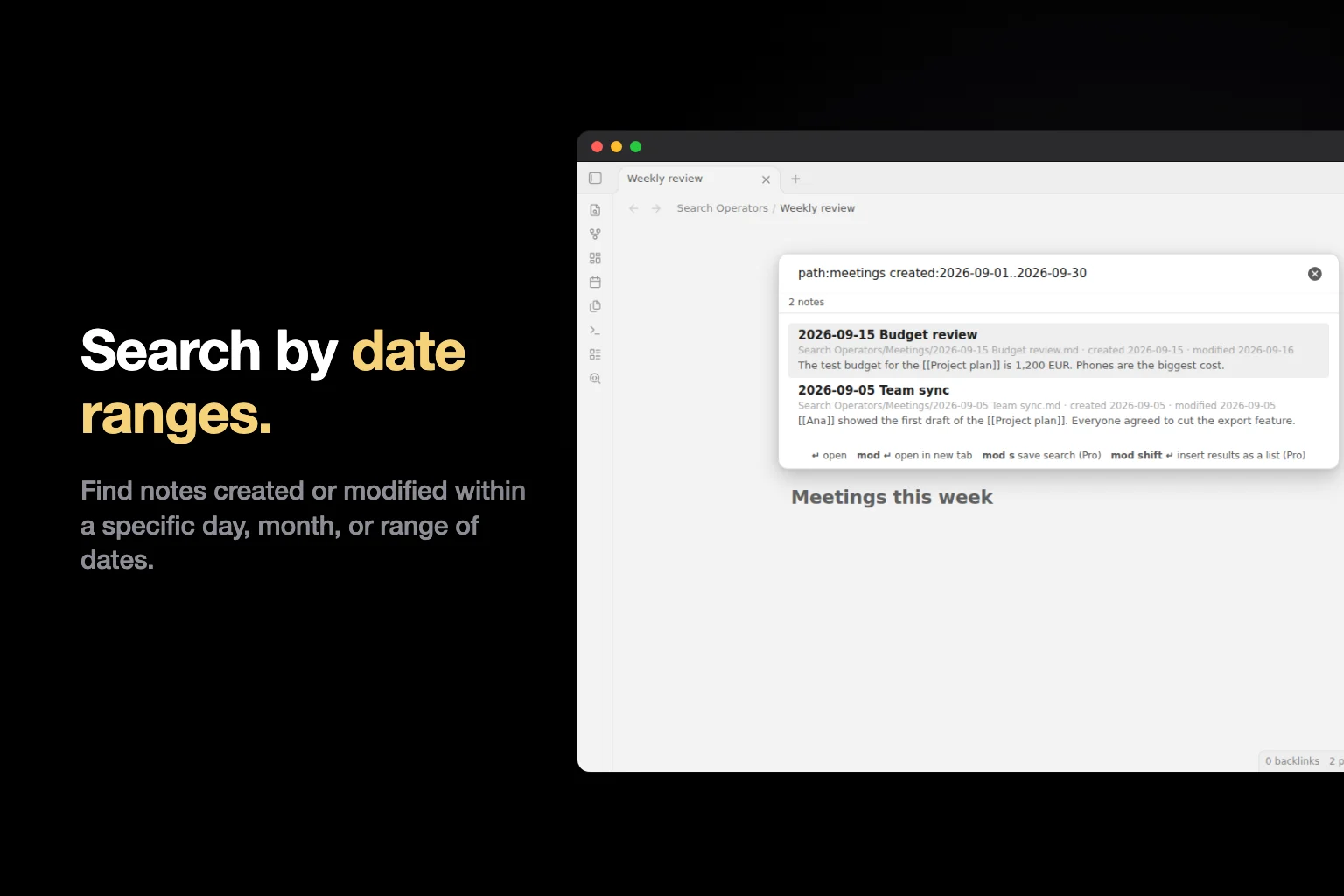
Recherchez des notes par date de création et de modification, par liens vers et depuis une note, par balise et par chemin, dans une fenêtre de recherche avec une ligne de prévisualisation pour chaque résultat.
La recherche principale d'Obsidian 1.14 dispose des opérateurs file:, path:, content:, tag:, line:, block:, section:, des opérateurs de tâches et [property:value]. Elle ne dispose d'aucun opérateur pour la date de création ou de modification d'une note, ni pour les liens. Deux demandes sur le forum demandent ces fonctionnalités : Opérateurs de recherche pour la date de création/modification d'une note et Opérateurs de recherche pour les liens, les rétroliens et les liens sortants. Search Operators les ajoute dans sa propre fenêtre modale. Elle n'altère pas la fenêtre de recherche principale.
Recherches gratuites par dates, liens, balises et chemins, avec prévisualisation des résultats. Pro coûte 15 $ une fois ou 5 $ par mois. Choisissez GitHub Sponsors ou l'offre 15 $ une fois.
Version 1.2.6. Nécessite Obsidian 1.13.4 ou ultérieur. Fonctionne sur ordinateur et mobile.
1 Installation
Ouvrez Paramètres, puis Modules complémentaires, puis Parcourir, puis recherchez "Search Operators". Sélectionnez Installer, puis Activer.
Pour installer manuellement, téléchargez main.js, manifest.json et styles.css depuis la dernière version. Placez les trois fichiers dans <vault>/.obsidian/plugins/search-operators/. Redémarrez Obsidian ou rechargez la liste des plugins communautaires, puis activez Search Operators.
2 Premiers pas
- Ouvrez la palette de commandes et exécutez "Search notes with operators". Vous pouvez aussi sélectionner l'icône de recherche dans la barre d'outils.
- Tapez cette requête :
modified:last-7d
- Lisez la liste. Elle affiche les notes que vous avez modifiées au cours des 7 derniers jours, par ordre décroissant de date. Utilisez les flèches pour sélectionner une note, puis appuyez sur Entrée pour l'ouvrir.
-
Ajoutez un opérateur pour réduire la liste, par exemple
modified:last-7d linksto:[[Project]]. Utilisez le nom d'une note de votre coffre-fort. -
Ouvrez la palette de commandes et exécutez "Search notes with operators", ou sélectionnez l'icône de recherche dans la barre d'outils.
- Tapez des mots et des opérateurs. Les espaces les séparent, et chaque partie doit correspondre. Avec Pro,
ORentre deux groupes correspond à l'un ou l'autre groupe. - Utilisez les flèches pour sélectionner une note. Entrée l'ouvre. Ctrl ou Cmd + Entrée l'ouvre dans un nouvel onglet. Ctrl ou Cmd + clic l'ouvre aussi dans un nouvel onglet.
La ligne au-dessus des résultats affiche le nombre, ou un message si un opérateur a un problème. Une date incorrecte affiche les formats de date valides. Une requête avec une valeur d'opérateur invalide ne retourne aucun résultat. Une requête vide affiche une courte liste d'exemples.
Quelques requêtes pour commencer :
modified:last-7d tag:#project: notes projet que vous avez modifiées cette semaine.created:2026-10 path:Daily: notes quotidiennes d'octobre.linksto:[[Ana]] created:>2026-09-01: notes créées après le 1er septembre qui lient à Ana.linkedfrom:[[Reading list]] sort:name: les notes que votre liste de lecture relie, par nom.
Lorsque vous ouvrez la fenêtre modale, le plugin lit les notes modifiées depuis la dernière recherche et conserve leur texte en mémoire. Il ne lit pas à nouveau une note inchangée. Les liens proviennent de l'index de liens d'Obsidian. Il n'écrit rien dans vos notes, sauf lorsque vous utilisez la commande de liste Pro.
3 Fonctionnalités
Plages de dates
created: et modified: acceptent un jour, un mois, une année ou une plage. created:2026-09-01 trouve les notes créées ce jour-là. created:2026-09 trouve les notes de ce mois. created:2026-09-01..2026-09-30 inclut les deux dates extrêmes. Placez >, >=, < ou <= devant une date : modified:>2026-10-01 signifie après cette date, et created:<=2025 signifie en 2025 ou avant.
Les dates sont en heure locale. Par défaut, elles proviennent du fichier. Si vos notes conservent la date dans une propriété, comme created: 2026-09-05, définissez le nom de cette propriété dans les paramètres.
Notes récentes
last-7d, last-2w, last-3m et last-1y comptent à rebours à partir de maintenant. today et yesterday fonctionnent aussi. modified:last-7d liste les notes que vous avez modifiées cette semaine, par ordre décroissant.
Liens vers une note
linksto:[[Plan du projet]] liste les notes qui lient au Plan du projet, ce qui correspond à la même liste que ses rétroliens. Vous pouvez taper le nom avec ou sans crochets, avec un dossier, avec un alias ou avec un titre : linksto:Ana, linksto:[[People/Ana|notre rédacteur]]. Le plugin trouve la note de la même manière qu'Obsidian résout un lien. Si aucune note n'a ce nom, la ligne d'état le précise.
La commande "Trouver les notes qui lient à la note courante" ouvre la fenêtre modale avec cet opérateur prérempli.
Liens depuis une note
linkedfrom:[[Plan du projet]] liste les notes que le plan du projet relie. Ajoutez d'autres opérateurs pour affiner la liste : linkedfrom:[[Plan du projet]] tag:#personne. La commande "Trouver les notes que la note courante relie" ouvre la fenêtre modale avec la note courante.
Modèles de liens
Placez * ou ? dans une cible de lien pour correspondre à un groupe de notes en même temps. linksto:[[Projets/*]] liste les notes qui lient à n'importe quelle note dans un dossier Projets, et linkedfrom:[[Projets/*]] liste les notes que les notes dans un dossier Projets lient. Le * remplace n'importe quel texte et le ? remplace un caractère. La casse n'a pas d'importance. Un modèle correspond au chemin d'une note, à la fin de ce chemin ou au nom du fichier, comme un lien le fait, donc Projets/* trouve aussi Travail/Projets/. Pour linksto, un modèle correspond aussi au texte du lien tel qu'il est écrit, donc un lien vers une note qui n'existe pas encore compte quand même, et la recherche n'affiche pas d'erreur si aucune note n'a ce nom. Cela répond aux demandes du forum pour voir ce qui lie à un dossier entier de notes, et non une par une.
Mots, balises et chemins avec une ligne de prévisualisation
Chaque mot simple doit apparaître dans le titre, le chemin ou le texte de la note. Mettez une phrase entre guillemets : "fenêtre de recherche". Utilisez \" pour un guillemet à l'intérieur de la phrase. Les caractères d'expression régulière sont traités comme du texte littéral. Pour un mot simple, une note avec le mot dans son titre est classée avant une note avec le mot seulement dans son texte. Chaque résultat affiche le chemin, les dates de création et de modification, et une ligne de la note. Lorsque vous recherchez des mots, la ligne est la première avec une correspondance, et les mots sont mis en évidence.
tag:project trouve aussi les balises imbriquées comme #project/recherche. path:meetings correspond à n'importe quelle partie du chemin, et file:kickoff correspond au nom du fichier. sort:modified, sort:created, sort:name et sort:relevance changent l'ordre.
Opérateurs OR, NOT et propriétés (Pro)
Placez OR entre deux groupes pour obtenir les notes correspondant à l'un ou l'autre groupe. Placez un signe moins devant un mot ou un opérateur de filtre pour l'exclure (pas sort:) : path:meetings -tag:finance. Les opérateurs de propriété testent le frontmatter : [status] signifie que la propriété a une valeur, [status:done] signifie qu'elle contient "done", et [priority:>5] ou [due:<2026-11-01] comparent des nombres ou des dates. Les listes fonctionnent : [attendees:Ben] trouve un lien vers Ben dans la liste des participants.
Sans Pro, une requête avec ces éléments ne retourne rien et la ligne d'état indique la partie Pro. Ainsi, la liste n'ignore pas la partie Pro de votre requête.
Résultats sous forme de liste Markdown (Pro)
Appuyez sur Ctrl ou Cmd + Maj + Entrée dans la fenêtre modale. Le plugin écrit les résultats dans la note active au curseur, après le texte sélectionné s'il y en a un, sous forme de liste de liens wiki avec la requête au-dessus. Si aucune note n'est en édition, la liste va dans le presse-papiers.
Recherches sauvegardées (Pro)
Appuyez sur Ctrl ou Cmd + S dans la fenêtre modale pour sauvegarder la requête. La commande "Exécuter une recherche sauvegardée" les liste, et la fenêtre modale s'ouvre avec celle que vous avez choisie. Les recherches sauvegardées sont du texte brut dans les paramètres, une par ligne, donc vous pouvez les modifier directement.
4 Commandes
Ouvrez la palette de commandes et tapez le nom du plugin pour voir ces commandes. Vous pouvez attribuer un raccourci à chacune dans Paramètres, Raccourcis.
| Commande | Identifiant de commande |
|---|---|
| Search notes with operators | search-operators:open-search |
| Find notes that link to the current note | search-operators:links-to-current |
| Find notes the current note links to | search-operators:linked-from-current |
| Run a saved search | search-operators:run-saved |
5 Paramètres
Après une mise à jour mineure ou majeure, ce plugin ouvre une onglet "Quoi de neuf" en arrière-plan. L'onglet et la carte de paramètres suggèrent d'autres plugins NoteMods et Zovo Chat, et lient à notemods.com pour des commentaires (confidentialité). L'onglet n'envoie aucune donnée. Désactivez l'onglet dans les paramètres.
| Paramètre | Ce qu'il fait |
|---|---|
| Propriété de date de création | La propriété du frontmatter contenant la date de création d'une note, par exemple created. Vide signifie l'heure de création du fichier. Une note sans cette propriété utilise l'heure du fichier. Les heures de création des fichiers changent lors de la copie ou de la synchronisation d'un coffre-fort, donc une propriété est plus fiable. |
| Propriété de date de modification | Idem pour la dernière modification, par exemple updated. |
| Nombre maximum de résultats | La fenêtre modale affiche au plus ce nombre de notes, entre 20 et 500. Le compteur au-dessus de la liste est le nombre total. |
| Recherches sauvegardées (Pro) | Une requête par ligne. |
6 Pro
La commande "Ce que Pro ajoute" montre chacune avec un exemple.
- Placez OR entre deux groupes de termes pour trouver les notes correspondant à l'un ou l'autre groupe.
- Placez un signe moins devant un mot ou un opérateur pour exclure les notes correspondant à celui-ci.
- Les opérateurs de propriété trouvent les notes par valeur de propriété, par exemple [status:done] ou [priority:>5].
- Ctrl ou Cmd + Maj + Entrée écrit les résultats dans la note ouverte sous forme de liste Markdown de liens.
- Ctrl ou Cmd + S sauvegarde la recherche, et la commande "Exécuter une recherche sauvegardée" la relance.
Sponsorisez 5 $ par mois, ou 15 $ une fois. Lorsque vous avez payé 15 $ au total, Pro reste activé.
7 Confidentialité, paiement et réseau
Les fonctionnalités de base sont gratuites. Les fonctionnalités Pro nécessitent un parrainage GitHub de theluckystrike : 5 $ par mois ou plus, ou 15 $ une fois. Un paiement total de 15 $ satisfait le critère de paiement pour Pro sans paiement supplémentaire. La connexion et les vérifications ci-dessous s'appliquent toujours. Vos notes restent lisibles et modifiables avec ou sans Pro.
Un seul paiement active Pro dans tous les plugins NoteMods.
GitHub gère le paiement. Parrainez à https://github.com/sponsors/theluckystrike/sponsorships?tier_id=666162&frequency=one-time&metadata_source=search-operators. Aucun compte n'est nécessaire pour les fonctionnalités gratuites. Pro nécessite le compte GitHub qui parraine.
Jusqu'à ce que vous sélectionniez "Se connecter avec GitHub" dans les paramètres, Search Operators ne fait aucune requête réseau. La connexion utilise le flux de périphérique GitHub. Search Operators envoie son ID client public et la portée read:user à https://github.com/login/device/code et vous affiche un code. Pendant que vous entrez ce code sur https://github.com/login/device, il interroge https://github.com/login/oauth/access_token toutes les quelques secondes pour vérifier l'état de connexion. La portée permet uniquement la lecture du profil. GitHub en a besoin pour afficher le niveau de parrainage. Il n'accorde aucune portée de dépôt ni aucun accès en écriture.
Après la connexion, Search Operators envoie une requête à https://api.github.com/graphql. Elle vérifie si le compte connecté parraine theluckystrike. Elle demande le niveau et le paiement total vers theluckystrike. Le plugin réutilise un contrôle réussi pendant 7 jours. Les échecs peuvent être réessayés après 6 heures. Sélectionnez Rafraîchir pour demander un contrôle plus tôt. Il n'envoie aucun contenu de note, aucun nom de fichier ou autre donnée du coffre-fort, et il n'a aucune télémétrie.
Après un contrôle réussi, Pro peut fonctionner hors ligne pendant jusqu'à 14 jours. Déconnexion ou une réponse de parrainage négative désactive Pro. Le plugin stocke le jeton GitHub via l'API de stockage secret d'Obsidian. Il ne place pas le jeton dans ses paramètres sauvegardés ni dans ses données locales de parrainage. Le stockage local de cet appareil conserve votre connexion GitHub, le niveau et l'heure du dernier contrôle. La déconnexion efface le jeton. Vous pouvez aussi révoquer l'accès dans vos paramètres GitHub, sous Applications.
8 Questions et réponses
Ce plugin modifie-t-il la recherche principale ?
Non. La recherche principale conserve sa propre syntaxe. Search Operators est une fenêtre modale distincte avec ses propres commandes.
Pourquoi mes dates de création semblent-elles fausses ?
Les outils de synchronisation et les copies peuvent réinitialiser l'heure de création du fichier. Placez la date dans une propriété et définissez son nom dans les paramètres.
Puis-je rechercher à l'intérieur de fichiers PDF ou de canevas ?
Non. Seules les notes Markdown sont recherchées.
tag work correspond-il à #job/work ?
Non. Il correspond à #work et aux balises inférieures, comme #work/admin.
Y a-t-il une limite dans la version gratuite ?
Non. Les mots ainsi que les opérateurs de date, de lien, de balise, de chemin, de fichier et de tri recherchent dans tout le coffre-fort. La fenêtre modale affiche au plus le nombre défini dans le paramètre "Nombre maximum de résultats" (20 à 500), et le compteur au-dessus de la liste est le nombre total.
En quoi cela diffère-t-il d'Omnisearch ?
Omnisearch classe les notes selon la qualité de correspondance de leurs mots, et dispose de filtres pour le type de fichier et le chemin. Il n'a pas de filtre pour les dates ou les liens. Utilisez Omnisearch pour trouver une note par ses mots, et Search Operators lorsque vous savez quand vous l'avez écrite ou ce qu'elle relie.
En quoi cela diffère-t-il de Dataview ?
Dataview peut lister les notes par date et par lien, mais vous devez écrire chaque requête dans un bloc de code dans une note, et elle affiche la liste là. Search Operators est une recherche rapide : vous tapez, vous voyez la liste, et vous ouvrez une note. Rien ne va dans vos notes.
Fonctionne-t-il sur un téléphone ?
Le plugin n'est pas marqué comme exclusivement pour ordinateur, et la fenêtre modale utilise la même liste de suggestions que le sélecteur rapide. Nous le testons uniquement sur l'application bureau, pas sur un téléphone. Veuillez signaler un problème sur un téléphone dans le suivi des problèmes.
Comment sont comptées les plages de dates ?
Une journée commence à minuit dans la zone horaire de votre appareil. Une plage comme created:2026-09-01..2026-09-30 commence à minuit du premier jour et se termine à minuit après le dernier jour. Une plage relative comme modified:last-7d commence exactement sept jours avant le moment où vous tapez, et n'a pas de fin, donc une note que vous modifiez pendant que la fenêtre modale est ouverte compte encore.
9 Support
Page du plugin : search-operators.
Signalez les bugs et demandez des fonctionnalités dans le suivi des problèmes de ce dépôt.
npm ci
npm run build
npm test
10 Licence
MIT