Bases Link Graph · Obsidian-Plugin-Dokumentation
Bases Link Graph Dokumentation (Deutsch)
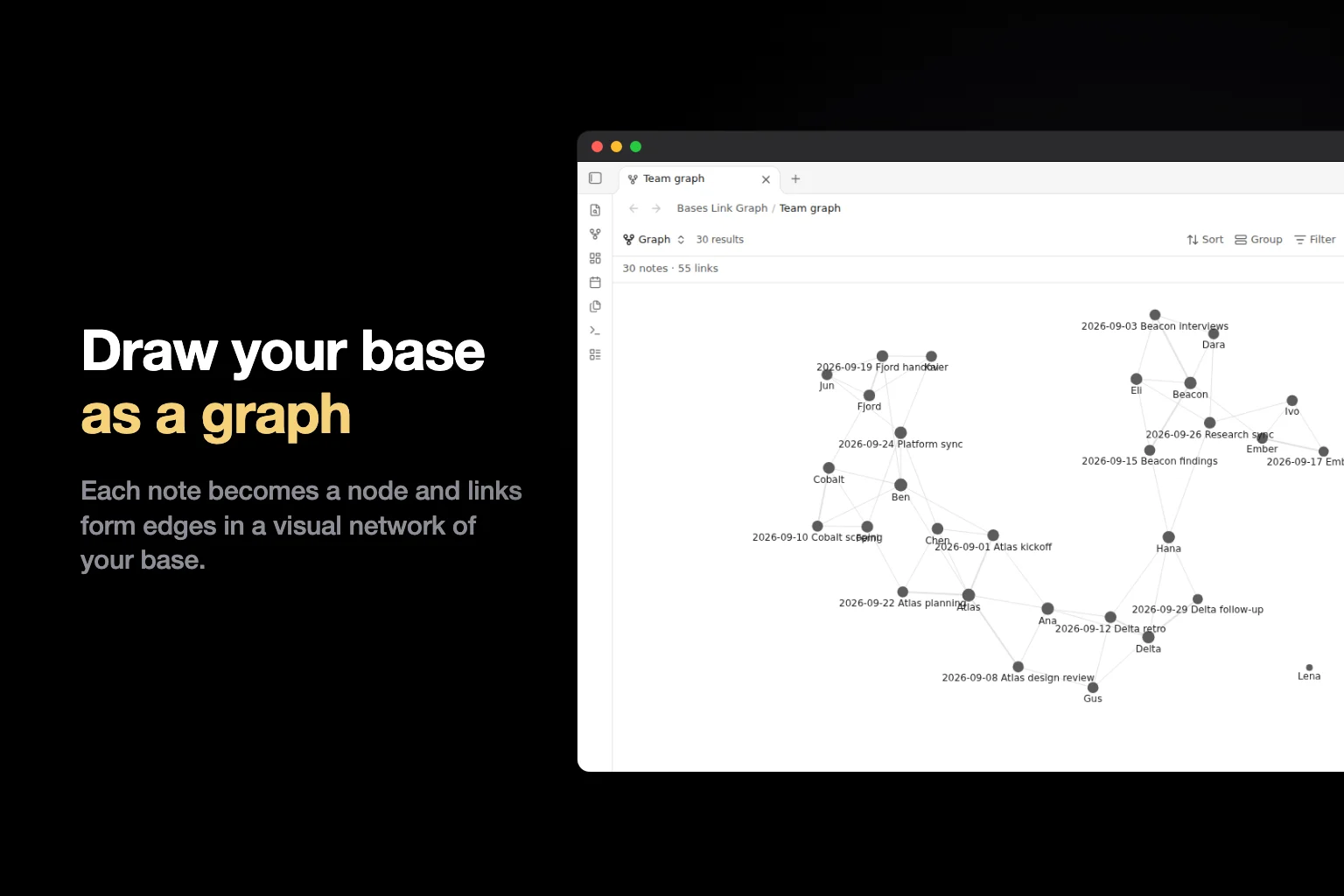
Bases Link Graph zeichnet die Notizen, die eine Basis auswählt, als Graphen. Jede Notiz ist ein Knoten, und jeder Link zwischen zwei dieser Notizen ist eine Kante.
Pro-Kosten: 15 $ einmalig oder 5 $ pro Monat: Sponsor oder $15 einmalige Angebots.
Version 1.5.7. Erfordert Obsidian 1.13.4 oder höher. Funktioniert auf Desktop und Mobilgeräten.
1 Installation
- Öffne „Einstellungen → Community-Plugins“, wähle „Durchsuchen“ und suche nach „Bases Link Graph“.
- Wähle „Installieren“ und „Aktivieren“. Die Kern-Plugin „Bases“ muss aktiviert sein.
Für manuelle Installation kopiere die Release-Dateien in <vault>/.obsidian/plugins/bases-link-graph/ und aktiviere das Plugin. Du benötigst Obsidian 1.13.4 oder höher.
2 Erste Schritte
Notiz A:
Siehe [[B]] und [[C]].
Erstelle B und C. Erstelle eine Basis oder öffne eine bestehende. Wähle im Basis-Toolbar-Menü einen Ansichtstyp „Link-Graph“ hinzufügen. Klicke auf einen Knoten, um die zugehörige Notiz zu öffnen.
- Erstelle eine Basis oder öffne eine bestehende. Stelle ihre Filter so ein, dass die gewünschten Notizen angezeigt werden.
- Wähle im Basis-Toolbar-Menü einen Ansichtstyp „Link-Graph“ hinzufügen.
- Öffne die Ansichtsoptionen, um Beschriftungen, Links und Überschriften einzustellen.
Die Basis-Grenze gilt: Wenn die Basis die ersten 100 Ergebnisse anzeigt, hat der Graph 100 Knoten.
3 Funktionen
Die Notizen einer Basis als Graph
Bei aktiviertem „Notizen ohne Links anzeigen“ wird jede Zeile zu einem Knoten. Links zu Notizen außerhalb der Basis werden ausgelassen. Notizen mit mehr Verbindungen sind größer.
Quelle der Links auswählen
Stelle „Verbindungen zeichnen von“ auf „Alle Links“ (Standard), „Notizinhalt“ (mit Einbettungen) oder „Eigenschaften“. Füge Namen wie parent in „Link-Eigenschaften“ hinzu, um Beziehungen auszuwählen. Eine leere Liste verwendet alle Eigenschaften. Der Filter wird mit jeder Ansicht gespeichert.
Pfeile und Link-Typen
Aktiviere „Pfeile anzeigen“, um jede Verbindung in Richtung ihres Ziels zu zeigen. Halte über einem Knoten, um dessen Beziehungen anzuzeigen, z. B. Elternteil → Rose. Inhalts-Links sind body. Pro färbt jede Beziehung, mit einer „Links“-Legende.
Überschriften und Blöcke als Knoten
Stelle „Überschriften und Blöcke“ auf „Verknüpfte Überschriften und Blöcke“. Ein Link wie [[Buch#Reparatur]] oder [[Buch#^q1]] zeigt dann auf einen kleinen Knoten in der Notiz. Einbettungen, Aliase und verschachtelte Überschriften zählen. Ein Link zu einer fehlenden Überschrift geht zur Notiz.
„Alle Überschriften“ zeigt jede Überschrift an. Ein Inhalts-Link beginnt bei der Überschrift, die ihn enthält, sodass ein Bild an seiner Kapitelüberschrift hängt. Klicke auf einen Überschriftsknoten, um die Notiz dort zu öffnen.
Klicken zum Öffnen, Hover zum Vorschau
Klicke auf einen Knoten, um die zugehörige Notiz zu öffnen. Strg-Klick (Cmd-Klick auf macOS) öffnet eine neue Registerkarte. Halte über einem Knoten, um seine Verbindungen hervorzuheben. Halte Strg oder Cmd gedrückt, um die Notiz vorzuschauen. Scrollen zum Zoomen, Ziehen zum Verschieben oder Bewegen eines Knotens, und Doppelklick auf den Hintergrund, um den Graphen anzuzeigen.
Trackpad-Navigation
Bei aktivierter „Trackpad-Navigation“ pannen zwei Finger zum Scrollen. Zum Zoomen mit Fingern vergrößern oder Strg oder Cmd gedrückt halten und scrollen.
Live-Update und Einbettungen
Nach einer Änderung eines Links zeichnet der Graph erneut und die Knoten behalten ihre Position. Einbettung einer Ansicht mit ![[Deine Basis.base#Ansichtsname]].
Größe und Farbe nach einer Eigenschaft (Pro)
Stelle „Größe nach“ und „Farbe nach“ in den Ansichtsoptionen ein. Bei „Farbe nach“ werden viele Zahlen in fünf Bereiche aufgeteilt, und ab acht Werten teilen sich die restlichen Werte eine gemeinsame „Sonstige“-Farbe.
Kanten aus gemeinsamen Werten (Pro)
Gib in „Verbinde Notizen, die gemeinsam haben“ Eigenschaftsnamen wie team oder tags ein. Ein Wert, der mehr als 12 Notizen gemeinsam hat, verbindet sie in einer Kette.
Lokale Tiefe (Pro)
Klicke mit der rechten Maustaste auf einen Knoten und wähle „Zeige nur Notizen in der Nähe dieser“ aus. Der „Lokale Tiefe“-Slider legt die Tiefe fest. Das x über dem Graphen zeigt alle Notizen wieder an.
Export und gespeicherte Layouts (Pro)
Verwende die Schaltflächen über dem Graphen oder die Befehle. Exporte zeigen den gesamten Graphen mit Beschriftungen an, und SVG enthält auch die Legende. „Layout zurücksetzen“ entfernt ein gespeichertes Layout.
4 Befehle
Öffne die Befehlspalette und gib den Plugin-Namen ein, um diese Befehle zu sehen. Du kannst jedem Befehl in Einstellungen, Hotkeys einen Tastenkürzel zuweisen.
| Befehl | Befehls-ID |
|---|---|
5 Einstellungen
Nach einer kleineren oder größeren Aktualisierung öffnet dieses Plugin automatisch einen „Was ist neu“-Tab im Hintergrund. Der Tab und die Einstellkarte empfehlen andere NoteMods-Plugins und Zovo Chat und verweisen auf notemods.com für Feedback (Datenschutz). Der Tab sendet keine Daten. Deaktiviere den Tab in den Einstellungen.
Ansichtsoptionen (Basis-Toolbar, in der Basis-Datei gespeichert):
| Option | Was es tut |
|---|---|
| Beschriftungen | Im Zoom, immer oder nur beim Hover. |
| Notizen ohne Links anzeigen | Zeigt oder versteckt Notizen ohne Kante. |
| Verbindungen zeichnen von | Alle Links, Notizinhalt oder Eigenschaften. |
| Link-Eigenschaften | Namen von Link-Eigenschaften. Leere Liste nutzt alle. Gilt nur für Eigenschaften. |
| Pfeile anzeigen | Pfeilspitzen am Zielende der Verbindung. |
| Überschriften und Blöcke | Aus, Verknüpfte Überschriften und Blöcke oder Alle Überschriften. |
| Linklänge | Abstand zwischen verknüpften Notizen, 20 bis 200. |
| Größe nach (Pro) | Eine Zahlen-Eigenschaft für die Knotengröße. |
| Farbe nach (Pro) | Eine Eigenschaft für die Knotenfarbe, mit Legende. |
| Verbinde Notizen, die gemeinsam haben (Pro) | Eigenschaftsnamen, deren gemeinsame Werte gestrichelte Kanten hinzufügen. |
| Lokale Tiefe (Pro) | Wie viele Kanten von der gewählten Notiz entfernt angezeigt werden, 0 bis 5. |
| Verbindungen nach Beziehung färben (Pro) | Eine Farbe für jede Beziehung, mit „Links“-Legende. |
| Überschriften unter ihrer Elternüberschrift einrücken (Pro) | Eine Überschrift hängt an ihrer Elternüberschrift. |
| Tiefste Überschriftsebene (Pro) | Versteckt Überschriften unter dieser Ebene, 1 bis 6. |
Die Einstellungs-Karte enthält außerdem „Layout animieren“ (ein), „Trackpad-Navigation“ (aus) und „Live-Update-Verzögerung“ (100 bis 2000 ms, 400 ms).
6 Pro
Der Befehl „Was Pro hinzufügt“ zeigt jeden mit einem Demo.
- Größe nach: Die Knotengröße zeigt den Wert einer Zahlen-Eigenschaft an.
- Farbe nach: Die Knotenfarbe zeigt den Wert einer Eigenschaft an, mit Legende.
- Verbindungen nach Beziehung färben: Jede Beziehung erhält ihre eigene Farbe, mit einer „Links“-Legende.
- Überschriften hängen an ihrer Elternüberschrift, und du kannst Überschriften unter einer Ebene ausblenden.
Weitere Pro-Tools:
- Notizen, die einen gemeinsamen Eigenschaftswert haben, erhalten eine gestrichelte Kante.
- Lokale Tiefe zeigt nur die Notizen bis zu 1 bis 5 Verbindungen von einer Notiz entfernt an.
- Exportiere den Graphen in eine PNG- oder SVG-Datei.
- Speichere die Positionen der Knoten in der Basis-Datei.
Sponsore 5 $ pro Monat oder 15 $ einmalig. Wenn du insgesamt 15 $ bezahlt hast, bleibt Pro aktiv.
Die kostenlose Version hat keine Notizen-Grenze. Um Pro zu erhalten:
- Sponsore über GitHub Sponsors. Eine Gesamtpayments von 15 $ erfüllt die Zahlungsanforderung für Pro ohne weitere Zahlung. Anmeldung und die untenstehenden Prüfungen gelten weiterhin.
- Öffne in Obsidian die Einstellungen von Bases Link Graph und wähle „Mit GitHub anmelden“.
- Füge den kopierten Code auf github.com/login/device ein und bestätige.
Wenn Pro deaktiviert ist, bleiben die Pro-Optionen in der Basis-Datei gespeichert, und der Graph ignoriert sie.
7 Datenschutz, Zahlung und Netzwerk
Die Kernfunktionen sind kostenlos. Pro-Funktionen erfordern eine GitHub Sponsors-Spende an theluckystrike: 5 $ pro Monat oder mehr, oder 15 $ einmalig. Eine Gesamtpayments von 15 $ erfüllt die Zahlungsanforderung für Pro ohne weitere Zahlung. Anmeldung und die untenstehenden Prüfungen gelten weiterhin. Deine Notizen bleiben les- und bearbeitbar, mit oder ohne Pro.
Eine Zahlung aktiviert Pro in allen NoteMods-Plugins.
GitHub verarbeitet die Zahlung. Sponsore unter https://github.com/sponsors/theluckystrike/sponsorships?tier_id=666162&frequency=one-time&metadata_source=bases-link-graph. Für die kostenlosen Funktionen brauchst du kein Konto. Pro benötigt das GitHub-Konto, das gesponsert.
Bis du „Mit GitHub anmelden“ in den Einstellungen auswählst, macht Bases Link Graph keine Netzwerk-Anfragen. Die Anmeldung nutzt den GitHub-Geräte-Flow. Bases Link Graph sendet seine öffentliche Client-ID und den Bereich read:user an https://github.com/login/device/code und zeigt dir einen Code an. Während du den Code auf https://github.com/login/device eingibst, fragt es https://github.com/login/oauth/access_token alle paar Sekunden ab, um den Anmeldestatus zu prüfen. Der Bereich erlaubt nur Profil-Lesezugriff. GitHub benötigt diesen Zugriff, um die Sponsoring-Stufe anzuzeigen. Es gewährt keinen Repository-Zugriff und keinen Schreibzugriff.
Nach der Anmeldung sendet Bases Link Graph eine Abfrage an https://api.github.com/graphql. Es prüft, ob das angemeldete Konto theluckystrike sponsert. Es fragt nach der Stufe und der Gesamtzahl der Zahlungen an theluckystrike ab. Der Plugin nutzt einen erfolgreichen Check für 7 Tage. Fehlgeschlagene Checks können nach 6 Stunden erneut versucht werden. Wähle „Aktualisieren“, um eine frühere Prüfung anzufordern. Es sendet keinen Notizinhalt, Dateinamen oder andere Vault-Daten, und es hat keine Telemetrie.
Nach einem erfolgreichen Check kann Pro bis zu 14 Tage offline arbeiten. Abmelden oder eine negative Sponsoring-Antwort schaltet Pro aus. Der Plugin speichert den GitHub-Token über die Geheimnis-Speicher-API von Obsidian. Er legt den Token nicht in den gespeicherten Einstellungen oder in den lokalen Sponsoring-Daten ab. Die lokale Speicherung dieses Geräts behält deine GitHub-Anmeldung, die Stufe und die Zeit des letzten Checks. Abmelden löscht den Token. Du kannst den Zugriff auch in deinen GitHub-Einstellungen unter „Anwendungen“ widerrufen.
8 Fragen und Antworten
Wie unterscheidet sich dies vom Kern-Graph-View?
Der Kern-Graph zeigt das gesamte Vault oder eine einzelne Notiz. Bases Link Graph nutzt die Filter einer Basis.
Wie schnell ist es?
Ein Test zeichnet 500 Notizen und 1.490 Verbindungen und benötigt eine Layout-Warm-up-Zeit unter 400 ms und Durchschnitts-Frames unter 50 ms. Smartphones oder Tablets wurden nicht gemessen.
Verändert es meine Notizen?
Nein. Gespeicherte Layouts und Ansichtsoptionen gehen in die Basis-Datei. Export erstellt eine neue Datei.
9 Support
Plugin-Seite: bases-link-graph.
Fehler melden im Issues, mit deiner Obsidian-Version und einem Beispiel-Basis, falls möglich.