Bases Link Graph · Documentación de plugins de Obsidian
Documentación de Bases Link Graph (Español)
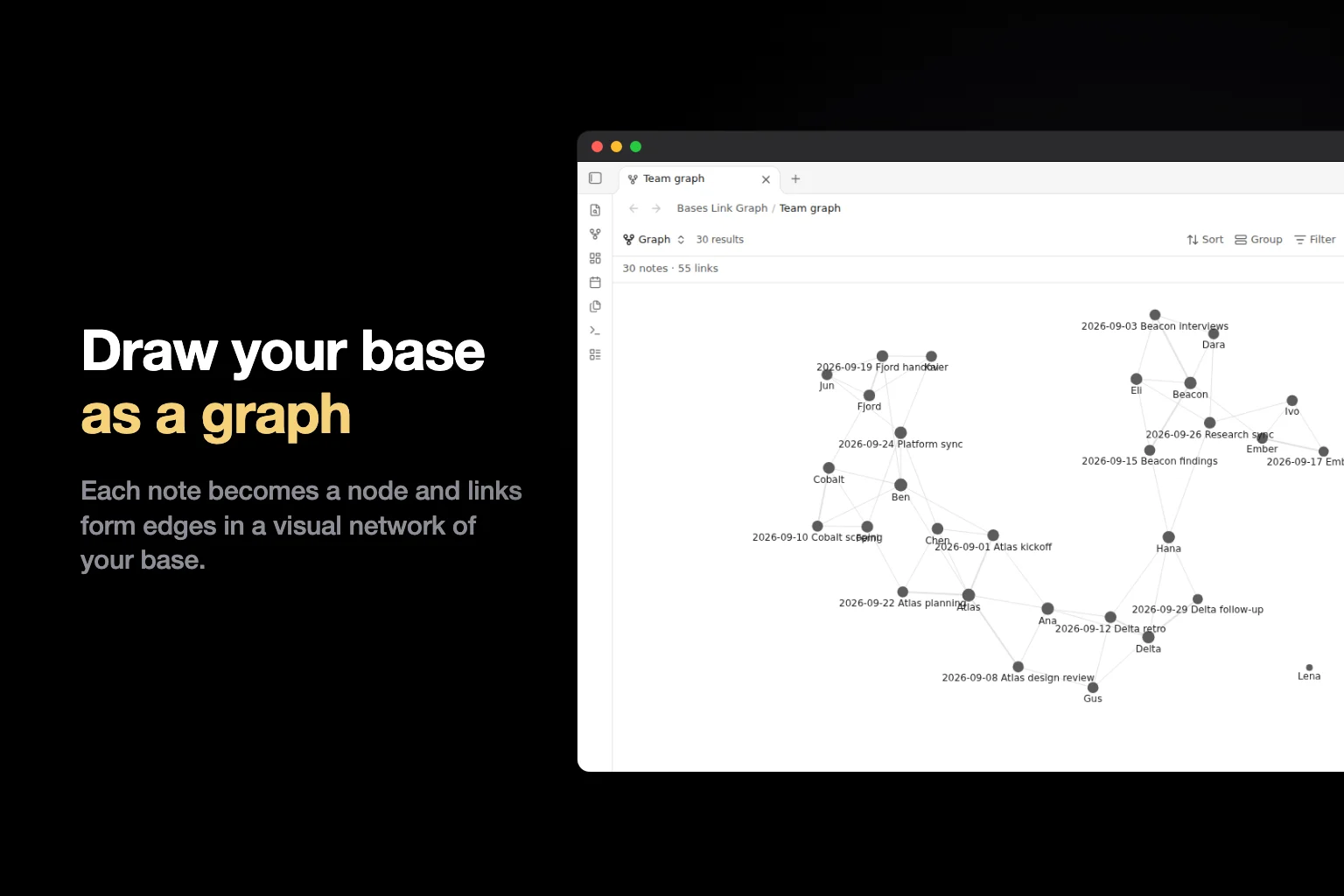
Bases Link Graph dibuja las notas que una base selecciona como un gráfico. Cada nota es un nodo, y cada enlace entre dos de esas notas es una arista.
La versión Pro cuesta 15 dólares una vez o 5 dólares al mes: Patrocinar o oferta de 15 dólares una vez.
Versión 1.5.7. Requiere Obsidian 1.13.4 o posterior. Funciona en escritorio y móvil.
1 Instalación
- Abre "Configuración → Plugins de la comunidad", selecciona "Buscar" y busca "Bases Link Graph".
- Selecciona "Instalar" y "Habilitar". El plugin principal "Bases" debe estar activo.
Para instalación manual, copia los archivos de la versión en <vault>/.obsidian/plugins/bases-link-graph/ y habilita el plugin. Necesitas Obsidian 1.13.4 o posterior.
2 Primeros pasos
Nota A:
Ver [[B]] y [[C]].
Crea las notas B y C. Crea una base o abre una existente. Selecciona el menú de vistas en la barra de herramientas de la base y añade una vista del tipo "Gráfico de enlaces". Haz clic en un nodo para abrir su nota.
- Crea una base o abre una existente. Configura sus filtros para seleccionar las notas que deseas ver.
- Selecciona el menú de vistas en la barra de herramientas de la base y añade una vista del tipo "Gráfico de enlaces".
- Abre las opciones de vista para configurar etiquetas, enlaces y encabezados.
Se aplica el límite de la base: cuando la base muestra los primeros 100 resultados, el gráfico tiene 100 nodos.
3 Características
Las notas de una base como un gráfico
Con "Mostrar notas sin enlaces" activado, cada fila se convierte en un nodo. Los enlaces a notas fuera de la base se omiten. Las notas con más enlaces son más grandes.
Elegir la fuente de enlaces
Configura "Dibujar enlaces desde" en "Todos los enlaces" (por defecto), "Cuerpo de la nota" (con incrustaciones) o "Propiedades". Añade nombres como parent a "Propiedades de enlace" para seleccionar relaciones. Una lista vacía usa todas las propiedades. El filtro se guarda con cada vista.
Flechas y tipos de enlaces
Activa "Mostrar flechas" para que cada enlace apunte hacia su destino. Pasa el cursor sobre una nota para ver sus relaciones, como padre → Rosa. Los enlaces del cuerpo son cuerpo. La versión Pro colorea cada relación, con una "Leyenda de Enlaces".
Encabezados y bloques como nodos
Configura "Encabezados y bloques" en "Encabezados y bloques vinculados". Un enlace como [[Libro#Reparar]] o [[Libro#^q1]] apunta entonces a un nodo pequeño en su nota. Se cuentan las incrustaciones, alias y encabezados anidados. Un enlace a un encabezado ausente va a la nota.
"Todos los encabezados" muestra cada encabezado. Un enlace del cuerpo comienza desde el encabezado que lo contiene, así que una imagen cuelga de su capítulo. Haz clic en un nodo de encabezado para abrir la nota allí.
Hacer clic para abrir, pasar el cursor para previsualizar
Haz clic en un nodo para abrir su nota. Ctrl-clic (Cmd-clic en macOS) abre una pestaña nueva. Pasa el cursor sobre un nodo para resaltar sus enlaces. Mantén pulsado Ctrl o Cmd para previsualizar la nota. Desplaza para acercar, arrastra para desplazar o mover un nodo, y haz doble clic en el fondo para ajustar el gráfico.
Navegación con el trackpad
Con "Navegación con trackpad" activado, un desplazamiento con dos dedos desplaza el gráfico. Aprieta con dos dedos o mantén pulsado Ctrl o Cmd mientras desplazas para acercar.
Actualización en tiempo real y incrustaciones
Después de que cambie un enlace, el gráfico se redibuja y los nodos mantienen su posición. Incrusta una vista con ![[Tu base.base#Nombre de la vista]].
Tamaño y color según una propiedad (Pro)
Configura "Tamaño por" y "Color por" en las opciones de vista. Para "Color por", muchos números se convierten en cinco rangos, y más de ocho valores comparten un color "Otros".
Aristas desde valores compartidos (Pro)
En "Unir notas que comparten", escribe nombres de propiedades como equipo o etiquetas. Un valor compartido por más de 12 notas une esas notas en una cadena.
Profundidad local (Pro)
Haz clic derecho en un nodo y selecciona "Mostrar solo notas cerca de esta". El deslizador "Profundidad local" establece la profundidad. La "x" en la ficha encima del gráfico muestra todas las notas de nuevo.
Exportar y diseños guardados (Pro)
Usa los botones encima del gráfico o los comandos. Las exportaciones muestran todo el gráfico con etiquetas, y SVG también incluye la leyenda. "Restablecer diseño" elimina un diseño guardado.
4 Comandos
Abre la paleta de comandos y escribe el nombre del plugin para ver estos comandos. Puedes asignar una tecla de acceso directo a cada uno en Configuración, Teclas de acceso directo.
| Comando | ID del comando |
|---|---|
5 Configuración
Después de una actualización menor o mayor, este plugin abre una pestaña "Qué hay de nuevo" en segundo plano. La pestaña y la tarjeta de configuración sugieren otros plugins de NoteMods y Zovo Chat y enlazan a notemods.com para comentarios (privacidad). La pestaña no envía datos. Puedes desactivarla en Configuración.
Opciones de vista (barra de herramientas de base, guardadas en el archivo de base):
| Opción | Qué hace |
|---|---|
| Etiquetas | Siempre, al acercar o solo al pasar el cursor. |
| Mostrar notas sin enlaces | Muestra o oculta notas sin aristas. |
| Dibujar enlaces desde | Todos los enlaces, Cuerpo de la nota o Propiedades. |
| Propiedades de enlace | Nombres de propiedades de enlace. Vacío usa todas. Aplica solo a Propiedades. |
| Mostrar flechas | Flechas en los destinos de los enlaces. |
| Encabezados y bloques | Desactivado, Encabezados y bloques vinculados o Todos los encabezados. |
| Longitud de enlace | Distancia entre notas vinculadas, de 20 a 200. |
| Tamaño por (Pro) | Una propiedad numérica para el tamaño del nodo. |
| Color por (Pro) | Una propiedad para el color del nodo, con una leyenda. |
| Unir notas que comparten (Pro) | Nombres de propiedades cuyos valores compartidos añaden aristas punteadas. |
| Profundidad local (Pro) | Cuántas aristas alejadas del nodo seleccionado mostrar, de 0 a 5. |
| Colorear enlaces por relación (Pro) | Un color para cada relación, con una leyenda "Enlaces". |
| Anidar encabezados bajo su encabezado padre (Pro) | Un encabezado cuelga de su encabezado padre. |
| Nivel más profundo de encabezado (Pro) | Oculta encabezados por debajo de este nivel, de 1 a 6. |
La pestaña de configuración también tiene "Animar el diseño" (activado), "Navegación con trackpad" (desactivado) y "Retraso de actualización en tiempo real" (de 100 a 2000 ms, 400 ms).
6 Pro
El comando "Qué añade Pro" muestra cada característica con una demostración.
- Tamaño por: el tamaño del nodo muestra el valor de una propiedad numérica.
- Color por: el color del nodo muestra el valor de una propiedad, con una leyenda.
- Colorear enlaces por relación: cada relación tiene su propio color, con una leyenda de Enlaces.
- Los encabezados cuelgan de su encabezado padre, y puedes ocultar los encabezados por debajo de un nivel.
Más herramientas Pro:
- Las notas que comparten un valor de propiedad obtienen una arista punteada.
- La profundidad local muestra solo las notas a 1 a 5 enlaces de distancia de una nota.
- Exporta el gráfico a un archivo PNG o SVG.
- Guarda las posiciones de los nodos en el archivo de base.
Patrocina 5 dólares al mes o 15 dólares una vez. Cuando hayas pagado un total de 15 dólares, Pro permanecerá activo.
La versión gratuita no tiene límite de notas. Para obtener Pro:
- Patrocina a través de GitHub Sponsors. Un pago total de 15 dólares cumple el requisito de pago para Pro sin más pagos. La autenticación y las verificaciones siguientes aún aplican.
- En Obsidian, abre la configuración de Bases Link Graph y selecciona "Iniciar sesión con GitHub".
- Pega el código copiado en github.com/login/device y aprueba.
Cuando Pro está desactivado, las opciones Pro se mantienen guardadas en el archivo de base y el gráfico las ignora.
7 Privacidad, pago y red
Las características principales son gratuitas. Las funciones Pro requieren un patrocinio de GitHub Sponsors a theluckystrike: 5 dólares al mes o más, o 15 dólares una vez. Un pago total de 15 dólares cumple el requisito de pago para Pro sin más pagos. La autenticación y las verificaciones siguientes aún aplican. Tus notas permanecen legibles y editables con o sin Pro.
Un solo pago activa Pro en todos los plugins de NoteMods.
GitHub gestiona el pago. Patrocina en https://github.com/sponsors/theluckystrike/sponsorships?tier_id=666162&frequency=one-time&metadata_source=bases-link-graph. No necesitas cuenta para las funciones gratuitas. Pro requiere la cuenta de GitHub que patrocina.
Hasta que selecciones "Iniciar sesión con GitHub" en la configuración, Bases Link Graph no realiza solicitudes de red. El inicio de sesión usa el flujo de dispositivo de GitHub. Bases Link Graph envía su ID de cliente público y el ámbito read:user a https://github.com/login/device/code y muestra un código. Mientras introduces el código en https://github.com/login/device, pregunta a https://github.com/login/oauth/access_token cada pocos segundos para verificar el estado de inicio de sesión. El ámbito permite solo lecturas de perfil. GitHub necesita este acceso para mostrar la categoría de patrocinio. No concede ámbito de repositorio ni acceso de escritura.
Después del inicio de sesión, Bases Link Graph envía una consulta a https://api.github.com/graphql. Verifica si la cuenta iniciada de sesión patrocina a theluckystrike. Pide la categoría y el pago total a theluckystrike. El plugin reutiliza una verificación exitosa durante 7 días. Las verificaciones fallidas pueden intentar de nuevo después de 6 horas. Selecciona Actualizar para solicitar una verificación antes. No envía contenido de notas, nombres de archivos ni otros datos del almacén, y no tiene telemetría.
Después de una verificación exitosa, Pro puede funcionar sin conexión durante hasta 14 días. Cerrar sesión o una respuesta negativa de patrocinio desactiva Pro. El plugin almacena el token de GitHub mediante la API de almacenamiento secreto de Obsidian. No coloca el token en sus ajustes guardados ni en sus datos locales de patrocinio. El almacenamiento local de este dispositivo guarda tu inicio de sesión de GitHub, la categoría y el momento de la última verificación. Cerrar sesión borra el token. También puedes revocar el acceso en la configuración de GitHub, bajo Aplicaciones.
8 Preguntas y respuestas
¿En qué se diferencia de la vista de gráfico principal?
La vista de gráfico principal muestra el almacén o una nota. Bases Link Graph usa los filtros de una base.
¿Qué tan rápido es?
Una prueba dibuja 500 notas y 1.490 enlaces y necesita un calentamiento de diseño inferior a 400 ms y cuadros inferiores a 50 ms en promedio. No hemos medido teléfonos ni tabletas.
¿Cambia mis notas?
No. Los diseños guardados y las opciones de vista van al archivo de base. La exportación crea un nuevo archivo.
9 Soporte
Página del plugin: bases-link-graph.
Informa de errores en los problemas, con tu versión de Obsidian y una base de ejemplo si puedes.