Bases Link Graph · Documentazione plugin Obsidian
Documentazione di Bases Link Graph (Italiano)
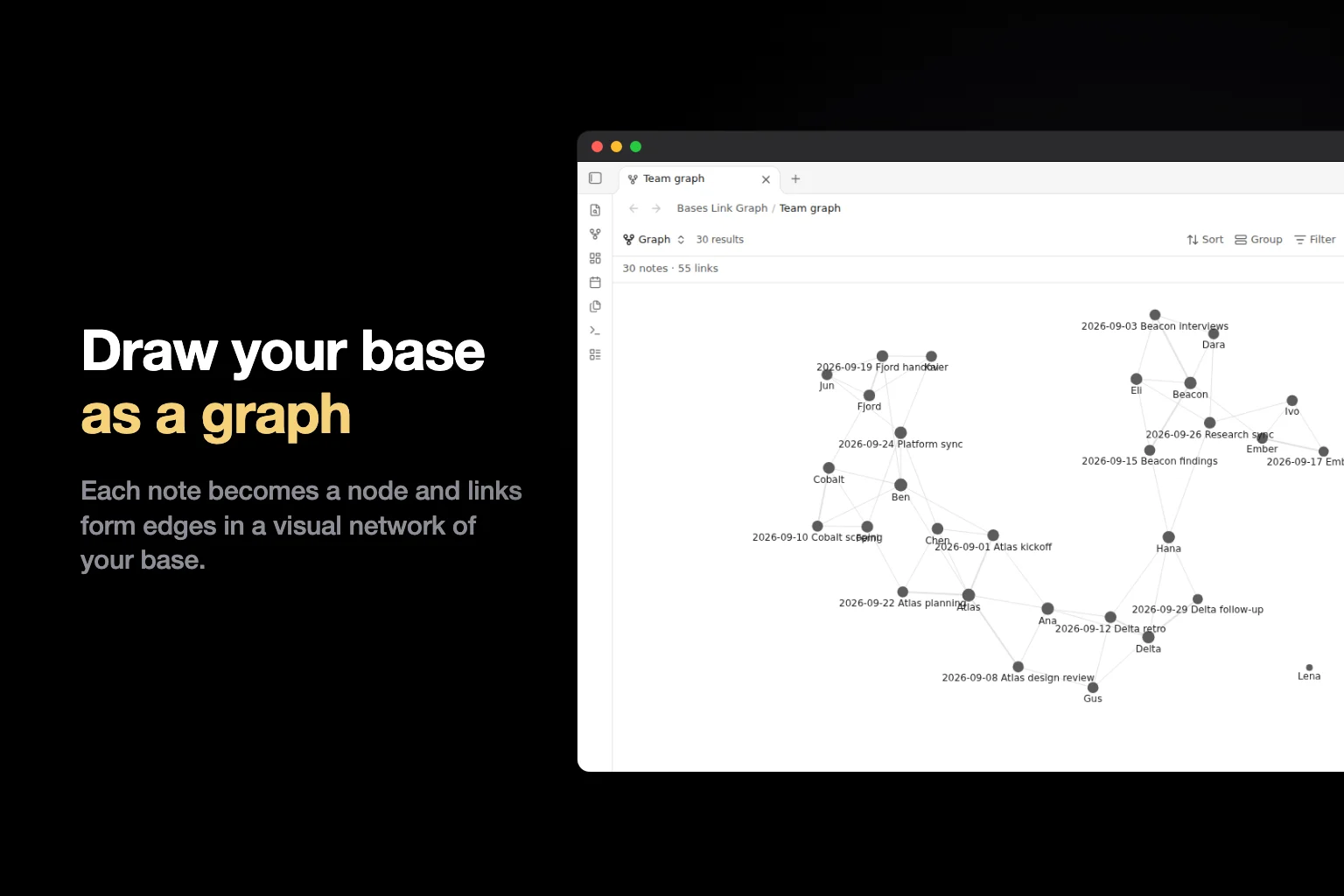
Bases Link Graph disegna i note selezionate da una base come un grafo. Ogni nota è un nodo, e ogni collegamento tra due di queste note è un arco.
La versione Pro costa 15 dollari una tantum o 5 dollari al mese: Sponsorizza o offerta di 15 dollari una tantum.
Versione 1.5.7. Richiede Obsidian 1.13.4 o successivo. Funziona su desktop e mobile.
1 Installazione
- Apri "Impostazioni → Plugin della community", seleziona "Sfoglia" e cerca "Bases Link Graph".
- Seleziona "Installa" e "Abilita". Il plugin principale "Bases" deve essere attivo.
Per l'installazione manuale, copia i file della release nella cartella <vault>/.obsidian/plugins/bases-link-graph/ e abilita il plugin. È necessario Obsidian 1.13.4 o successivo.
2 Introduzione
Nota A:
Vedi [[B]] e [[C]].
Crea le note B e C. Crea una base o aprine una esistente. Seleziona dal menu della barra degli strumenti della base l'opzione "Aggiungi vista" e scegli il tipo "Grafo dei collegamenti". Clicca su un nodo per aprire la sua nota.
- Crea una base o aprine una esistente. Imposta i filtri per selezionare le note che desideri visualizzare.
- Seleziona dal menu della barra degli strumenti della base l'opzione "Aggiungi vista" e scegli il tipo "Grafo dei collegamenti".
- Apri le opzioni della vista per impostare etichette, collegamenti e intestazioni.
Si applica il limite della base: quando la base mostra i primi 100 risultati, il grafo ha 100 nodi.
3 Funzionalità
Le note di una base come grafo
Con "Mostra note senza collegamenti" attivato, ogni riga diventa un nodo. I collegamenti a note al di fuori della base vengono ignorati. Le note con più collegamenti sono più grandi.
Scegli la fonte dei collegamenti
Imposta "Disegna collegamenti da" su "Tutti i collegamenti" (impostazione predefinita), "Corpo della nota" (con incorporamenti) o "Proprietà". Aggiungi nomi come parent a "Proprietà dei collegamenti" per selezionare relazioni. Una lista vuota usa tutte le proprietà. Il filtro viene salvato con ogni vista.
Freccette e tipi di collegamento
Attiva "Mostra freccette" per puntare ogni collegamento verso il suo obiettivo. Passa il mouse su una nota per vedere le sue relazioni, come genitore → Rose. I collegamenti dal corpo sono corpo. La versione Pro colora ogni relazione, con una legenda "Collegamenti".
Intestazioni e blocchi come nodi
Imposta "Intestazioni e blocchi" su "Intestazioni e blocchi collegati". Un collegamento come [[Libro#Riparazione]] o [[Libro#^q1]] punta ora a un piccolo nodo nella sua nota. Contano gli incorporamenti, gli alias e le intestazioni annidate. Un collegamento a un'intestazione mancante punta alla nota.
"Tutte le intestazioni" mostra ogni intestazione. Un collegamento dal corpo parte dall'intestazione che lo contiene, quindi un'immagine pende dal capitolo in cui si trova. Clicca su un nodo di intestazione per aprire la nota in quella posizione.
Clicca per aprire, passa il mouse per anteprima
Clicca su un nodo per aprire la sua nota. Premi Ctrl (Cmd su macOS) per aprire una nuova scheda. Passa il mouse su un nodo per evidenziare i suoi collegamenti. Tieni premuto Ctrl o Cmd per visualizzare un'anteprima della nota. Scorri per ingrandire, trascina per spostare o muovere un nodo, e fai doppio clic sullo sfondo per adattare il grafo.
Navigazione con il trackpad
Con "Navigazione con il trackpad" attivata, lo scorrimento con due dita sposta lo schermo. Contrai o tieni premuto Ctrl o Cmd mentre scorri per ingrandire.
Aggiornamento in tempo reale e incorporamenti
Dopo un cambiamento nel collegamento, il grafo viene ridisegnato e i nodi mantengono la loro posizione. Incorpora una vista con ![[La tua base.base#Nome vista]].
Dimensione e colore in base a una proprietà (Pro)
Imposta "Dimensione in base a" e "Colore in base a" nelle opzioni della vista. Per "Colore in base a", molti numeri diventano cinque intervalli, e oltre otto valori vengono raggruppati in un unico colore "Altro".
Archi da valori condivisi (Pro)
In "Unisci note che condividono", digita nomi di proprietà come team o tag. Un valore condiviso da più di 12 note crea una catena di collegamenti.
Profondità locale (Pro)
Fai clic destro su un nodo e seleziona "Mostra solo note vicine a questa". Lo slider "Profondità locale" imposta la profondità. La X sopra il grafo mostra nuovamente tutte le note.
Esportazione e layout salvati (Pro)
Usa i pulsanti sopra il grafo o i comandi. L'esportazione mostra l'intero grafo con etichette, e SVG include anche la legenda. "Reimposta layout" rimuove un layout salvato.
4 Comandi
Apri la palette dei comandi e digita il nome del plugin per vedere questi comandi. Puoi assegnare una scorciatoia a ciascuno in Impostazioni, Scelte rapide.
| Comando | ID comando |
|---|---|
5 Impostazioni
Dopo un aggiornamento minore o maggiore, questo plugin apre una scheda "Cosa c'è di nuovo" in background. La scheda e la scheda delle impostazioni suggeriscono altri plugin NoteMods e Zovo Chat e collegano a notemods.com per i feedback (privacy). La scheda non invia dati. Puoi disattivare la scheda in Impostazioni.
Opzioni della vista (barra degli strumenti della base, salvate nel file della base):
| Opzione | Cosa fa |
|---|---|
| Etichette | Sempre, quando ingrandito o solo al passaggio del mouse. |
| Mostra note senza collegamenti | Mostra o nasconde note senza archi. |
| Disegna collegamenti da | Tutti i collegamenti, Corpo della nota o Proprietà. |
| Proprietà dei collegamenti | Nomi delle proprietà dei collegamenti. Una lista vuota usa tutte. Si applica solo a Proprietà. |
| Mostra freccette | Punta di freccia agli obiettivi dei collegamenti. |
| Intestazioni e blocchi | Disattivato, Intestazioni e blocchi collegati o Tutte le intestazioni. |
| Lunghezza dei collegamenti | Distanza tra note collegate, da 20 a 200. |
| Dimensione in base a (Pro) | Una proprietà numerica per la dimensione del nodo. |
| Colore in base a (Pro) | Una proprietà per il colore del nodo, con una legenda. |
| Unisci note che condividono (Pro) | Nomi di proprietà i cui valori condivisi aggiungono archi tratteggiati. |
| Profondità locale (Pro) | Quanti archi lontano dal nodo scelto mostrare, da 0 a 5. |
| Colora collegamenti per relazione (Pro) | Un colore per ogni relazione, con una legenda "Collegamenti". |
| Annida le intestazioni sotto la loro intestazione padre (Pro) | Un'intestazione pende dalla sua intestazione padre. |
| Livello massimo di intestazione | Nasconde le intestazioni al di sotto di questo livello, da 1 a 6. |
La scheda delle impostazioni include anche "Animazione del layout" (attivato), "Navigazione con il trackpad" (disattivato) e "Ritardo aggiornamento in tempo reale" (da 100 a 2000 ms, 400 ms).
6 Pro
Il comando "Cosa aggiunge Pro" mostra ciascuna funzionalità con un esempio pratico.
- Dimensione in base a: la dimensione del nodo mostra il valore di una proprietà numerica.
- Colore in base a: il colore del nodo mostra il valore di una proprietà, con una legenda.
- Colora collegamenti per relazione: ogni relazione ha il suo colore, con una legenda "Collegamenti".
- Le intestazioni pendono dalla loro intestazione padre, e puoi nascondere le intestazioni al di sotto di un certo livello.
Altre funzionalità Pro:
- Le note che condividono un valore di proprietà ottengono un arco tratteggiato.
- La profondità locale mostra solo le note a 1 a 5 collegamenti di distanza da una nota scelta.
- Esporta il grafo in un file PNG o SVG.
- Salva le posizioni dei nodi nel file della base.
Sponsorizza 5 dollari al mese o 15 dollari una tantum. Quando hai pagato in totale 15 dollari, Pro rimane attivo.
La versione gratuita non ha limiti sul numero di note. Per ottenere Pro:
- Sponsorizza tramite GitHub Sponsors. Un pagamento totale di 15 dollari soddisfa il requisito di pagamento per Pro senza ulteriori pagamenti. L'accesso e i controlli sotto rimangono applicabili.
- In Obsidian, apri le impostazioni di Bases Link Graph e seleziona "Accedi con GitHub".
- Incolla il codice copiato su github.com/login/device e approva.
Quando Pro è disattivato, le opzioni Pro rimangono salvate nel file della base e il grafo le ignora.
7 Privacy, pagamento e rete
Le funzionalità principali sono gratuite. Le funzionalità Pro richiedono una sponsorizzazione su GitHub Sponsors di theluckystrike: 5 dollari al mese o più, o 15 dollari una tantum. Un pagamento totale di 15 dollari soddisfa il requisito di pagamento per Pro senza ulteriori pagamenti. L'accesso e i controlli sotto rimangono applicabili. Le tue note rimangono leggibili e modificabili con o senza Pro.
Un unico pagamento attiva Pro in tutti i plugin NoteMods.
GitHub gestisce il pagamento. Sponsorizza su https://github.com/sponsors/theluckystrike/sponsorships?tier_id=666162&frequency=one-time&metadata_source=bases-link-graph. Non è necessario un account per le funzionalità gratuite. Pro richiede l'account GitHub che effettua la sponsorizzazione.
Fino a quando non selezioni "Accedi con GitHub" nelle impostazioni, Bases Link Graph non effettua richieste di rete. L'accesso utilizza il flusso dispositivo di GitHub. Bases Link Graph invia il suo ID client pubblico e lo scope read:user a https://github.com/login/device/code e mostra un codice. Mentre inserisci il codice su https://github.com/login/device, controlla ogni pochi secondi lo stato di accesso tramite https://github.com/login/oauth/access_token. Lo scope permette solo la lettura del profilo. GitHub ne ha bisogno per mostrare il livello di sponsorizzazione. Non concede alcuno scope di repository né accesso in scrittura.
Dopo l'accesso, Bases Link Graph invia una query a https://api.github.com/graphql. Verifica se l'account collegato sponsorizza theluckystrike. Richiede il livello e il pagamento totale a theluckystrike. Il plugin riutilizza un controllo riuscito per 7 giorni. I controlli falliti possono riprovare dopo 6 ore. Seleziona Aggiorna per richiedere un controllo più precoce. Non invia contenuti delle note, nomi di file o altri dati del vault, e non ha telemetria.
Dopo un controllo riuscito, Pro può funzionare offline fino a 14 giorni. Disconnettersi o una risposta negativa alla sponsorizzazione disattiva Pro. Il plugin memorizza il token GitHub tramite l'API di archiviazione segreta di Obsidian. Non inserisce il token nelle impostazioni salvate né nei dati locali di sponsorizzazione. L'archiviazione locale di questo dispositivo conserva il tuo accesso a GitHub, il livello e l'ora dell'ultimo controllo. Disconnettersi cancella il token. Puoi anche revocare l'accesso nelle impostazioni GitHub, sotto Applicazioni.
8 Domande e risposte
In che modo questo si differenzia dalla vista grafica principale?
La vista grafica principale mostra l'intero vault o una singola nota. Bases Link Graph utilizza i filtri di una base.
Quanto è veloce?
Un test disegna 500 note e 1.490 collegamenti, con un riscaldamento del layout inferiore a 400 ms e un tempo medio per frame inferiore a 50 ms. Non abbiamo misurato telefoni o tablet.
Modifica le mie note?
No. I layout salvati e le opzioni della vista vanno nel file della base. L'esportazione crea un nuovo file.
9 Supporto
Pagina del plugin: bases-link-graph.
Segnala bug nell'area "Issues", includendo la tua versione di Obsidian e una base di esempio se possibile.