Bases Link Graph · Obsidian-plugindocumentatie
Bases Link Graph-documentatie (Nederlands)
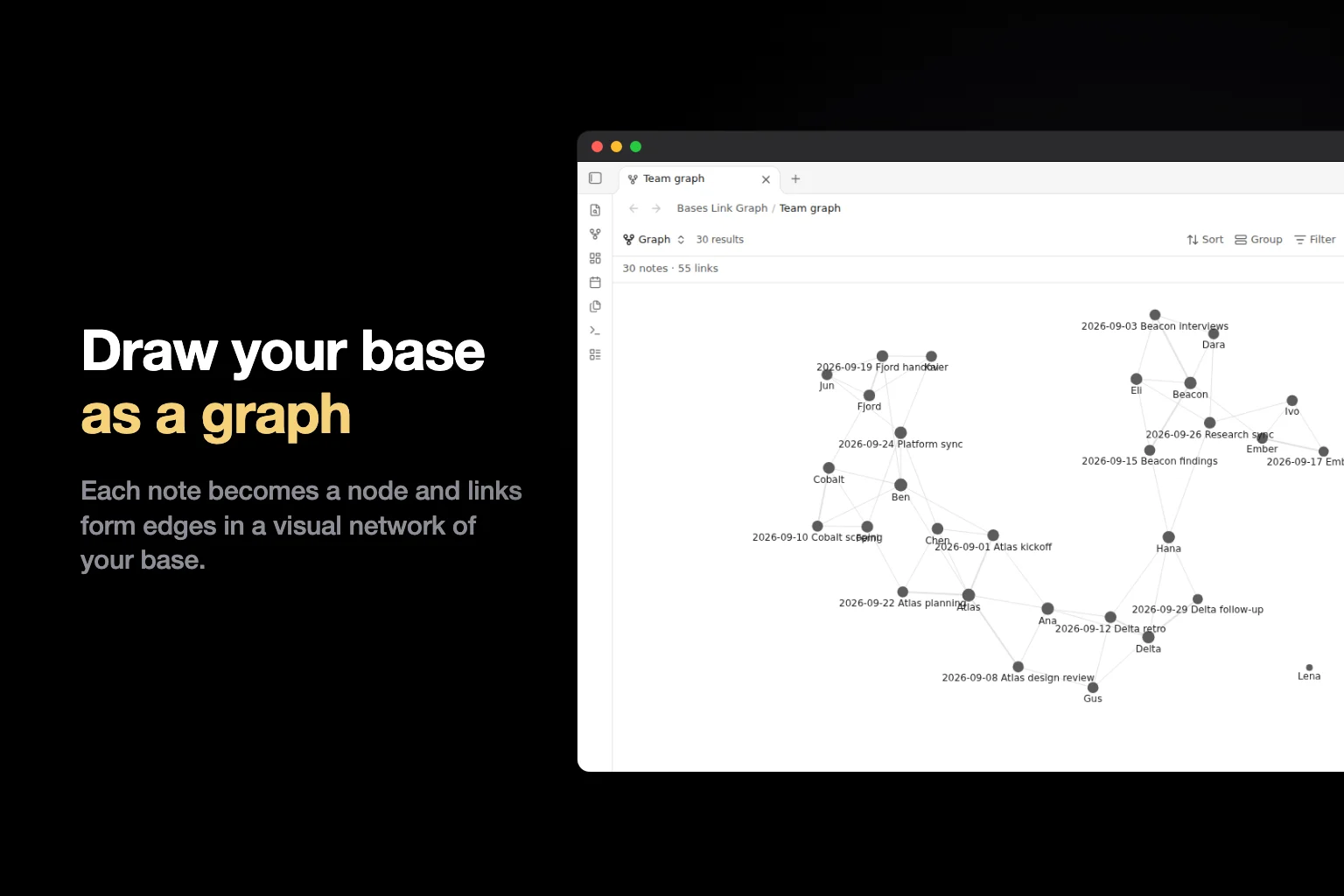
Bases Link Graph tekent de notities die een basis selecteert als een grafiek. Elke notitie is een knooppunt, en elke link tussen twee van die notities is een rand.
Pro kost $15 éénmalig of $5 per maand: Sponsor of $15 éénmalige aanbieding.
Versie 1.5.7. Vereist Obsidian 1.13.4 of nieuwer. Werkt op desktop en mobiel.
1 Installatie
- Open "Instellingen → Community-plugins", selecteer "Bladeren" en zoek naar "Bases Link Graph".
- Selecteer "Installeren" en "Inschakelen". De kernplugin "Bases" moet actief zijn.
Voor handmatige installatie kopieer de releasebestanden naar <vault>/.obsidian/plugins/bases-link-graph/ en schakel de plugin in. Je hebt Obsidian 1.13.4 of nieuwer nodig.
2 Aan de slag
Notitie A:
Bekijk [[B]] en [[C]].
Maak B en C. Maak een basis aan of open er een. Selecteer het weergavemenu in de basiswerkbalk en voeg een weergave van het type "Linkgrafiek" toe. Klik op een knooppunt om de notitie te openen.
- Maak een basis aan of open er een. Stel de filters in op de notities die je wilt zien.
- Selecteer het weergavemenu in de basiswerkbalk en voeg een weergave van het type "Linkgrafiek" toe.
- Open de weergaveopties om labels, links en koppen in te stellen.
De basislimiet geldt: wanneer de basis de eerste 100 resultaten toont, heeft de grafiek 100 knooppunten.
3 Functies
De notities van een basis als grafiek
Met "Toon notities zonder links" aan wordt elke rij een knooppunt. Links naar notities buiten de basis worden genegeerd. Notities met meer links zijn groter.
Kies de bron van links
Stel "Teken links van" in op "Alle links" (standaard), "Notitietekst" (met inbeddingen) of "Eigenschappen". Voeg namen zoals parent toe aan "Link-eigenschappen" om relaties te selecteren. Een lege lijst gebruikt alle eigenschappen. De filter wordt opgeslagen met elke weergave.
Pijlen en linktypen
Schakel "Toon pijlen" in om elke link naar zijn doel te richten. Houd de muis boven een notitie om zijn relaties te zien, zoals parent → Rose. Lijnen uit de tekst zijn body. Pro kleurt elke relatie, met een "Links"-legenda.
Koppen en blokken als knooppunten
Stel "Koppen en blokken" in op "Gelinkte koppen en blokken". Een link zoals [[Boek#Reparatie]] of [[Boek#^q1]] wijst dan op een klein knooppunt op zijn notitie. Inbeddingen, aliassen en geneste koppen tellen mee. Een link naar een ontbrekende kop gaat naar de notitie.
"Alle koppen" toont elke kop. Een tekstlink begint bij de kop die hem bevat, dus een afbeelding hangt van zijn hoofdstuk. Klik op een kopknop om de notitie daar te openen.
Klik om te openen, houd over om voorbeeld te tonen
Klik op een knooppunt om de notitie te openen. Ctrl-klik (Cmd-klik op macOS) opent een nieuw tabblad. Houd de muis boven een knooppunt om zijn links te verlichten. Houd Ctrl of Cmd ingedrukt om de notitie voorbeeld te tonen. Scroll om in te zoomen, sleep om te pan of een knooppunt te verplaatsen, en dubbelklik op de achtergrond om de grafiek aan te passen.
Trackpad-navigatie
Met "Trackpad-navigatie" aan, pannen twee vingers scrollen. Pincen of houd Ctrl of Cmd ingedrukt tijdens scrollen om in te zoomen.
Live-update en inbeddingen
Na een linkwijziging wordt de grafiek opnieuw getekend en blijven knooppunten op hun plek. Voeg een weergave in met ![[Je basis.base#Weergavenaam]].
Grootte en kleur op basis van een eigenschap (Pro)
Stel "Grootte op" en "Kleur op" in de weergaveopties in. Voor "Kleur op" worden veel getallen omgezet in vijf bereiken, en na acht waarden delen de rest één "Overig"-kleur.
Randen van gedeelde waarden (Pro)
In "Verbind notities die delen" typ eigenschapnamen zoals team of tags. Een waarde die meer dan 12 notities delen, verbindt ze in een ketting.
Locale diepte (Pro)
Rechtsklik op een knooppunt en selecteer "Toon alleen notities in de buurt van deze". De schuifregelaar "Locale diepte" stelt de diepte in. Het x-teken boven de grafiek toont alle notities opnieuw.
Exporteren en opgeslagen lay-outs (Pro)
Gebruik de knoppen boven de grafiek of de opdrachten. Exporten toont de volledige grafiek met labels, en SVG bevat ook de legenda. "Layout resetten" verwijdert een opgeslagen lay-out.
4 Opdrachten
Open het opdrachtpalet en typ de pluginnaam om deze opdrachten te zien. Je kunt elke opdracht een sneltoets geven in Instellingen, Hotkeys.
| Opdracht | Opdracht-ID |
|---|---|
5 Instellingen
Na een kleine of grote update opent deze plugin automatisch een "Wat is er nieuw"-tabblad in de achtergrond. Het tabblad en de instellingenkaart stellen andere NoteMods-plugins en Zovo Chat voor en koppelen naar notemods.com voor feedback (privacy). Het tabblad stuurt geen gegevens. Zet het tabblad uit in Instellingen.
Weergaveopties (basiswerkbalk, opgeslagen in het basisbestand):
| Optie | Wat het doet |
|---|---|
| Labels | Altijd, alleen bij inzoomen of alleen bij houden. |
| Toon notities zonder links | Toont of verbergt notities zonder rand. |
| Teken links van | Alle links, Notitietekst of Eigenschappen. |
| Link-eigenschappen | Namen van link-eigenschappen. Leeg gebruikt alle. Alleen van toepassing op Eigenschappen. |
| Toon pijlen | Pijlpunt aan het doel van de link. |
| Koppen en blokken | Uit, Gelinkte koppen en blokken of Alle koppen. |
| Linklengte | Afstand tussen gelinkte notities, 20 tot 200. |
| Grootte op (Pro) | Een numerieke eigenschap voor de knooppuntgrootte. |
| Kleur op (Pro) | Een eigenschap voor de knooppuntkleur, met een legenda. |
| Verbind notities die delen (Pro) | Eigenschapnamen waarvan gedeelde waarden streeplijnen toevoegen. |
| Locale diepte (Pro) | Hoeveel randen verder van het gekozen knooppunt te tonen, 0 tot 5. |
| Kleur links op relatie (Pro) | Een kleur voor elke relatie, met een "Links"-legenda. |
| Nest koppen onder hun ouderkop (Pro) | Een kop hangt van zijn ouderkop. |
| Diepste kopniveau (Pro) | Verbergt koppen onder dit niveau, 1 tot 6. |
De instellingenkaart bevat ook "Animatie van lay-out" (aan), "Trackpad-navigatie" (uit) en "Live-updatevertraging" (100 tot 2000 ms, 400 ms).
6 Pro
De opdracht "Wat Pro toevoegt" toont elk met een demo.
- Grootte op: de knooppuntgrootte toont de waarde van een numerieke eigenschap.
- Kleur op: de knooppuntkleur toont de waarde van een eigenschap, met een legenda.
- Kleur links op relatie: elke relatie krijgt zijn eigen kleur, met een Links-legenda.
- Koppen hangen van hun ouderkop, en je kunt koppen onder een bepaald niveau verbergen.
Meer Pro-tools:
- Notities die een eigenschapwaarde delen krijgen een streeplijn.
- Locale diepte toont alleen notities tot 1 tot 5 links van één notitie.
- Exporteer de grafiek naar een PNG- of SVG-bestand.
- Sla de positie van de knooppunten op in het basisbestand.
Sponsor $5 per maand of $15 éénmalig. Als je in totaal $15 hebt betaald, blijft Pro actief.
De gratis versie heeft geen notitielimit. Om Pro te krijgen:
- Sponsor via GitHub Sponsors. Een totale betaling van $15 voldoet aan de betaalvereiste voor Pro zonder verdere betaling. Inloggen en de checks hieronder gelden nog steeds.
- In Obsidian, open de instellingen van Bases Link Graph en selecteer "Inloggen met GitHub".
- Plak de gekopieerde code op github.com/login/device en bevestig.
Wanneer Pro uit staat, blijven de Pro-opties opgeslagen in het basisbestand en negeert de grafiek ze.
7 Privacy, betaling en netwerk
De kernfuncties zijn gratis. Pro-functies vereisen een GitHub Sponsors-sponsoring van theluckystrike: $5 per maand of meer, of $15 éénmalig. Een totale betaling van $15 voldoet aan de betaalvereiste voor Pro zonder verdere betaling. Inloggen en de checks hieronder gelden nog steeds. Je notities blijven leesbaar en bewerkbaar met of zonder Pro.
Eén betaling schakelt Pro in op elke NoteMods-plugin.
GitHub behandelt de betaling. Sponsor op https://github.com/sponsors/theluckystrike/sponsorships?tier_id=666162&frequency=one-time&metadata_source=bases-link-graph. Je hebt geen account nodig voor de gratis functies. Pro vereist het GitHub-account dat sponsort.
Tot je "Inloggen met GitHub" selecteert in de instellingen, maakt Bases Link Graph geen netwerkverzoeken. Inloggen gebruikt de GitHub device flow. Bases Link Graph stuurt zijn publieke client-ID en het bereik read:user naar https://github.com/login/device/code en toont een code. Terwijl je de code invoert op https://github.com/login/device, vraagt het elke paar seconden https://github.com/login/oauth/access_token om de inlogstatus te controleren. Het bereik staat alleen profiellezen toe. GitHub heeft deze toegang nodig om het sponsoringsniveau te tonen. Het verleent geen bereikstoegang en geen schrijftoegang.
Na inloggen stuurt Bases Link Graph één query naar https://api.github.com/graphql. Het controleert of het ingelogde account theluckystrike sponsort. Het vraagt om het niveau en de totale betaling aan theluckystrike. Het hergebruikt een geslaagde controle gedurende 7 dagen. Mislukte controles kunnen na 6 uur opnieuw proberen. Selecteer Vernieuwen om een vroegere controle aan te vragen. Het stuurt geen notitie-inhoud, bestandsnamen of andere vaultgegevens, en heeft geen telemetrie.
Na een geslaagde controle kan Pro offline werken tot 14 dagen. Uitloggen of een negatief sponsorantwoord schakelt Pro uit. De plugin slaat de GitHub-token op via de geheime opslag-API van Obsidian. Het plaatst de token niet in de opgeslagen instellingen of in de lokale sponsoringsgegevens. De lokale opslag van dit apparaat bewaart je GitHub-inlog, het niveau en de tijd van de laatste controle. Uitloggen verwijdert de token. Je kunt de toegang ook opheffen in je GitHub-instellingen, onder Toepassingen.
8 Veelgestelde vragen
Hoe verschilt dit van de kerngrafiekweergave?
De kerngrafiek toont de vault of één notitie. Bases Link Graph gebruikt de filters van een basis.
Hoe snel is het?
Een test tekent 500 notities en 1.490 links en heeft een opwarmtijd voor de lay-out onder de 400 ms en frames onder de 50 ms gemiddeld. We hebben geen metingen gedaan voor telefoons of tablets.
Verandert het mijn notities?
Nee. Opgezette lay-outs en weergaveopties gaan in het basisbestand. Export creëert een nieuw bestand.
9 Ondersteuning
Pluginpagina: bases-link-graph.
Meld fouten in de issues, met je Obsidian-versie en een voorbeeldbasis als mogelijk.