Bases Link Graph · Documentação de plugins Obsidian
Documentação do Bases Link Graph (Português (Brasil))
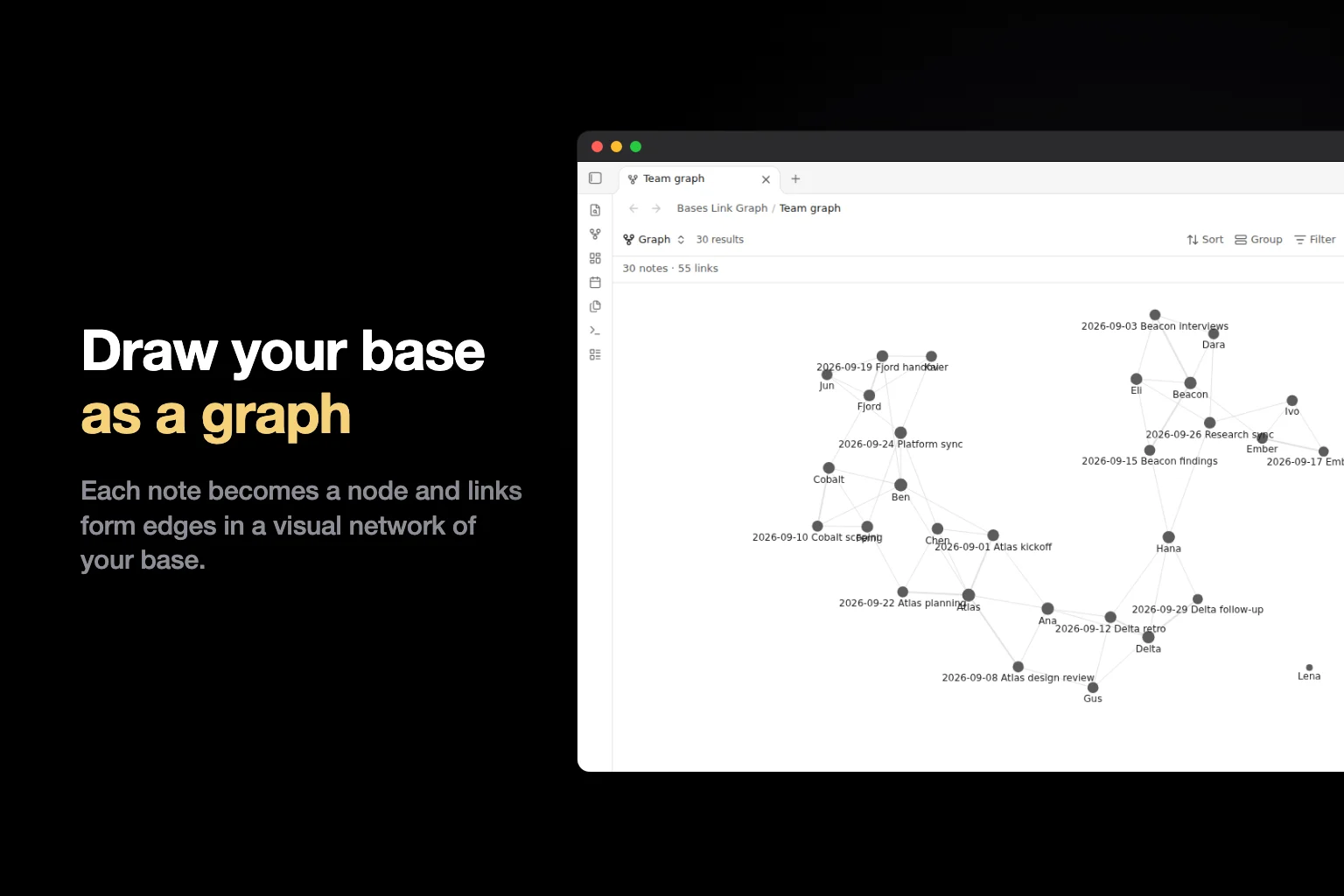
O Bases Link Graph desenha os arquivos que uma base seleciona como um gráfico. Cada arquivo é um nó, e cada ligação entre dois desses arquivos é uma aresta.
O Pro custa US$ 15 uma vez ou US$ 5 por mês: Patrocinar ou oferta de US$ 15 uma vez.
Versão 1.5.7. Requer Obsidian 1.13.4 ou posterior. Funciona em desktop e dispositivos móveis.
1 Instalação
- Abra "Configurações → Plugins da Comunidade", selecione "Procurar" e pesquise por "Bases Link Graph".
- Selecione "Instalar" e "Habilitar". O plugin principal "Bases" deve estar ativado.
Para instalação manual, copie os arquivos da versão para <vault>/.obsidian/plugins/bases-link-graph/ e habilite o plugin. É necessário o Obsidian 1.13.4 ou posterior.
2 Começando
Arquivo A:
Veja [[B]] e [[C]].
Crie os arquivos B e C. Crie uma base ou abra uma existente. Selecione o menu de visualização na barra de ferramentas da base e adicione uma visualização do tipo "Gráfico de links". Clique em um nó para abrir seu arquivo.
- Crie uma base ou abra uma existente. Defina seus filtros para selecionar os arquivos que deseja ver.
- Selecione o menu de visualização na barra de ferramentas da base e adicione uma visualização do tipo "Gráfico de links".
- Abra as opções da visualização para definir rótulos, ligações e títulos.
O limite da base se aplica: quando a base mostra os primeiros 100 resultados, o gráfico tem 100 nós.
3 Recursos
Os arquivos de uma base como um gráfico
Com "Mostrar arquivos sem ligações" ativado, cada linha se torna um nó. Ligações para arquivos fora da base são ignoradas. Arquivos com mais ligações são maiores.
Escolha a origem das ligações
Defina "Desenhar ligações de" como "Todas as ligações" (padrão), "Corpo do arquivo" (com incorporações) ou "Propriedades". Adicione nomes como parent em "Propriedades de ligação" para selecionar relações. Uma lista vazia usa todas as propriedades. O filtro é salvo com cada visualização.
Setas e tipos de ligação
Ative "Mostrar setas" para direcionar cada ligação ao seu destino. Passe o mouse sobre um arquivo para ver suas relações, como parent → Rose. Ligações do corpo são body. O Pro colora cada relação, com uma legenda "Ligações".
Títulos e blocos como nós
Defina "Títulos e blocos" como "Títulos e blocos ligados". Uma ligação como [[Livro#Reparar]] ou [[Livro#^q1]] então aponta para um nó pequeno em seu arquivo. Incorporações, aliases e títulos aninhados contam. Uma ligação para um título ausente vai para o arquivo.
"Títulos todos" mostra todos os títulos. Uma ligação do corpo começa no título que o contém, então uma imagem pende do capítulo. Clique em um nó de título para abrir o arquivo lá.
Clique para abrir, passe o mouse para visualizar
Clique em um nó para abrir seu arquivo. Ctrl-clique (Cmd-clique no macOS) abre uma nova aba. Passe o mouse sobre um nó para destacar suas ligações. Segure Ctrl ou Cmd para visualizar o arquivo. Role para zoom, arraste para mover ou mover um nó, e clique duas vezes no fundo para ajustar o gráfico.
Navegação com trackpad
Com "Navegação com trackpad" ativado, um deslize com dois dedos move a tela. Pinche ou segure Ctrl ou Cmd enquanto rola para zoom.
Atualização em tempo real e incorporações
Após uma ligação mudar, o gráfico é redesenhado e os nós mantêm suas posições. Incorpore uma visualização com ![[Seu arquivo.base#Nome da visualização]].
Tamanho e cor por uma propriedade (Pro)
Defina "Tamanho por" e "Cor por" nas opções da visualização. Para "Cor por", muitos números se tornam cinco faixas, e após oito valores os demais compartilham uma cor "Outros".
Arestas a partir de valores compartilhados (Pro)
Em "Unir arquivos que compartilham", digite nomes de propriedades como time ou tags. Um valor que mais de 12 arquivos compartilham une-os em uma cadeia.
Profundidade local (Pro)
Clique com o botão direito em um nó e selecione "Mostrar apenas arquivos próximos a este". O controle deslizante "Profundidade local" define a profundidade. O x no chip acima do gráfico mostra todos os arquivos novamente.
Exportar e layouts salvos (Pro)
Use os botões acima do gráfico ou os comandos. As exportações mostram todo o gráfico com rótulos, e o SVG também tem a legenda. "Restaurar layout" remove um layout salvo.
4 Comandos
Abra a paleta de comandos e digite o nome do plugin para ver esses comandos. Você pode atribuir uma tecla de atalho a cada um nas Configurações, Hotkeys.
| Comando | ID do comando |
|---|---|
5 Configurações
Após uma atualização menor ou maior, este plugin abre uma aba "O que há de novo" em segundo plano. A aba e o card de configurações sugerem outros plugins NoteMods e o Zovo Chat e linkam para notemods.com para feedback (privacidade). A aba não envia dados. Desative a aba nas Configurações.
Opções da visualização (barra de ferramentas da base, salvas no arquivo da base):
| Opção | O que faz |
|---|---|
| Rótulos | Sempre, quando zoom, ou apenas ao passar o mouse. |
| Mostrar arquivos sem ligações | Mostra ou oculta arquivos sem arestas. |
| Desenhar ligações de | Todas as ligações, Corpo do arquivo ou Propriedades. |
| Propriedades de ligação | Nomes das propriedades de ligação. Vazio usa todas. Aplica-se apenas a Propriedades. |
| Mostrar setas | Pontas de seta nos destinos das ligações. |
| Títulos e blocos | Desativado, Títulos e blocos ligados ou Todos os títulos. |
| Comprimento das ligações | Distância entre arquivos ligados, de 20 a 200. |
| Tamanho por (Pro) | Uma propriedade numérica para o tamanho do nó. |
| Cor por (Pro) | Uma propriedade para a cor do nó, com uma legenda. |
| Unir arquivos que compartilham (Pro) | Nomes de propriedades cujos valores compartilhados adicionam arestas tracejadas. |
| Profundidade local (Pro) | Quantas arestas distantes do nó escolhido mostrar, de 0 a 5. |
| Colorir ligações por relação (Pro) | Uma cor para cada relação, com uma legenda "Ligações". |
| Aninhar títulos sob seu título pai (Pro) | Um título pende do seu título pai. |
| Nível mais profundo de título (Pro) | Oculta títulos abaixo deste nível, de 1 a 6. |
A aba de configurações também tem "Animar o layout" (ativado), "Navegação com trackpad" (desativado) e "Atraso de atualização em tempo real" (100 a 2000 ms, 400 ms).
6 Pro
O comando "O que o Pro adiciona" mostra cada um com um exemplo.
- Tamanho por: o tamanho do nó mostra o valor de uma propriedade numérica.
- Cor por: a cor do nó mostra o valor de uma propriedade, com uma legenda.
- Colorir ligações por relação: cada relação recebe sua própria cor, com uma legenda "Ligações".
- Títulos pendem do seu título pai, e você pode ocultar títulos abaixo de um nível.
Mais ferramentas Pro:
- Arquivos que compartilham um valor de propriedade recebem uma aresta tracejada.
- Profundidade local mostra apenas arquivos a 1 a 5 ligações de um nó.
- Exporte o gráfico para um arquivo PNG ou SVG.
- Salve as posições dos nós no arquivo da base.
Patrocine US$ 5 por mês ou US$ 15 uma vez. Quando você tiver pago US$ 15 no total, o Pro permanece ativo.
A versão gratuita não tem limite de arquivos. Para obter o Pro:
- Patrocine pelo GitHub Sponsors. Um pagamento total de US$ 15 atende ao requisito de pagamento para o Pro sem pagamentos adicionais. O login e as verificações abaixo ainda se aplicam.
- No Obsidian, abra as configurações do Bases Link Graph e selecione "Entrar com GitHub".
- Cole o código copiado em github.com/login/device e autorize.
Quando o Pro está desativado, as opções Pro permanecem salvas no arquivo da base e o gráfico as ignora.
7 Privacidade, pagamento e rede
Os recursos principais são gratuitos. Os recursos Pro exigem um patrocínio do GitHub Sponsors do theluckystrike: US$ 5 por mês ou mais, ou US$ 15 uma vez. Um pagamento total de US$ 15 atende ao requisito de pagamento para o Pro sem pagamentos adicionais. O login e as verificações abaixo ainda se aplicam. Seus arquivos permanecem legíveis e editáveis com ou sem Pro.
Um único pagamento ativa o Pro em todos os plugins NoteMods.
O GitHub gerencia o pagamento. Patrocine em https://github.com/sponsors/theluckystrike/sponsorships?tier_id=666162&frequency=one-time&metadata_source=bases-link-graph. Você não precisa de conta para os recursos gratuitos. O Pro exige a conta do GitHub que patrocina.
Até você selecionar "Entrar com GitHub" nas configurações, o Bases Link Graph não faz solicitações de rede. O login usa o fluxo de dispositivo do GitHub. O Bases Link Graph envia seu ID de cliente público e o escopo read:user para https://github.com/login/device/code e mostra um código. Enquanto você digita o código em https://github.com/login/device, ele verifica https://github.com/login/oauth/access_token a cada alguns segundos para verificar o status de login. O escopo permite apenas leitura de perfil. O GitHub precisa desse acesso para mostrar a categoria de patrocínio. Ele não concede escopo de repositório nem acesso de escrita.
Após o login, o Bases Link Graph envia uma consulta única para https://api.github.com/graphql. Verifica se a conta conectada patrocina o theluckystrike. Pede a categoria e o pagamento total ao theluckystrike. O plugin reutiliza uma verificação bem-sucedida por 7 dias. Verificações falhas podem tentar novamente após 6 horas. Selecione Atualizar para solicitar uma verificação mais cedo. Ele não envia conteúdo de arquivos, nomes de arquivos ou outros dados do vault, e não tem telemetria.
Após uma verificação bem-sucedida, o Pro pode funcionar offline por até 14 dias. Sair ou uma resposta negativa de patrocínio desativa o Pro. O plugin armazena o token do GitHub por meio da API de armazenamento secreto do Obsidian. Ele não coloca o token em suas configurações salvas ou em seus dados locais de patrocínio. O armazenamento local deste dispositivo mantém seu login do GitHub, a categoria e o horário da última verificação. Sair limpa o token. Você também pode revogar o acesso nas configurações do GitHub, em Aplicações.
8 Perguntas e respostas
Como isso é diferente da visualização de gráfico principal?
A visualização principal mostra o vault ou um único arquivo. O Bases Link Graph usa os filtros de uma base.
Quão rápido é?
Um teste desenha 500 arquivos e 1.490 ligações e precisa de um aquecimento de layout em menos de 400 ms e quadros em menos de 50 ms em média. Não medimos celulares ou tablets.
Ele altera meus arquivos?
Não. Layouts salvos e opções da visualização vão no arquivo da base. A exportação cria um novo arquivo.
9 Suporte
Página do plugin: bases-link-graph.
Relate bugs nos problemas, com sua versão do Obsidian e uma base de exemplo, se possível.