Bases Link Graph · Documentation des plugins Obsidian
Documentation de Bases Link Graph (Français)
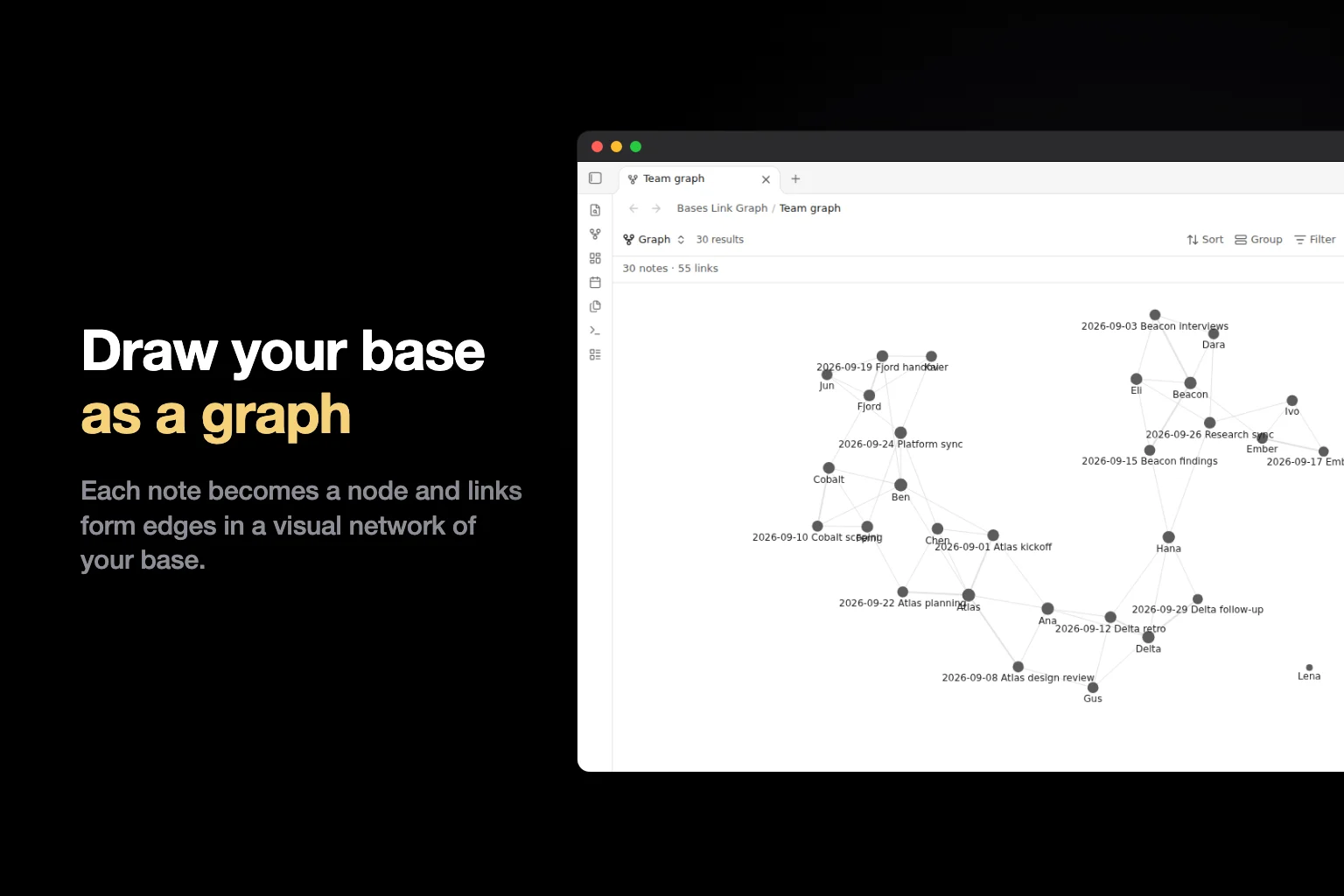
Bases Link Graph dessine les notes sélectionnées par une base sous forme de graphe. Chaque note est un nœud, et chaque lien entre deux de ces notes est une arête.
Le mode Pro coûte 15 $ une fois ou 5 $ par mois : Sponsoriser ou offre unique à 15 $.
Version 1.5.7. Nécessite Obsidian 1.13.4 ou ultérieur. Fonctionne sur ordinateur et mobile.
1 Installation
- Ouvrez "Paramètres → Plugins de la communauté", sélectionnez "Parcourir" et recherchez "Bases Link Graph".
- Sélectionnez "Installer" puis "Activer". Le plugin principal "Bases" doit être activé.
Pour une installation manuelle, copiez les fichiers de la version dans <vault>/.obsidian/plugins/bases-link-graph/ et activez le plugin. Vous avez besoin d’Obsidian 1.13.4 ou ultérieur.
2 Premiers pas
Note A :
Voir [[B]] et [[C]].
Créez les notes B et C. Créez une base, ou ouvrez-en une. Dans la barre d’outils de la base, sélectionnez le menu d’affichage et ajoutez une vue de type "Graphique des liens". Cliquez sur un nœud pour ouvrir sa note.
- Créez une base, ou ouvrez-en une. Définissez ses filtres pour sélectionner les notes que vous souhaitez voir.
- Sélectionnez le menu d’affichage dans la barre d’outils de la base et ajoutez une vue de type "Graphique des liens".
- Ouvrez les options de la vue pour définir les étiquettes, les liens et les titres.
La limite de base s’applique : lorsque la base affiche les 100 premiers résultats, le graphe contient 100 nœuds.
3 Fonctionnalités
Les notes d’une base sous forme de graphe
Avec "Afficher les notes sans liens" activé, chaque ligne devient un nœud. Les liens vers des notes en dehors de la base sont ignorés. Les notes avec plus de liens sont plus grandes.
Choisir la source des liens
Définissez "Dessiner les liens à partir de" sur "Tous les liens" (par défaut), "Corps de la note" (avec les intégrations) ou "Propriétés". Ajoutez des noms comme parent dans "Propriétés des liens" pour sélectionner des relations. Une liste vide utilise toutes les propriétés. Le filtre est enregistré avec chaque vue.
Flèches et types de liens
Activez "Afficher les flèches" pour pointer chaque lien vers sa cible. Passez la souris sur un nœud pour voir ses relations, comme parent → Rose. Les liens du corps sont corps. Le mode Pro colore chaque relation, avec une légende "Liens".
Titres et blocs comme nœuds
Définissez "Titres et blocs" sur "Titres et blocs liés". Un lien comme [[Livre#Réparation]] ou [[Livre#^q1]] pointe alors vers un petit nœud sur sa note. Les intégrations, les alias et les titres imbriqués sont pris en compte. Un lien vers un titre manquant pointe vers la note.
"Tous les titres" affiche chaque titre. Un lien du corps part du titre qui le contient, donc une image est suspendue à son chapitre. Cliquez sur un nœud de titre pour ouvrir la note à cet endroit.
Clic pour ouvrir, survol pour prévisualiser
Cliquez sur un nœud pour ouvrir sa note. Maintenez Ctrl (Cmd sur macOS) pour ouvrir une nouvelle onglet. Passez la souris sur un nœud pour mettre en évidence ses liens. Maintenez Ctrl ou Cmd pour prévisualiser la note. Faites défiler pour zoomer, faites glisser pour déplacer ou déplacer un nœud, et double-cliquez sur l’arrière-plan pour ajuster le graphe.
Navigation avec trackpad
Avec "Navigation par trackpad" activée, un défilement à deux doigts fait défiler. Faites un geste de zoom (pinch), ou maintenez Ctrl ou Cmd pendant le défilement, pour zoomer.
Mise à jour en temps réel et intégrations
Après un changement de lien, le graphe se redessine et les nœuds conservent leur position. Intégrez une vue avec ![[Votre base.base#Nom de la vue]].
Taille et couleur selon une propriété (Pro)
Définissez "Taille selon" et "Couleur selon" dans les options de la vue. Pour "Couleur selon", de nombreux nombres deviennent cinq plages, et au-delà de huit valeurs, les restes partagent une même couleur "Autre".
Arêtes à partir de valeurs partagées (Pro)
Dans "Lier les notes partageant", saisissez des noms de propriété comme équipe ou tags. Une valeur partagée par plus de 12 notes les relie en chaîne.
Profondeur locale (Pro)
Cliquez droit sur un nœud et sélectionnez "Afficher uniquement les notes proches de celle-ci". Le curseur "Profondeur locale" définit la profondeur. La croix sur la pastille au-dessus du graphe affiche toutes les notes à nouveau.
Exportation et mises en page sauvegardées (Pro)
Utilisez les boutons au-dessus du graphe ou les commandes. L’export affiche tout le graphe avec les étiquettes, et le SVG inclut également la légende. "Réinitialiser la mise en page" supprime une mise en page sauvegardée.
4 Commandes
Ouvrez la palette de commandes et tapez le nom du plugin pour voir ces commandes. Vous pouvez attribuer un raccourci à chacune dans Paramètres, Raccourcis.
| Commande | Identifiant de commande |
|---|---|
5 Paramètres
Après une mise à jour mineure ou majeure, ce plugin ouvre une onglet "Nouveautés" en arrière-plan. L’onglet et la carte de paramètres suggèrent d’autres plugins NoteMods et Zovo Chat, et redirigent vers notemods.com pour des retours (confidentialité). L’onglet n’envoie aucune donnée. Désactivez l’onglet dans Paramètres.
Options de vue (barre d’outils de base, enregistrées dans le fichier de base) :
| Option | Ce qu’elle fait |
|---|---|
| Étiquettes | Toujours, uniquement au survol, ou quand zoomé. |
| Afficher les notes sans liens | Affiche ou masque les notes sans arête. |
| Dessiner les liens à partir de | Tous les liens, Corps de la note ou Propriétés. |
| Propriétés des liens | Noms des propriétés de lien. Une liste vide utilise toutes les propriétés. S’applique uniquement aux Propriétés. |
| Afficher les flèches | Flèches aux extrémités des liens. |
| Titres et blocs | Désactivé, Titres et blocs liés ou Tous les titres. |
| Longueur des liens | Distance entre les notes liées, de 20 à 200. |
| Taille selon (Pro) | Propriété numérique pour la taille du nœud. |
| Couleur selon (Pro) | Propriété pour la couleur du nœud, avec une légende. |
| Lier les notes partageant (Pro) | Noms de propriétés dont les valeurs partagées ajoutent des arêtes pointillées. |
| Profondeur locale (Pro) | Nombre d’arêtes à distance du nœud choisi à afficher, de 0 à 5. |
| Colorer les liens par relation (Pro) | Couleur pour chaque relation, avec une légende "Liens". |
| Imbriquer les titres sous leur titre parent (Pro) | Un titre est suspendu à son titre parent. |
| Niveau de titre le plus profond (Pro) | Masque les titres en dessous de ce niveau, de 1 à 6. |
L’onglet des paramètres contient également "Animer la mise en page" (activé), "Navigation par trackpad" (désactivé) et "Délai de mise à jour en temps réel" (100 à 2000 ms, 400 ms).
6 Pro
La commande "Ce que Pro ajoute" montre chaque fonctionnalité avec un exemple.
- Taille selon : la taille du nœud montre la valeur d’une propriété numérique.
- Couleur selon : la couleur du nœud montre la valeur d’une propriété, avec une légende.
- Colorer les liens par relation : chaque relation a sa propre couleur, avec une légende "Liens".
- Les titres sont suspendus à leur titre parent, et vous pouvez masquer les titres en dessous d’un certain niveau.
Autres outils Pro :
- Les notes partageant une valeur de propriété reçoivent une arête pointillée.
- La profondeur locale affiche uniquement les notes à 1 à 5 liens de distance d’une note choisie.
- Exporter le graphe vers un fichier PNG ou SVG.
- Sauvegarder les positions des nœuds dans le fichier de base.
Sponsorisez 5 $ par mois ou 15 $ une fois. Une fois que vous avez payé 15 $ au total, Pro reste activé.
La version gratuite n’a pas de limite de notes. Pour obtenir Pro :
- Sponsorisez via GitHub Sponsors. Un paiement total de 15 $ satisfait le critère de paiement pour Pro sans paiement supplémentaire. La connexion et les vérifications ci-dessous s’appliquent toujours.
- Dans Obsidian, ouvrez les paramètres de Bases Link Graph et sélectionnez "Se connecter avec GitHub".
- Collez le code copié sur github.com/login/device et approuvez.
Quand Pro est désactivé, les options Pro restent sauvegardées dans le fichier de base et le graphe les ignore.
7 Confidentialité, paiement et réseau
Les fonctionnalités de base sont gratuites. Les fonctionnalités Pro nécessitent un parrainage GitHub Sponsors de theluckystrike : 5 $ par mois ou plus, ou 15 $ une fois. Un paiement total de 15 $ satisfait le critère de paiement pour Pro sans paiement supplémentaire. La connexion et les vérifications ci-dessous s’appliquent toujours. Vos notes restent lisibles et modifiables avec ou sans Pro.
Un seul paiement active Pro dans tous les plugins NoteMods.
GitHub gère le paiement. Parrainez sur https://github.com/sponsors/theluckystrike/sponsorships?tier_id=666162&frequency=one-time&metadata_source=bases-link-graph. Aucun compte n’est nécessaire pour les fonctionnalités gratuites. Pro nécessite le compte GitHub qui parraine.
Jusqu’à ce que vous sélectionniez "Se connecter avec GitHub" dans les paramètres, Bases Link Graph ne fait aucune requête réseau. La connexion utilise le flux de périphérique GitHub. Bases Link Graph envoie son ID client public et la portée read:user à https://github.com/login/device/code et vous affiche un code. Pendant que vous saisissez ce code sur https://github.com/login/device, il interroge https://github.com/login/oauth/access_token toutes les quelques secondes pour vérifier l’état de connexion. La portée permet uniquement la lecture du profil. GitHub a besoin de cet accès pour afficher le niveau de parrainage. Il n’accorde aucune portée de dépôt ni aucun accès en écriture.
Après la connexion, Bases Link Graph envoie une requête à https://api.github.com/graphql. Elle vérifie si le compte connecté parraine theluckystrike. Elle demande le niveau et le montant total versé à theluckystrike. Le plugin réutilise une vérification réussie pendant 7 jours. Les vérifications échouées peuvent être réessayées après 6 heures. Sélectionnez Rafraîchir pour demander une vérification plus tôt. Il n’envoie aucun contenu de note, aucun nom de fichier ou autre donnée du coffre-fort, et il n’a pas de télémesure.
Après une vérification réussie, Pro peut fonctionner hors ligne pendant jusqu’à 14 jours. Déconnexion ou une réponse de parrainage négative désactive Pro. Le plugin stocke le jeton GitHub via l’API de stockage secret d’Obsidian. Il ne place pas le jeton dans ses paramètres sauvegardés ni dans ses données locales de parrainage. Le stockage local de cet appareil conserve votre connexion GitHub, le niveau et l’heure de la dernière vérification. La déconnexion efface le jeton. Vous pouvez également révoquer l’accès dans vos paramètres GitHub, sous Applications.
8 Questions et réponses
Quelle est la différence avec la vue graphique principale ?
La vue graphique principale affiche le coffre-fort ou une seule note. Bases Link Graph utilise les filtres d’une base.
Quelle est sa vitesse ?
Un test dessine 500 notes et 1 490 liens, avec un préchauffage de mise en page en moins de 400 ms et des images en moins de 50 ms en moyenne. Nous n’avons pas mesuré les téléphones ou tablettes.
Modifie-t-il mes notes ?
Non. Les mises en page sauvegardées et les options de vue sont stockées dans le fichier de base. L’export crée un nouveau fichier.
9 Support
Page du plugin : bases-link-graph.
Signalez les bugs dans les problèmes, avec votre version d’Obsidian et une base d’exemple si possible.