Bases Link Graph · Obsidian 插件文档
Bases Link Graph 文档 (中文简体)
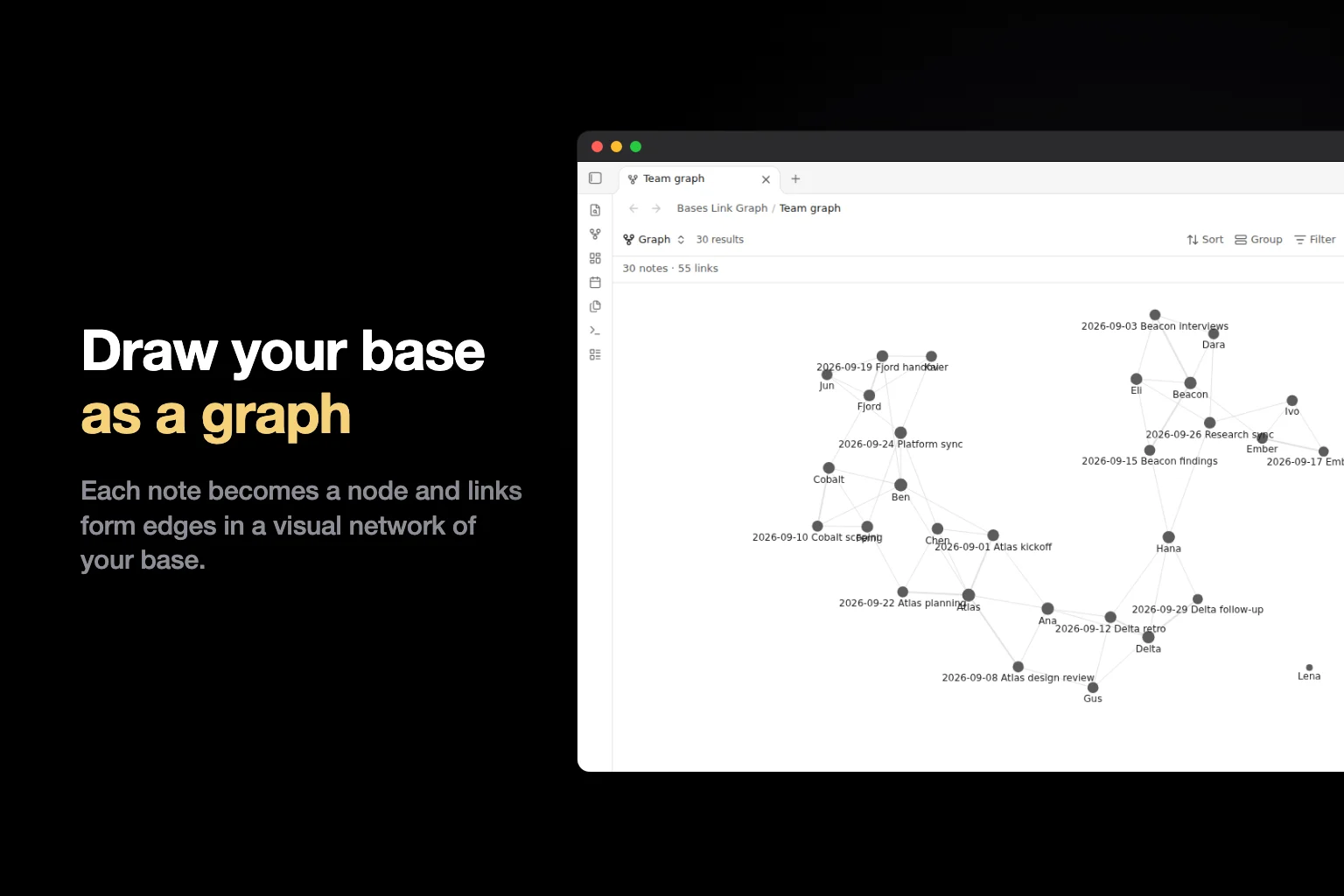
Bases Link Graph 将一个基础所选择的笔记绘制为一张图。每个笔记是一个节点,每两个笔记之间的链接是一条边。
Pro 版本一次性付费 15 美元或每月 5 美元:赞助 或 $15 一次性优惠。
版本 1.5.7。需要 Obsidian 1.13.4 或更高版本。支持桌面端和移动端。
1 安装
- 打开“设置 → 社区插件”,选择“浏览”并搜索“Bases Link Graph”。
- 选择“安装”并“启用”。核心插件“Bases”必须已启用。
手动安装时,请将发布文件复制到 <vault>/.obsidian/plugins/bases-link-graph/ 目录中,并启用插件。您需要 Obsidian 1.13.4 或更高版本。
2 快速入门
笔记 A:
见 [[B]] 和 [[C]]。
创建 B 和 C。创建一个基础,或打开一个已有的基础。在基础工具栏中选择视图菜单,添加一种“链接图”类型的视图。点击节点以打开其笔记。
- 创建一个基础,或打开一个已有的基础。设置其筛选器以选择您希望查看的笔记。
- 在基础工具栏中选择视图菜单,添加一种“链接图”类型的视图。
- 打开视图选项以设置标签、链接和标题。
基础有数量限制:当基础显示前 100 个结果时,图中包含 100 个节点。
3 功能
将基础的笔记作为图
启用“显示无链接的笔记”后,每一行都成为一个节点。基础外的链接将被忽略。链接较多的笔记会更大。
选择链接的来源
将“绘制链接来自”设置为“所有链接”(默认)、“笔记正文”(含嵌入)或“属性”。在“链接属性”中添加如 parent 等名称以选择关系。空列表表示使用所有属性。该筛选条件会随每个视图保存。
箭头和链接类型
启用“显示箭头”可使每条链接指向其目标。悬停在笔记上可查看其关系,如 parent → Rose。正文链接为 body。Pro 版为每种关系分配颜色,并显示“链接”图例。
标题和块作为节点
将“标题和块”设置为“链接的标题和块”。例如 [[Book#Repair]] 或 [[Book#^q1]] 的链接将指向其笔记上的一个小节点。嵌入、别名和嵌套标题均被计入。对缺失标题的链接将指向笔记本身。
“所有标题”显示所有标题。正文链接从包含它的标题开始,因此一张图片悬挂在它的章节之下。点击标题节点可打开该笔记所在的位置。
点击打开,悬停预览
点击节点以打开其笔记。按 Ctrl 键(macOS 上为 Cmd 键)点击可在新标签页中打开。悬停在节点上可高亮其链接。按住 Ctrl 或 Cmd 键可预览笔记。滚动以缩放,拖动以平移或移动节点,双击背景可使图适应视图。
触控板导航
启用“触控板导航”后,两指滚动可平移。捏合,或按住 Ctrl 或 Cmd 键的同时滚动,可缩放。
实时更新和嵌入
链接更改后,图会重新绘制,节点位置保持不变。使用 ![[Your base.base#View name]] 嵌入视图。
按属性调整大小和颜色(Pro)
在视图选项中设置“按大小”和“按颜色”。对于“按颜色”,许多数字会分为五个范围,超过八个值后其余部分共享一个“其他”颜色。
通过共享值生成边(Pro)
在“连接共享值的笔记”中,输入属性名称如 team 或 tags。超过 12 个笔记共享的值将它们连接成一条链。
本地深度(Pro)
右键点击一个节点并选择“仅显示此节点附近的笔记”。 “本地深度”滑块设置深度。图上方芯片上的 x 可再次显示所有笔记。
导出和保存布局(Pro)
使用图上方的按钮或命令。导出的图像显示整个图并带有标签,SVG 还包含图例。“重置布局”会移除已保存的布局。
4 命令
打开命令面板并输入插件名称以查看这些命令。您可以在“设置 → 快捷键”中为每个命令分配快捷键。
| 命令 | 命令 ID |
|---|---|
5 设置
在小版本或大版本更新后,此插件会在后台打开一个“新功能”标签页。该标签页和设置卡片会推荐其他 NoteMods 插件以及 Zovo Chat,并链接至 notemods.com 以提供反馈(隐私政策)。该标签页不会发送任何数据。您可以在“设置”中关闭此标签页。
视图选项(基础工具栏,保存在基础文件中):
| 选项 | 作用 |
|---|---|
| 标签 | 缩放后始终显示、仅在悬停时显示或始终显示。 |
| 显示无链接的笔记 | 显示或隐藏无边的笔记。 |
| 绘制链接来自 | 所有链接、笔记正文或属性。 |
| 链接属性 | 链接属性的名称。空列表表示使用所有属性。仅对“属性”生效。 |
| 显示箭头 | 在链接目标处显示箭头。 |
| 标题和块 | 关闭、链接的标题和块,或所有标题。 |
| 链接长度 | 连接笔记之间的距离,20 到 200。 |
| 按大小(Pro) | 用于节点大小的数值属性。 |
| 按颜色(Pro) | 用于节点颜色的属性,附带图例。 |
| 连接共享值的笔记(Pro) | 共享值的属性名称,添加虚线边。 |
| 本地深度(Pro) | 从所选笔记起显示多少条边的距离,0 到 5。 |
| 按关系着色链接(Pro) | 每种关系的颜色,附带“链接”图例。 |
| 将标题嵌套在其父标题下(Pro) | 标题悬挂在其父标题下。 |
| 最深标题层级(Pro) | 隐藏低于此层级的标题,1 到 6。 |
设置标签页还包含“动画布局”(开启)、“触控板导航”(关闭)和“实时更新延迟”(100 到 2000 毫秒,400 毫秒)。
6 Pro
命令“Pro 增加的功能”会逐一展示并附带演示。
- 按大小:节点大小显示数值属性的值。
- 按颜色:节点颜色显示属性的值,并附带图例。
- 按关系着色链接:每种关系有独立颜色,并附带“链接”图例。
- 标题悬挂在父标题下,且可隐藏低于某层级的标题。
更多 Pro 工具:
- 共享属性值的笔记之间会添加虚线边。
- 本地深度仅显示距离选定笔记 1 到 5 条链接以内的笔记。
- 将图导出为 PNG 或 SVG 文件。
- 将节点位置保存在基础文件中。
每月赞助 5 美元,或一次性支付 15 美元。当您累计支付 15 美元后,Pro 功能将永久保留。
免费版本无笔记数量限制。获取 Pro 的方式如下:
- 通过 GitHub Sponsors 赞助。累计支付 15 美元即可满足 Pro 的支付要求,无需进一步付款。仍需登录并完成以下检查。
- 在 Obsidian 中打开 Bases Link Graph 的设置,选择“使用 GitHub 登录”。
- 将在 github.com/login/device 复制的代码粘贴并批准。
当 Pro 关闭时,Pro 选项仍保存在基础文件中,图会忽略这些选项。
7 隐私、支付和网络
核心功能免费。Pro 功能需要对 theluckystrike 的 GitHub Sponsors 赞助:每月 5 美元或以上,或一次性 15 美元。累计支付 15 美元即可满足 Pro 的支付要求,无需进一步付款。仍需登录并完成以下检查。无论是否使用 Pro,您的笔记始终可读可编辑。
GitHub 负责处理支付。赞助请访问 https://github.com/sponsors/theluckystrike/sponsorships?tier_id=666162&frequency=one-time&metadata_source=bases-link-graph。免费功能无需账户。Pro 功能需要赞助的 GitHub 账户。
在您于设置中选择“使用 GitHub 登录”之前,Bases Link Graph 不会发起任何网络请求。登录使用 GitHub 设备授权流程。Bases Link Graph 向 https://github.com/login/device/code 发送其公共客户端 ID 和作用域 read:user,并显示一个代码。当您在 https://github.com/login/device 输入代码时,它会每隔几秒向 https://github.com/login/oauth/access_token 查询以检查登录状态。该作用域仅允许读取个人资料。GitHub 需要此权限以显示赞助层级。它不授予任何仓库作用域或写入权限。
登录成功后,Bases Link Graph 会向 https://api.github.com/graphql 发送一次查询。它会检查登录账户是否赞助了 theluckystrike。它会请求赞助层级和对 theluckystrike 的累计支付金额。插件会复用成功检查结果长达 7 天。失败检查可在 6 小时后重试。选择“刷新”可请求更早的检查。它不会发送笔记内容、文件名或其他库数据,且无遥测功能。
成功检查后,Pro 可在离线状态下最多运行 14 天。注销或收到负面赞助答复将关闭 Pro。插件通过 Obsidian 的密钥存储 API 存储 GitHub 令牌。它不会将令牌放入其保存的设置或本地赞助数据中。此设备的本地存储会保留您的 GitHub 登录信息、层级和上次检查时间。注销会清除令牌。您也可在 GitHub 设置中的“应用程序”部分撤销访问权限。
8 常见问题与解答
这与核心图视图有何不同?
核心图视图显示整个库或单个笔记。Bases Link Graph 使用基础的筛选器。
它的速度如何?
测试显示,绘制 500 个笔记和 1,490 条链接,布局预热时间低于 400 毫秒,平均帧时间低于 50 毫秒。我们尚未测量手机或平板设备。
它会修改我的笔记吗?
不会。保存的布局和视图选项会存入基础文件。导出会创建新文件。