Bases Link Graph · Dokumentacja wtyczek Obsidian
Dokumentacja wtyczki Bases Link Graph (Polski)
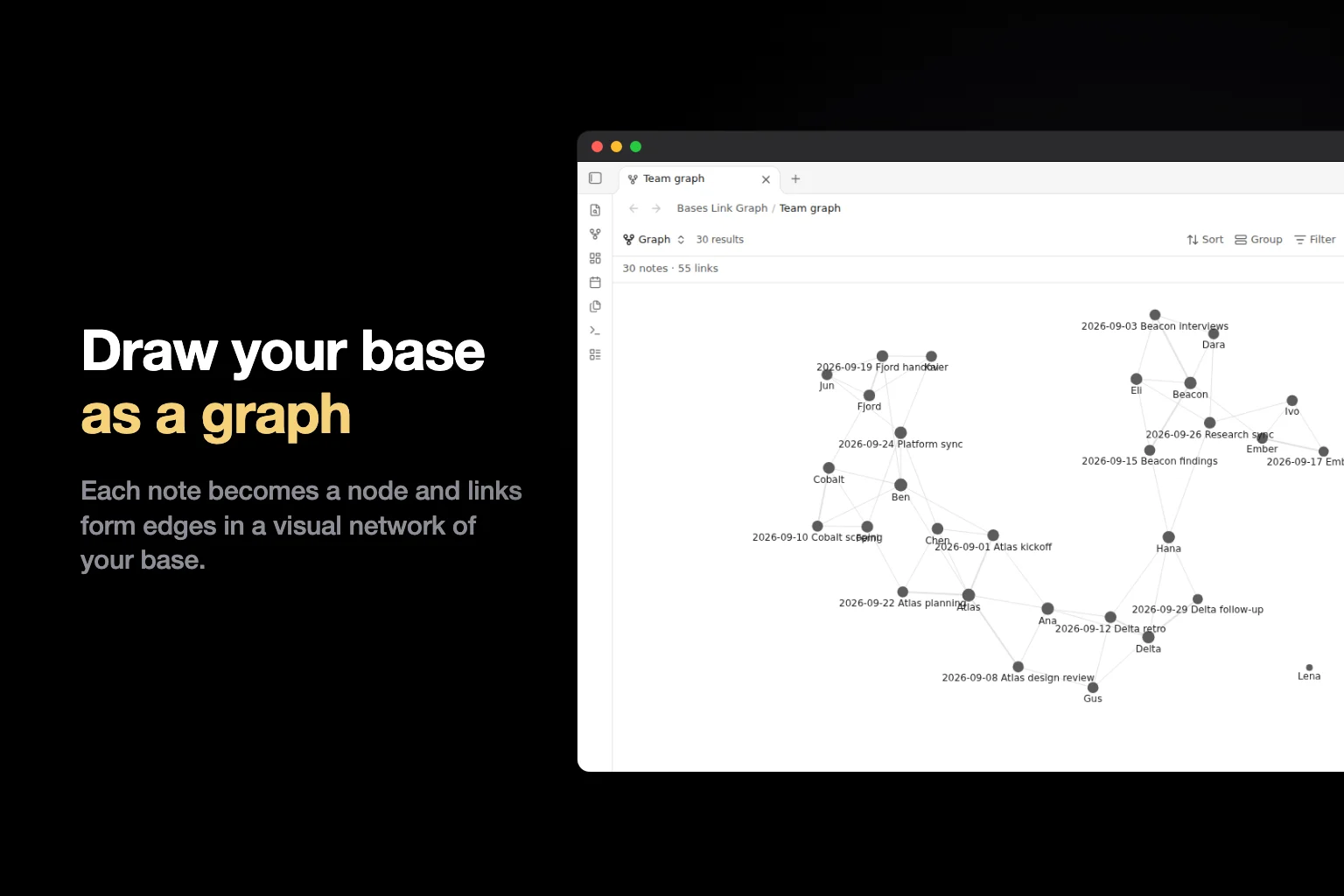
Bases Link Graph rysuje notatki wybrane przez bazę jako graf. Każda notatka to węzeł, a każda linka pomiędzy dwiema notatkami to krawędź.
Wersja Pro kosztuje 15 USD jednorazowo lub 5 USD miesięcznie: Sponsor lub oferta jednorazowa za 15 USD.
Wersja 1.5.7. Wymaga Obsidian 1.13.4 lub nowszego. Działa na komputerach i urządzeniach mobilnych.
1 Instalacja
- Otwórz "Ustawienia → Wtyczki społecznościowe", wybierz "Przeglądaj" i wyszukaj "Bases Link Graph".
- Wybierz "Zainstaluj" i "Włącz". Wtyczka podstawowa "Bases" musi być włączona.
W przypadku ręcznej instalacji skopiuj pliki wydania do <vault>/.obsidian/plugins/bases-link-graph/ i włącz wtyczkę. Potrzebujesz Obsidian 1.13.4 lub nowszego.
2 Pierwsze kroki
Notatka A:
Zobacz [[B]] i [[C]].
Utwórz notatki B i C. Utwórz bazę lub otwórz istniejącą. Wybierz menu widoku w pasku narzędzi bazy i dodaj widok typu "Wykres połączeń". Kliknij węzeł, aby otworzyć jego notatkę.
- Utwórz bazę lub otwórz istniejącą. Ustaw jej filtry, aby wybrać notatki, które chcesz zobaczyć.
- Wybierz menu widoku w pasku narzędzi bazy i dodaj widok typu "Wykres połączeń".
- Otwórz opcje widoku, aby ustawić etykiety, linki i nagłówki.
Obowiązuje limit bazy: gdy baza pokazuje pierwsze 100 wyników, graf ma 100 węzłów.
3 Funkcje
Notatki bazy jako graf
Przy włączonym "Pokaż notatki bez linków" każda linia staje się jednym węzłem. Linki do notatek poza bazą są pomijane. Notatki z większą liczbą linków są większe.
Wybór źródła linków
Ustaw "Rysuj linki z" na "Wszystkie linki" (domyślne), "Treść notatki" (z osadzeniami) lub "Właściwości". Dodaj nazwy takie jak parent do "Właściwości linków", aby wybrać relacje. Pusta lista używa wszystkich właściwości. Filtr jest zapisywany razem z każdym widokiem.
Strzałki i typy linków
Włącz "Pokaż strzałki", aby każda linka wskazywała na swój cel. Najedź kursorem na notatkę, aby zobaczyć jej relacje, np. parent → Rose. Linki z treści notatki to body. Wersja Pro koloruje każdą relację, z legendą "Linki".
Nagłówki i bloki jako węzły
Ustaw "Nagłówki i bloki" na "Powiązane nagłówki i bloki". Link typu [[Książka#Naprawa]] lub [[Książka#^q1]] wtedy wskazuje na mały węzeł w notatce. Liczą się osadzenia, aliasy i zagnieżdżone nagłówki. Link do brakującego nagłówka prowadzi do notatki.
"Wszystkie nagłówki" pokazuje każdy nagłówek. Link z treści notatki zaczyna się od nagłówka, który go zawiera, więc obraz wiszy od swojego rozdziału. Kliknij węzeł nagłówka, aby otworzyć notatkę w tym miejscu.
Kliknij, aby otworzyć, najedź, aby podglądnąć
Kliknij węzeł, aby otworzyć jego notatkę. Przytrzymaj Ctrl (Cmd na macOS), aby otworzyć nową kartę. Najedź kursorem na węzeł, aby podświetlić jego linki. Przytrzymaj Ctrl lub Cmd, aby podglądnąć notatkę. Przewijaj, aby powiększyć, przeciągaj, aby przesunąć lub przesunąć węzeł, a podwójne kliknięcie na tle dopasuje graf do ekranu.
Nawigacja na pasku dotykowym
Przy włączonej "Nawigacja na pasku dotykowym" przewijanie dwoma palcami przesuwa graf. Zeskanuj palcami, aby powiększyć, lub przytrzymaj Ctrl lub Cmd podczas przewijania.
Aktualizacja w czasie rzeczywistym i osadzanie
Po zmianie linka graf ponownie się rysuje, a węzły zachowują swoje położenie. Osadź widok za pomocą ![[Twoja_baza.base#Nazwa_widoku]].
Rozmiar i kolor według właściwości (Pro)
Ustaw "Rozmiar według" i "Kolor według" w opcjach widoku. Dla "Kolor według" liczby stają się pięcioma zakresami, a wartości powyżej ośmiu dzielą się na jeden kolor "Inne".
Krawędzie z wspólnymi wartościami (Pro)
W "Połącz notatki, które mają wspólne" wpisz nazwy właściwości takie jak team lub tags. Wartość wspólna dla ponad 12 notatek łączy je w łańcuch.
Lokalna głębokość (Pro)
Kliknij prawym przyciskiem w węzeł i wybierz "Pokaż tylko notatki blisko tej". Suwak "Lokalna głębokość" ustawia głębokość. Znak x na chipie nad grafem ponownie pokazuje wszystkie notatki.
Eksport i zapisane układy (Pro)
Użyj przycisków nad grafem lub poleceń. Eksport pokazuje cały graf z etykietami, a plik SVG zawiera również legendę. "Zresetuj układ" usuwa zapisany układ.
4 Polecenia
Otwórz paletę poleceń i wpisz nazwę wtyczki, aby zobaczyć te polecenia. Możesz przypisać każdemu z nich skrót klawiszowy w Ustawieniach, Hotkeys (Skróty klawiszowe).
| Polecenie | Id polecenia |
|---|---|
5 Ustawienia
Po aktualizacji wersji minornej lub głównej wtyczka otwiera jedną kartę "Co nowego" w tle. Karta i karta ustawień sugerują inne wtyczki NoteMods oraz Zovo Chat i prowadzą do notemods.com, aby przesłać opinię (prywatność). Karta nie wysyła żadnych danych. Możesz wyłączyć kartę w Ustawieniach.
Opcje widoku (pasek narzędzi bazy, zapisywane w pliku bazy):
| Opcja | Co robi |
|---|---|
| Etykiety | Zawsze, tylko przy powiększeniu lub tylko przy najechaniu kursorem. |
| Pokaż notatki bez linków | Pokazuje lub ukrywa notatki bez krawędzi. |
| Rysuj linki z | Wszystkie linki, Treść notatki lub Właściwości. |
| Właściwości linków | Nazwy właściwości linków. Pusta lista używa wszystkich. Działa tylko przy "Właściwości". |
| Pokaż strzałki | Strzałki na końcach krawędzi. |
| Nagłówki i bloki | Wyłączone, Powiązane nagłówki i bloki lub Wszystkie nagłówki. |
| Długość linku | Odległość między powiązanymi notatkami, 20 do 200. |
| Rozmiar według (Pro) | Właściwość liczbową do rozmiaru węzła. |
| Kolor według (Pro) | Właściwość do koloru węzła, z legendą. |
| Połącz notatki, które mają wspólne (Pro) | Nazwy właściwości, których wspólne wartości dodają przerywane krawędzie. |
| Lokalna głębokość (Pro) | Ile krawędzi od wybranej notatki pokazywać, 0 do 5. |
| Koloruj linki według relacji (Pro) | Kolor dla każdej relacji, z legendą "Linki". |
| Zagnieżdżaj nagłówki pod ich nagłówkiem nadrzędnym (Pro) | Nagłówek wiszy od swojego nagłówka nadrzędnego. |
| Najgłębszy poziom nagłówka (Pro) | Ukrywa nagłówki poniżej tego poziomu, 1 do 6. |
Karta ustawień zawiera również "Animuj układ" (włączone), "Nawigacja na pasku dotykowym" (wyłączone) oraz "Opóźnienie aktualizacji w czasie rzeczywistym" (100 do 2000 ms, 400 ms).
6 Pro
Polecenie "Co daje Pro" pokazuje każdą funkcję z demonstracją.
- Rozmiar według: rozmiar węzła pokazuje wartość właściwości liczbowej.
- Kolor według: kolor węzła pokazuje wartość właściwości, z legendą.
- Koloruj linki według relacji: każda relacja ma swój kolor, z legendą "Linki".
- Nagłówki wiszą od swoich nagłówków nadrzędnych, a możesz ukryć nagłówki poniżej danego poziomu.
Więcej narzędzi Pro:
- Notatki o wspólnej wartości właściwości mają przerywaną krawędź.
- Lokalna głębokość pokazuje tylko notatki w odległości 1 do 5 krawędzi od wybranej.
- Eksportuj graf do pliku PNG lub SVG.
- Zapisz położenie węzłów w pliku bazy.
Sponsor $5 miesięcznie lub $15 jednorazowo. Po zapłaceniu łącznie 15 USD Pro pozostaje włączony.
Wersja darmowa nie ma limitu notatek. Aby uzyskać Pro:
- Sponsoruj przez GitHub Sponsors. Całkowita płatność 15 USD spełnia wymóg płatności dla Pro bez dalszych płatności. Wciąż obowiązują logowanie i sprawdzenia poniżej.
- W Obsidianie otwórz ustawienia Bases Link Graph i wybierz "Zaloguj się przez GitHub".
- Wklej skopiowany kod na github.com/login/device i zatwierdź.
Gdy Pro jest wyłączony, opcje Pro są nadal zapisane w pliku bazy, a graf je ignoruje.
7 Prywatność, płatności i sieć
Podstawowe funkcje są darmowe. Funkcje Pro wymagają sponsorowania przez GitHub Sponsors: theluckystrike – 5 USD miesięcznie lub więcej, lub 15 USD jednorazowo. Całkowita płatność 15 USD spełnia wymóg płatności dla Pro bez dalszych płatności. Wciąż obowiązują logowanie i sprawdzenia poniżej. Twoje notatki pozostają czytelne i edytowalne bez Pro.
Jednorazowa płatność włącza Pro we wszystkich wtyczkach NoteMods.
Płatności obsługiwane są przez GitHub. Sponsoruj na https://github.com/sponsors/theluckystrike/sponsorships?tier_id=666162&frequency=one-time&metadata_source=bases-link-graph. Do funkcji darmowych nie potrzebujesz konta. Pro wymaga konta GitHub, które sponsoruje.
Dopóki nie wybierzesz "Zaloguj się przez GitHub" w ustawieniach, Bases Link Graph nie wykonuje żadnych żądań sieciowych. Logowanie używa przepływu urządzenia GitHub. Bases Link Graph wysyła swój publiczny identyfikator klienta i zakres read:user do https://github.com/login/device/code i pokazuje Ci kod. Podczas wpisywania kodu na https://github.com/login/device, sprawdza co kilka sekund https://github.com/login/oauth/access_token, aby sprawdzić status logowania. Zakres pozwala tylko na odczyt profilu. GitHub potrzebuje tego dostępu, aby pokazać poziom sponsorowania. Nie udziela dostępu do repozytoriów ani do zapisu.
Po zalogowaniu Bases Link Graph wysyła jedno zapytanie do https://api.github.com/graphql. Sprawdza, czy zalogowane konto sponsoruje theluckystrike. Prosi o poziom i całkowitą kwotę zapłaconą theluckystrike. Plugin ponownie wykorzystuje pomyślne sprawdzenie przez 7 dni. Nieudane sprawdzenia mogą ponowić po 6 godzinach. Wybierz Odśwież, aby żądać wcześniejszego sprawdzenia. Nie wysyła treści notatek, nazw plików ani innych danych z kryptografii, a nie ma telemetrii.
Po pomyślnym sprawdzeniu Pro może działać offline przez do 14 dni. Wylogowanie lub negatywna odpowiedź sponsorowania wyłącza Pro. Plugin przechowuje token GitHub przez interfejs przechowywania tajnych danych Obsidian. Nie umieszcza tokenu w zapisanych ustawieniach ani w lokalnych danych sponsorowania. Lokalne przechowywanie tego urządzenia przechowuje Twoje logowanie GitHub, poziom i czas ostatniego sprawdzenia. Wylogowanie kasuje token. Możesz również odwołać dostęp w ustawieniach GitHub, w sekcji Aplikacje.
8 Pytania i odpowiedzi
Jak to się różni od wbudowanego widoku grafu?
Wbudowany widok grafu pokazuje skarbiec lub jedną notatkę. Bases Link Graph używa filtrów bazy.
Jak szybki jest?
Test rysuje 500 notatek i 1490 linków i potrzebuje rozgrzania układu poniżej 400 ms oraz średnio poniżej 50 ms na klatkę. Nie mierzyliśmy działania na telefonach ani tabletach.
Czy zmienia moje notatki?
Nie. Zapisane układy i opcje widoku przechowywane są w pliku bazy. Eksport tworzy nowy plik.
9 Obsługa
Strona wtyczki: bases-link-graph.
Zgłaszaj błędy w sekcji Issues, podając wersję Obsidian i przykładową bazę, jeśli możesz.