Bases Link Graph · Obsidian プラグイン ドキュメント
Bases Link Graph ドキュメント (日本語)
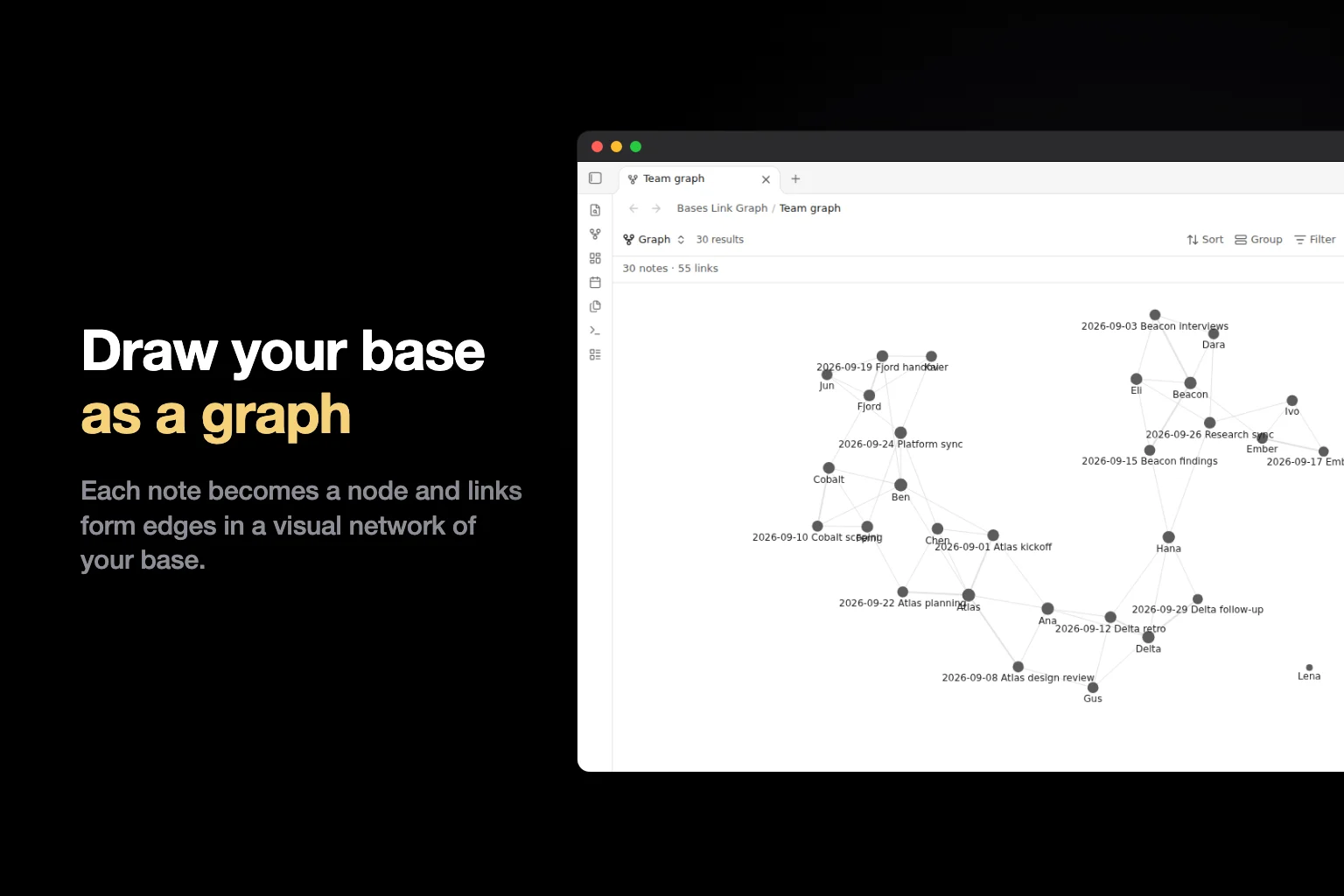
Bases Link Graph は、ベースが選択するノートをグラフとして描画します。各ノートはノードとなり、それらのノート間のリンクはエッジとなります。
Pro の価格は 15 ドル(一括払い)または月額 5 ドル:スポンサー または $15 一括払いオファー。
バージョン 1.5.7。Obsidian 1.13.4 以降が必要。デスクトップおよびモバイルで動作。
1 インストール
- 「Settings(設定)→ Community plugins(コミュニティプラグイン)」を開き、「Browse(ブラウズ)」を選択して「Bases Link Graph」を検索します。
- 「Install(インストール)」と「Enable(有効化)」を選択します。コアプラグイン「Bases(ベース)」が有効になっている必要があります。
手動インストールの場合は、リリースファイルを <vault>/.obsidian/plugins/bases-link-graph/ にコピーし、プラグインを有効化してください。Obsidian 1.13.4 以降が必要です。
2 はじめに
ノート A:
[[B]] と [[C]] を参照。
B と C を作成します。ベースを作成するか、既存のベースを開きます。ベースツールバーのビューメニューから「Link graph(リンクグラフ)」タイプのビューを追加します。ノードをクリックしてノートを開きます。
- ベースを作成するか、既存のベースを開きます。そのフィルターを、表示したいノートに設定します。
- ベースツールバーのビューメニューから「Link graph(リンクグラフ)」タイプのビューを追加します。
- ビューのオプションを開き、ラベル、リンク、見出しを設定します。
ベースの制限が適用されます:ベースが最初の 100 結果を表示している場合、グラフには 100 個のノードがあります。
3 機能
ベースのノートをグラフとして表示
「リンクのないノートを表示」をオンにすると、各行が1つのノードになります。ベース外のノートへのリンクは除外されます。リンクが多いノートは大きくなります。
リンクの元の選択
「リンクを描画する元」を「すべてのリンク」(デフォルト)、「ノート本文」(埋め込みを含む)、または「プロパティ」に設定します。「リンクプロパティ」に parent のような名前を追加して関係を指定します。空のリストはすべてのプロパティを使用します。フィルターは各ビューに保存されます。
矢印とリンクの種類
「矢印を表示」をオンにすると、各リンクがそのターゲットを指す矢印になります。ノートにマウスをホバーすると、parent → Rose のような関係が表示されます。本文リンクは body と表示されます。Pro では各関係に色が付いており、「リンク」凡例が表示されます。
見出しとブロックをノードとして表示
「見出しとブロック」を「リンクされた見出しとブロック」に設定します。[[Book#Repair]] や [[Book#^q1]] のようなリンクは、ノート上の小さなノードを指します。埋め込み、エイリアス、ネストされた見出しもカウントされます。存在しない見出しへのリンクは、ノート自体を指します。
「すべての見出し」はすべての見出しを表示します。本文リンクは、そのリンクが含まれる見出しから始まります。そのため、画像はその章から下がります。見出しノードをクリックすると、そのノートが開きます。
クリックで開く、ホバーでプレビュー
ノードをクリックするとそのノートが開きます。Ctrl クリック(macOS では Cmd クリック)で新しいタブを開きます。ノードにマウスをホバーするとリンクが強調表示されます。Ctrl または Cmd を押しながらホバーするとノートのプレビューが表示されます。スクロールでズーム、ドラッグでパンまたはノードの移動が可能。背景をダブルクリックするとグラフ全体を表示します。
トラックパッドによるナビゲーション
「トラックパッドナビゲーション」をオンにすると、2本指でスクロールでパンできます。ピンチ、または Ctrl または Cmd を押しながらスクロールでズームできます。
ライブ更新と埋め込み
リンクが変更されると、グラフが再描画され、ノードの位置は保持されます。![[Your base.base#View name]] でビューを埋め込みます。
プロパティでサイズと色を設定(Pro)
ビューのオプションで「サイズを」および「色を」設定します。「色を」では、多くの数値は5つの範囲に分けられ、8つ以上の値はすべて「その他」という1つの色で表示されます。
共通する値からのエッジ(Pro)
「共有する値を持つノートを結合」で、team や tags のようなプロパティ名を入力します。12個以上のノートで共有される値は、それらをチェーンでつなぎます。
ローカルの深さ(Pro)
ノードを右クリックして「このノートの近いノートのみ表示」を選択します。「ローカルの深さ」スライダーで深さを設定します。グラフ上部のチップにある x をクリックするとすべてのノートを再表示します。
エクスポートと保存されたレイアウト(Pro)
グラフ上部のボタンまたはコマンドを使用します。エクスポートはラベル付きの全体グラフを表示し、SVG には凡例も含まれます。「レイアウトをリセット」は保存されたレイアウトを削除します。
4 コマンド
コマンドパレットを開き、プラグイン名を入力してこれらのコマンドを表示します。設定の「Hotkeys(ホットキー)」で各コマンドにホットキーを割り当てられます。
| コマンド | コマンド ID |
|---|---|
5 設定
マイナーバージョンまたはメジャーアップデート後に、このプラグインはバックグラウンドで「What's new(新機能)」タブを開きます。タブと設定カードは、他の NoteMods プラグインや Zovo Chat をおすすめし、notemods.com にフィードバックのリンクを提供します(プライバシー)。タブはデータを送信しません。設定でタブをオフにできます。
ビューのオプション(ベースツールバー、ベースファイルに保存):
| オプション | 機能 |
|---|---|
| ラベル | ズームイン時、常に、またはホバー時のみ。 |
| リンクのないノートを表示 | リンクのないノートを表示または非表示。 |
| リンクを描画する元 | すべてのリンク、ノート本文、またはプロパティ。 |
| リンクプロパティ | リンクプロパティの名前。空はすべてを使用。プロパティのみに適用。 |
| 矢印を表示 | リンクのターゲットに矢印の先端を表示。 |
| 見出しとブロック | オフ、リンクされた見出しとブロック、またはすべての見出し。 |
| リンクの長さ | リンクされたノート間の距離、20 ~ 200。 |
| サイズを(Pro) | ノードサイズに使用する数値プロパティ。 |
| 色を(Pro) | ノード色に使用するプロパティ、凡例付き。 |
| 共有する値を持つノートを結合(Pro) | 共有される値が破線エッジを追加するプロパティ名。 |
| ローカルの深さ(Pro) | 選択したノートからのエッジの距離、0 ~ 5。 |
| 関係ごとにリンクを色分け(Pro) | 各関係に色を設定し、「リンク」凡例を表示。 |
| 見出しを親見出しにネスト(Pro) | 見出しが親見出しに下がる。 |
| 最も深い見出しレベル(Pro) | このレベル以下の見出しを非表示、1 ~ 6。 |
設定タブには「レイアウトをアニメーション表示」(オン)、「トラックパッドナビゲーション」(オフ)、「ライブ更新の遅延」(100 ~ 2000 ms、400 ms)も含まれます。
6 Pro
「What Pro adds(Pro で追加される機能)」コマンドで、それぞれの機能をデモ付きで確認できます。
- サイズを:ノードのサイズが数値プロパティの値を示す。
- 色を:ノードの色がプロパティの値を示す。凡例付き。
- 関係ごとにリンクを色分け:各関係に独自の色が割り当てられ、「リンク」凡例付き。
- 見出しが親見出しに下がり、指定レベル以下の見出しを非表示にできる。
Pro の追加機能:
- 同じプロパティ値を持つノート同士に破線エッジが追加される。
- ローカルの深さで、1~5リンク以内のノートのみ表示される。
- グラフを PNG または SVG ファイルとしてエクスポートできる。
- ノードの位置をベースファイルに保存できる。
月額 5 ドル、または一括 15 ドルでスポンサー登録。合計 15 ドル支払い済みで、追加支払いなしで Pro が有効になります。ログインと下記のチェックは引き続き必要です。
無料版にはノート数制限はありません。Pro を取得するには:
- GitHub Sponsors からスポンサー登録。合計 15 ドルの支払いで、追加支払いなしに Pro の要件を満たします。ログインと下記のチェックは引き続き必要です。
- Obsidian で Bases Link Graph の設定を開き、「GitHub でログイン」を選択。
- github.com/login/device にコピーしたコードを貼り付け、承認。
Pro がオフのとき、Pro のオプションはベースファイルに保存されたままですが、グラフはそれらを無視します。
7 プライバシー、支払い、ネットワーク
コア機能は無料です。Pro 機能には、theluckystrike の GitHub Sponsors スポンサー登録が必要です:月額 5 ドル以上、または一括 15 ドル。合計 15 ドルの支払いで、追加支払いなしに Pro の要件を満たします。ログインと下記のチェックは引き続き必要です。Pro 有無に関わらず、ノートは読み取り・編集可能。
1回の支払いですべての NoteMods プラグインで Pro が有効化。
支払いは GitHub が処理します。https://github.com/sponsors/theluckystrike/sponsorships?tier_id=666162&frequency=one-time&metadata_source=bases-link-graph でスポンサー登録。無料機能にはアカウント不要。Pro にはスポンサー登録した GitHub アカウントが必要です。
「Settings(設定)」で「GitHub でログイン」を選択するまで、Bases Link Graph はネットワークリクエストを行いません。ログインには GitHub のデバイスフローを使用します。Bases Link Graph は公開クライアントIDと read:user スコープを https://github.com/login/device/code に送信し、コードを表示します。https://github.com/login/device でコードを入力している間、数秒ごとに https://github.com/login/oauth/access_token をリクエストしてログイン状態を確認します。スコープはプロフィールの読み取りのみを許可します。GitHub はスポンサーシップの等級を表示するためにこのアクセスが必要です。リポジトリスコープや書き込みアクセスは付与しません。
ログイン後、Bases Link Graph は https://api.github.com/graphql に1回のクエリを送信します。ログインしたアカウントが theluckystrike をスポンサーしているか確認します。等級と theluckystrike への合計支払いを取得します。成功したチェックは7日間再利用されます。失敗したチェックは6時間後に再試行可能。リフレッシュを選択すると、早期の確認をリクエストできます。ノートの内容、ファイル名、他のバウルデータは送信せず、テレメトリもありません。
成功したチェック後、Pro は最大14日間オフラインで動作可能。ログアウトまたはスポンサーシップの否定回答で Pro はオフになります。プラグインは Obsidian のシークレットストレージ API を使って GitHub トークンを保存します。トークンは保存された設定やローカルなスポンサーシップデータに格納しません。このデバイスのローカルストレージには、GitHub ログイン情報、等級、最終チェック時刻が保持されます。ログアウトでトークンは削除されます。GitHub 設定の「Applications(アプリケーション)」でアクセスを無効化することもできます。
8 質問と回答
これはコアのグラフビューとどう違いますか?
コアのグラフビューはバウル全体または1つのノートを表示します。Bases Link Graph はベースのフィルターを使用します。
どれくらい速いですか?
テストでは 500 ノートと 1,490 リンクを描画し、レイアウトのウォームアップは 400 ミリ秒未満、平均フレーム時間は 50 ミリ秒未満でした。スマートフォンやタブレットの測定は行っていません。
ノートを変更しますか?
いいえ。保存されたレイアウトとビューのオプションはベースファイルに保存されます。エクスポートは新しいファイルを作成します。
9 サポート
プラグインページ:bases-link-graph。
バグの報告は issues で、Obsidian のバージョンと可能な場合サンプルベースを添付してください。