Bases View Tabs · Obsidian-Plugin-Dokumentation
Bases View Tabs Dokumentation (Deutsch)
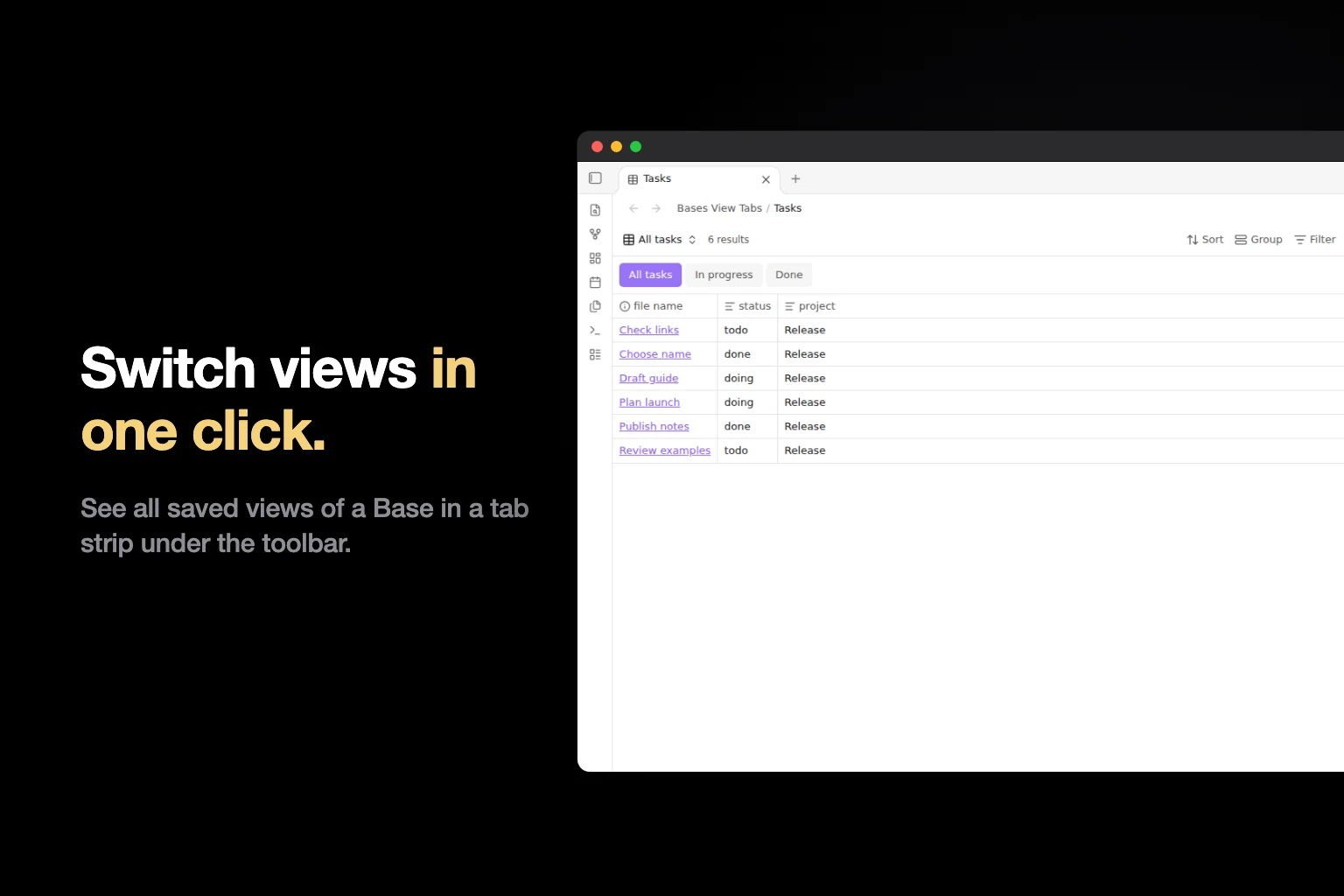
Sehen Sie die gespeicherten Ansichten einer Basis in einer Registerkartenleiste unter ihrer Symbolleiste. Wählen Sie einen Namen aus, um mit einem Klick auf eine Ansicht zu wechseln. Behalten Sie die Ansichtsnamen im Blick, während Sie offene Aufgaben, abgeschlossene Arbeit oder verschiedene Layouts derselben Notizen vergleichen.
Version 1.3.2. Erfordert Obsidian 1.13.4 oder höher. Funktioniert auf Desktop und Mobilgeräten.
1 Installation
Öffnen Sie Einstellungen, Community-Plugins, Durchsuchen und suchen Sie nach Bases View Tabs. Installieren Sie es, danach aktivieren Sie es. Aktivieren Sie auch das Bases-Core-Plugin.
Für eine manuelle Installation legen Sie die Release-Dateien main.js, manifest.json und styles.css im Ordner <vault>/.obsidian/plugins/bases-view-tabs/ ab. Aktualisieren Sie die Liste der Community-Plugins und aktivieren Sie das Plugin. Es benötigt Obsidian 1.13.4 oder neuer. Dieses Repository enthält den Quellcode und Tests; eine Quellcode-Archivdatei allein ist kein installierbares Build.
2 Erste Schritte
- Öffnen Sie eine vorhandene
.base-Datei. Wenn sie gespeicherte Ansichten enthält, erscheinen deren Namen unter der Symbolleiste. - Fügen Sie Ansichten über das native Ansichtsmenü hinzu und konfigurieren Sie sie, dann verwenden Sie die Leiste für die tägliche Navigation.
- Wählen Sie einen Namen aus, um die aktive Ansicht zu wechseln.
Beispiel: Geben Sie einer Aufgaben-Basis drei Ansichten: Alle Aufgaben, In Bearbeitung und Erledigt. Richten Sie ihre Filter zuerst in Bases ein. Die Leiste bietet dann direkten Zugriff auf diese Ansichten mit ihrer bestehenden Konfiguration.
3 Funktionen
Ansicht in einem Klick auswählen
Alle Ansichtsregisterkarten, das Umschalten, die Tastaturnavigation und das Umschalten am Ende der Liste sind kostenlos und ohne Begrenzung. Pro bietet gepinnte Ansichten und Ansichtssymbole für $15 einmalig oder $5 pro Monat. Die kostenlose Version benötigt kein Konto.
Jede gespeicherte Ansicht erhält eine Registerkarte, in der Reihenfolge, wie sie in Ihrer Basis geschrieben ist. Wählen Sie „Erledigt“, um die Zeilen, Filter, Sortierreihenfolge und Spalten dieser Ansicht anzuzeigen. Das Plugin kopiert die Basis nicht.
Der ausgewählte Name verwendet die Akzentfarbe Ihres Themes. Leere oder ungültige Ansichtslisten zeigen keine Leiste an. Das Ansichtsmenü bleibt an seiner üblichen Stelle.
Tastaturnavigation
Führen Sie „Fokus auf Ansichtsregisterkarten“ über die Befehlspalette aus, oder drücken Sie Tab, bis die ausgewählte Ansicht den Fokus hat. Links und Rechts bewegen den Fokus durch die Namen. Home geht zur ersten Registerkarte, End zur letzten. Drücken Sie Enter oder Leertaste, um die fokussierte Ansicht auszuwählen. Das Verschieben des Fokus ändert die Tabelle nicht.
Die Navigation schließt sich an beiden Enden. Die Pfeilrichtung folgt rechts-nach-links-Schnittstellen. Die Leiste macht eine Registerkartenliste und einen ausgewählten Zustand für Hilfstechnologien zugänglich. Standardmäßig ist kein Hotkey zugewiesen; Sie können einen im Obsidian-Settings unter Hotkeys zuweisen.
Enge Leiste anpassen
Standardmäßig scrollt die Leiste horizontal, wenn die Namen nicht Platz finden. Aktivieren Sie „Registerkarten umbrechen“, um stattdessen mehrere Zeilen zu verwenden. Diese Option ist kostenlos.
Die Farben stammen aus Theme-Variablen, sowohl im hellen als auch im dunklen Modus. Wenn Sie dieselbe Basis in zwei Fenstern halten, behält jedes Fenster seine eigene ausgewählte Ansicht. Das Auswählen einer Registerkarte in einem Fenster wechselt die Ansicht im anderen Fenster nicht.
Gepinnte Ansichten und Symbole mit Pro
Mit aktiviertem Pro können Sie mit der rechten Maustaste auf eine Registerkarte klicken, um sie zu pinnen oder zu lösen und ein Symbol auszuwählen. Pinned-Registerkarten wandern an den Anfang der Leiste. Pinned-Namen behalten ihre ursprüngliche relative Reihenfolge, gefolgt von den verbleibenden Ansichten. Pinnen versteckt eine Ansicht nicht und pinniert keine Obsidian-Arbeitsbereichsregisterkarte. Ohne Pro zeigen diese Menüpunkte eine „Sponsoring auf GitHub“-Meldung an und speichern nichts.
Wählen Sie ein Tabellen-, Listen-, Kalender-, Spalten-, Stern-, Häkchen- oder Aktentaschen-Symbol oder wählen Sie „Kein Symbol“. Die Einstellungen gehören zur Basis-Dateipfad- und Ansichtsnamen-Kombination. Zwei Bases mit einer Ansicht namens „Erledigt“ können unterschiedliche Erscheinungsbilder haben.
4 Befehle
Öffnen Sie die Befehlspalette und geben Sie den Plugin-Namen ein, um diese Befehle zu sehen. Sie können jedem Befehl in Einstellungen, Hotkeys einen Hotkey zuweisen.
| Befehl | Befehls-ID |
|---|---|
| Fokus auf Ansichtsregisterkarten setzen | bases-view-tabs:focus-view-tabs |
5 Einstellungen
Nach einer kleineren oder größeren Aktualisierung öffnet dieses Plugin automatisch eine „Was ist neu“-Registerkarte im Hintergrund. Die Registerkarte und die Einstellkarte empfehlen andere NoteMods-Plugins und Zovo Chat und verlinken zu notemods.com für Feedback (Datenschutz). Die Registerkarte sendet keine Daten. Deaktivieren Sie die Registerkarte in den Einstellungen.
„Registerkarten umbrechen“ ist standardmäßig deaktiviert. Aktivieren Sie es, um mehrere Zeilen von Namen zu verwenden. Der Pro-Bereich bietet Anmeldung mit GitHub, Sponsoring-Aktualisierung und Abmeldung. Der Preis-Link erscheint hier, solange Pro deaktiviert ist. Es gibt kein Startangebot.
Einstellungen werden in der Datei data.json dieses Plugins gespeichert. Basis-Datei- und Ordnerumbenennungen in Obsidian übertragen die Erscheinungseinstellungen auf den neuen Pfad. Eine Umbenennung einer Ansicht verleiht ihr eine neue Identität, daher müssen Sie sie erneut pinnen und ihr ein Symbol zuweisen. Diese Version verfügt über keinen Erscheinungseinsteller auf Mobilgeräten; die kostenlose Leiste verwendet weiterhin normale Schaltflächen.
6 Datenschutz, Zahlung und Netzwerk
Die Kernfunktionen sind kostenlos. Pro-Funktionen erfordern eine GitHub-Sponsoring-Spende an theluckystrike: 5 $ pro Monat oder mehr, oder 15 $ einmalig. Eine Gesamtzahlung von 15 $ erfüllt die Zahlungsanforderung für Pro ohne weitere Zahlungen. Die Anmeldung und die unten stehenden Überprüfungen gelten weiterhin. Ihre Notizen bleiben les- und bearbeitbar, unabhängig davon, ob Pro aktiviert ist.
Eine einmalige Zahlung aktiviert Pro in allen NoteMods-Plugins.
GitHub verarbeitet die Zahlung. Sponsoren Sie unter https://github.com/sponsors/theluckystrike/sponsorships?tier_id=666162&frequency=one-time&metadata_source=bases-view-tabs. Für die kostenlosen Funktionen benötigen Sie kein Konto. Pro benötigt das GitHub-Konto, das gesponsert.
Bis Sie „Mit GitHub anmelden“ in den Einstellungen auswählen, stellt Bases View Tabs keine Netzwerkverbindungen her. Die Anmeldung erfolgt über den GitHub-Gerätefluss. Bases View Tabs sendet seine öffentliche Client-ID und den Bereich read:user an https://github.com/login/device/code und zeigt Ihnen einen Code an. Während Sie den Code auf https://github.com/login/device eingeben, prüft es alle paar Sekunden https://github.com/login/oauth/access_token, um den Anmeldestatus zu überprüfen. Der Bereich erlaubt nur das Lesen des Profils. GitHub benötigt diesen Zugriff, um die Sponsoring-Stufe anzuzeigen. Es gewährt keinen Repository-Zugriff und keinen Schreibzugriff.
Nach der Anmeldung sendet Bases View Tabs eine Abfrage an https://api.github.com/graphql. Es prüft, ob das angemeldete Konto theluckystrike sponsert. Es fragt nach der Stufe und der Gesamtzahl der Zahlungen an theluckystrike ab. Das Plugin verwendet einen erfolgreichen Check für 7 Tage. Fehlgeschlagene Checks können nach 6 Stunden erneut versucht werden. Wählen Sie „Aktualisieren“, um eine frühere Prüfung anzufordern. Es sendet keine Notizinhalte, Dateinamen oder andere Vault-Daten, und es hat keine Telemetrie.
Nach einem erfolgreichen Check kann Pro bis zu 14 Tage offline funktionieren. Abmelden oder eine negative Sponsoring-Antwort schaltet Pro ab. Das Plugin speichert den GitHub-Token über die Geheimnisspeicher-API von Obsidian. Es speichert den Token nicht in den gespeicherten Einstellungen oder in den lokalen Sponsoring-Daten. Der lokale Speicher dieses Geräts behält Ihre GitHub-Anmeldung, die Stufe und das Datum des letzten Checks. Abmelden löscht den Token. Sie können den Zugriff auch in Ihren GitHub-Einstellungen unter „Anwendungen“ widerrufen.
7 Fragen und Antworten
Beeinflusst das Wechseln meine Basis-Datei?
Das Plugin liest die Basis und ändert die ausgewählte Ansicht im Arbeitsbereichsstatus des Fensters. Es schreibt niemals den Basis-Text. Filter, Formeln und Ansichtsdefinitionen bleiben weiterhin von Bases verwaltet. Deaktivieren Sie das Plugin, und das ursprüngliche Ansichtsmenü funktioniert weiterhin.
Öffnet sich eine Basis in ihrer letzten Ansicht?
Ja. Jede Basis öffnet sich in der Ansicht, die Sie zuletzt ausgewählt haben. Diese Funktion ist kostenlos. Ein Link zu einer anderen Ansicht, wie [[Aufgaben.base#Erledigt]], öffnet weiterhin diese Ansicht. Ein Link zur ersten Ansicht sieht aus wie ein einfaches Öffnen, daher ersetzt die letzte Ansicht diese. Deaktivieren Sie „Letzte Ansicht merken“, um die erste Ansicht beizubehalten.
Erhalten eingebettete Bases Registerkarten?
Diese Version unterstützt nur eigenständige Basis-Fenster. Sie fügt keine Leiste zu Einbettungen oder Inline-Basis-Codeblöcken hinzu. Öffnen Sie die verknüpfte .base-Datei, um ihre Registerkarten zu nutzen.
Was passiert, wenn Pro endet?
Alle Ansichten bleiben verfügbar. Pinned-Registerkarten und Symbole werden nicht mehr angewendet, und die Namen kehren zur Dateireihenfolge zurück. Gespeicherte Erscheinungseinstellungen bleiben in den Plugin-Einstellungen, bis ein späterer gültiger Pro-Check erfolgt. Keine Notizen oder Basis-Dateien sind gesperrt.
Was tun, wenn die Leiste nicht erscheint?
Stellen Sie sicher, dass Bases aktiviert ist und eine .base-Datei mit benannten Ansichten geöffnet wurde. Ungültiges YAML oder doppelte Ansichtsnamen verbergen die Leiste, um das Auswählen der falschen Ansicht zu vermeiden. Verwenden Sie den nativen Selektor, während Sie die Basis korrigieren. Eine zukünftige Kernlayoutänderung kann auch die Symbolleisten-Verknüpfung beeinflussen. Wenn Obsidian einen angeforderten Ansichtswechsel nicht bestätigt, versteckt die Leiste sich und zeigt eine Benachrichtigung an. Verwenden Sie weiterhin den nativen Selektor.
Wie unterscheidet sich dies von Base View Switcher?
Base View Switcher ist eine kostenlose Alternative mit benutzerdefinierten Schaltflächen, Symbol- oder Textmodus, Drag-Ordering und Sichtbarkeitsoptionen für die Symbolleiste. Sie müssen jede Basis zuerst in ihren Einstellungen konfigurieren. Wählen Sie sie, wenn Sie diese Steuerung, einschließlich kostenloser Symbole und Sortierung, benötigen. Bases View Tabs listet automatisch alle gespeicherten Ansichten auf, sobald Sie eine Basis öffnen, und fügt Tastaturnavigation und Umschaltung hinzu. Ihre Pinned-Registerkarten und Symbole sind optionale kostenpflichtige Bequemlichkeiten. Keine der beiden Optionen erfordert TaskNotes.
Wie unterscheidet sich dies von Base Views?
Base Views bietet konfigurierbare Ansichtslisten sowie benutzerdefinierte Tabellen- und Aufgabenlistenansichten. Bases View Tabs konzentriert sich auf vorhandene Ansichts-Render-Methoden, Tastaturzugriff und Erscheinungseinstellungen, die außerhalb der Basis-Dateien gespeichert werden. Sie benötigen TaskNotes nicht, um es zu nutzen.
8 Support
Melden Sie ein reproduzierbares Problem im Issue-Tracker dieses Repositories. Fügen Sie Ihre App-Version, Ihr Theme, ein kleines Basis-Beispiel ohne private Inhalte und an, ob es in einem oder zwei Fenstern geöffnet wird. Besuchen Sie NoteMods, um die Produkt-Sammlung zu sehen.
Um den exportierten Quellcode zu bauen, führen Sie npm ci, npm run build und npm test aus. Die Tests decken Ansichtsparsing, kostenloses und Pro-Verhalten, Tastaturbewegung, Fensterzustand und Entladungsaufbereitung ab.
9 Lizenz
MIT