Bases View Tabs · Documentação de plugins Obsidian
Documentação do plugin Bases View Tabs (Português)
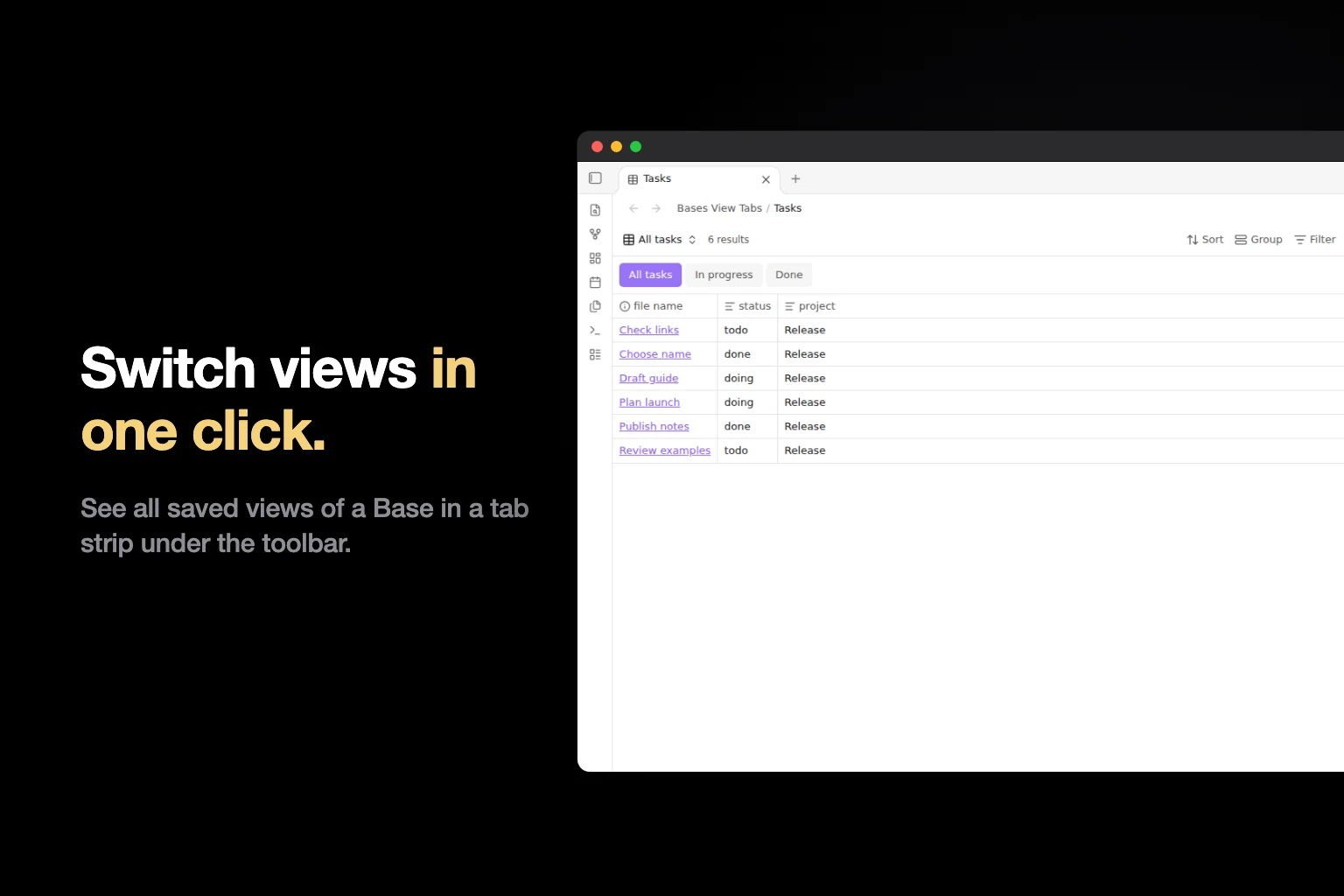
Veja as vistas guardadas de uma Base numa faixa de separadores sob a sua barra de ferramentas. Selecione um nome para mudar de vista com um clique. Mantenha os nomes das vistas visíveis enquanto compara tarefas abertas, trabalho concluído ou diferentes layouts da mesma nota.
Versão 1.3.2. Requer Obsidian 1.13.4 ou posterior. Funciona em computador e dispositivos móveis.
1 Instalação
Abra Configurações, Plugins da Comunidade, Procurar, e procure por Bases View Tabs. Instale-o, depois ative-o. Ative também o plugin principal Bases.
Para instalação manual, coloque os ficheiros da versão main.js, manifest.json e styles.css na pasta <vault>/.obsidian/plugins/bases-view-tabs/. Recarregue a lista de plugins da comunidade e ative o plugin. É necessário o Obsidian 1.13.4 ou posterior. Este repositório contém o código-fonte e testes; um arquivo de código-fonte isolado não é uma versão instalada.
2 Começar
- Abra um ficheiro
.baseexistente. Se tiver vistas guardadas, os seus nomes aparecem sob a barra de ferramentas. - Adicione e configure vistas através do menu nativo de vistas, depois use a faixa para navegação diária.
- Selecione um nome para mudar para a vista ativa.
Por exemplo, dê a uma Base de tarefas três vistas: Todas as tarefas, Em progresso e Concluídas. Defina os filtros na Bases primeiro. A faixa fornece então acesso direto a essas mesmas vistas, com a sua configuração existente.
3 Funcionalidades
Selecione uma vista com um clique
Todos os separadores de vistas, navegação por teclado e rotação são gratuitos, sem limite de vistas. O Pro adiciona vistas fixadas e ícones por vista por $15 uma vez ou $5 por mês. A versão gratuita não exige conta.
Cada vista guardada recebe um separador, na ordem em que está escrita na sua Base. Selecione "Concluídas" para ver as linhas, filtros, ordem de classificação e colunas dessa vista. O plugin não copia a Base.
O nome selecionado utiliza a cor de destaque do seu tema. Listas de vistas vazias ou inválidas não têm faixa. O menu de vistas permanece no seu local habitual.
Navegação por teclado
Execute "Focar os separadores de vistas" a partir da paleta de comandos, ou prima Tab até que a vista selecionada tenha foco. As setas esquerda e direita movem o foco pelos nomes. Home vai para o primeiro separador, e End para o último. Prima Enter ou Espaço para selecionar a vista com foco. Mover o foco sozinho não muda a tabela.
A navegação roda nas extremidades. A direção das setas segue interfaces da direita para a esquerda. A faixa expõe uma lista de separadores e um estado selecionado para tecnologias assistivas. Não é atribuída nenhuma tecla de atalho por predefinição; pode atribuir uma no menu de Atalhos do Obsidian.
Ajuste a uma área estreita
Por predefinição, a faixa desloca-se horizontalmente quando os nomes não cabem. Ative "Quebrar separadores" para usar mais do que uma linha. Esta opção é gratuita.
As cores vêm das variáveis do tema, em modo claro e escuro. Se manter a mesma Base em duas áreas, cada área mantém a sua vista selecionada. Selecionar um separador numa área não muda a outra área para corresponder.
Vistas fixadas e ícones com Pro
Com o Pro ativo, clique com o botão direito num separador para fixar ou desfixar e escolher um ícone. As vistas fixadas movem-se para o início da faixa. Os nomes fixados mantêm a sua ordem relativa original, seguidos pelas vistas restantes. Fixar não esconde uma vista, nem fixa uma aba de espaço de trabalho do Obsidian. Sem Pro, esses itens do menu mostram uma notificação de Patrocínio no GitHub e não guardam nada.
Escolha um ícone de tabela, lista, calendário, colunas, estrela, marcações ou pasta, ou escolha "Sem ícone". As preferências pertencem ao caminho da Base e ao nome da vista. Duas Bases com uma vista chamada "Concluídas" podem ter aparências diferentes.
4 Comandos
Abra a paleta de comandos e digite o nome do plugin para ver estes comandos. Pode atribuir uma tecla de atalho a cada um em Configurações, Atalhos.
| Comando | ID do comando |
|---|---|
| Focar os separadores de vistas | bases-view-tabs:focus-view-tabs |
5 Definições
Após uma atualização menor ou maior, este plugin abre uma aba "O que há de novo" em segundo plano. A aba e o cartão de definições sugerem outros plugins NoteMods e o Zovo Chat e ligam para notemods.com para feedback (privacidade). A aba não envia dados. Desative a aba em Configurações.
"Quebrar separadores" está desativado por predefinição. Ative-o para múltiplas linhas de nomes. A secção Pro fornece login com GitHub, atualização de patrocínio e saída. O link de preço aparece aqui enquanto o Pro está desativado. Não há janela de oferta de arranque.
As definições são guardadas no ficheiro data.json deste plugin. Renomes de ficheiros e pastas de Base feitos no Obsidian transferem as escolhas de aparência para o novo caminho. Renomear uma vista dá-lhe uma nova identidade, por isso fixe-a e escolha o seu ícone novamente. Esta versão não tem editor de aparência no móvel; a faixa gratuita continua a usar botões normais.
6 Privacidade, pagamento e rede
As funcionalidades principais são gratuitas. As funcionalidades Pro exigem um patrocínio no GitHub do theluckystrike: $5 por mês ou mais, ou $15 uma vez. Um pagamento total de $15 cumpre o requisito de pagamento para o Pro sem pagamentos adicionais. O login e as verificações abaixo ainda se aplicam. Os seus ficheiros permanecem legíveis e editáveis com ou sem Pro.
Um único pagamento ativa o Pro em todos os plugins NoteMods.
O GitHub gere o pagamento. Patrocine em https://github.com/sponsors/theluckystrike/sponsorships?tier_id=666162&frequency=one-time&metadata_source=bases-view-tabs. Não é necessário conta para as funcionalidades gratuitas. O Pro exige a conta do GitHub que patrocina.
Até selecionar "Iniciar sessão com GitHub" nas definições, o Bases View Tabs não faz pedidos de rede. O login utiliza o fluxo de dispositivo do GitHub. O Bases View Tabs envia o seu ID de cliente público e o âmbito read:user para https://github.com/login/device/code e mostra-lhe um código. Enquanto introduz o código em https://github.com/login/device, ele verifica https://github.com/login/oauth/access_token a cada alguns segundos para verificar o estado de login. O âmbito permite apenas leitura do perfil. O GitHub precisa deste acesso para mostrar a categoria de patrocínio. Não concede âmbito de repositório nem acesso de escrita.
Após o login, o Bases View Tabs envia uma consulta única para https://api.github.com/graphql. Verifica se a conta autenticada patrocina o theluckystrike. Pede a categoria e o pagamento total ao theluckystrike. O plugin reutiliza uma verificação bem-sucedida durante 7 dias. Verificações falhadas podem tentar novamente após 6 horas. Selecione "Atualizar" para solicitar uma verificação mais cedo. Não envia conteúdo de notas, nomes de ficheiros ou outros dados do vault, e não tem telemetria.
Após uma verificação bem-sucedida, o Pro pode funcionar offline durante até 14 dias. Sair ou uma resposta negativa de patrocínio desativa o Pro. O plugin armazena o token do GitHub através da API de armazenamento secreto do Obsidian. Não coloca o token nas suas definições guardadas nem nos seus dados locais de patrocínio. O armazenamento local deste dispositivo mantém o seu login do GitHub, a categoria e o momento da última verificação. Sair limpa o token. Também pode revogar o acesso nas suas definições do GitHub, em Aplicações.
7 Perguntas e respostas
Muda a troca de vista o meu ficheiro Base?
O plugin lê a Base e muda a vista ativa no estado do espaço de trabalho da área. Nunca escreve no texto da Base. Filtros, fórmulas e definições de vista continuam geridos pela Bases. Desative o plugin e o menu de vista original continua a funcionar.
Abre uma Base na sua última vista?
Sim. Cada Base abre na vista que selecionou pela última vez. Esta funcionalidade é gratuita. Uma ligação para outra vista, como [[Tarefas.base#Concluídas]], ainda abre essa vista. Uma ligação para a primeira vista parece um abertura simples, por isso a última vista substitui-a. Desative "Lembrar a última vista" para manter a primeira vista.
As Bases incorporadas têm separadores?
Esta versão suporta apenas áreas de Base autónomas. Não adiciona uma faixa a incorporações ou blocos de código de Base em linha. Abra o ficheiro .base ligado para usar os seus separadores.
O que acontece se o Pro terminar?
Todas as vistas permanecem disponíveis. As fixações e ícones deixam de se aplicar, e os nomes voltam à ordem do ficheiro. As escolhas de aparência guardadas permanecem nas definições do plugin para uma verificação Pro válida posterior. Nenhuma nota ou ficheiro Base é bloqueado.
E se a faixa não aparecer?
Verifique se o Bases está ativado e se abriu um ficheiro .base com vistas nomeadas. YAML inválido ou nomes de vistas duplicados ocultam a faixa para evitar selecionar a vista errada. Use o seletor nativo enquanto corrige a Base. Uma alteração futura na estrutura principal também pode afetar a ligação à barra de ferramentas. Se o Obsidian não confirmar uma troca de vista solicitada, a faixa esconde-se e mostra uma notificação. Continue a utilizar o seletor nativo.
Como se compara com Base View Switcher?
Base View Switcher é uma alternativa gratuita com botões personalizados, modo de ícone ou texto, ordenação por arrastar e opções de visibilidade da barra de ferramentas. Tem de configurar cada Base nas suas definições primeiro. Escolha-o se quiser esses controles, incluindo ícones e ordenação gratuitos. Bases View Tabs lista automaticamente todas as vistas guardadas quando abre uma Base e adiciona navegação por teclado e quebra. As suas fixações e ícones são conveniências opcionais pagas. Nenhuma das duas opções exige TaskNotes.
Como se compara com Base Views?
Base Views oferece listas de vistas configuráveis, mais vistas personalizadas de tabela e lista de tarefas. Bases View Tabs foca-se em renderizadores de vistas existentes, acesso por teclado e preferências de aparência armazenadas fora dos ficheiros Base. Não precisa do TaskNotes para usá-lo.
8 Suporte
Reporte um problema reprodutível no rastreador de problemas deste repositório. Inclua a versão da aplicação, o tema, um exemplo pequeno de Base sem conteúdo privado e se abre numa ou duas áreas. Visite NoteMods para a coleção de produtos.
Para construir a versão exportada, execute npm ci, npm run build e npm test. Os testes cobrem a análise de vistas, comportamento gratuito e Pro, movimentação por teclado, estado da área e limpeza ao desativar.
9 Licença
MIT