Bases View Tabs · Dokumentacja wtyczek Obsidian
Dokumentacja wtyczki Bases View Tabs (Polski)
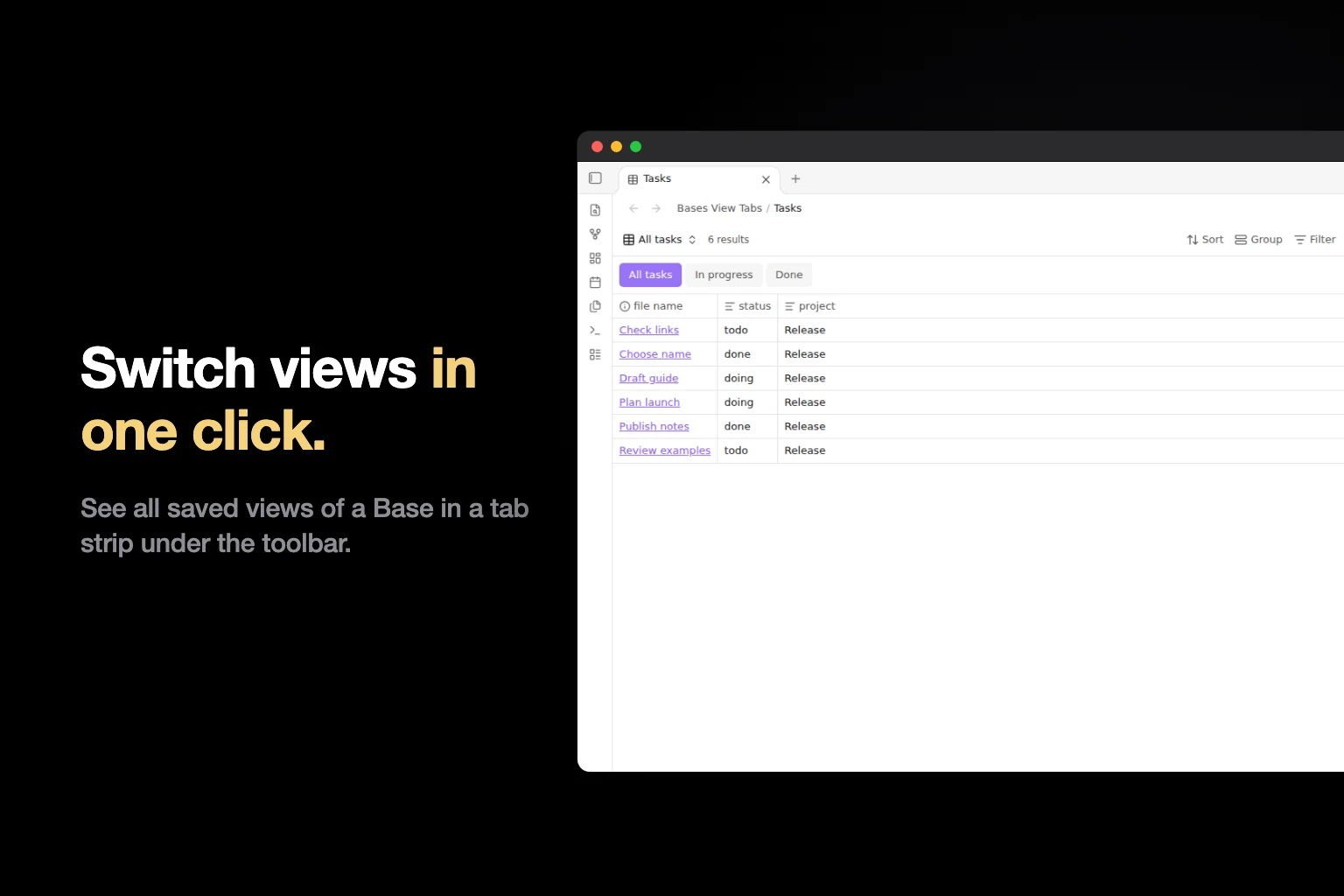
Wyświetl zapisane widoki bazy w pasku kart pod jej paskiem narzędzi. Wybierz nazwę, aby zmienić widok jednym kliknięciem. Zachowaj nazwy widoków w polu widzenia, gdy porównujesz otwarte zadania, zakończone prace lub różne układy tych samych notatek.
Wersja 1.3.2. Wymaga Obsidian 1.13.4 lub nowszego. Działa na komputerach i urządzeniach mobilnych.
1 Instalacja
Otwórz Ustawienia, Wtyczki społecznościowe, Przeglądaj i wyszukaj Bases View Tabs. Zainstaluj ją, a następnie włącz. Włącz również wtyczkę podstawową Bases.
W przypadku ręcznej instalacji umieść pliki wydania main.js, manifest.json i styles.css w katalogu <vault>/.obsidian/plugins/bases-view-tabs/. Przeładuj listę wtyczek społecznościowych i włącz wtyczkę. Wymaga Obsidian 1.13.4 lub nowszego. Ten repozytorium zawiera kod źródłowy i testy; sam archiwum źródłowe nie jest zainstalowaną wersją.
2 Pierwsze kroki
- Otwórz istniejący plik
.base. Jeśli zawiera zapisane widoki, ich nazwy pojawiają się pod paskiem narzędzi. - Dodaj i skonfiguruj widoki przez menu widoków, a następnie używaj paska do codziennej nawigacji.
- Wybierz jedną nazwę, aby zmienić aktywny widok.
Na przykład nadaj bazie zadań trzy widoki: Wszystkie zadania, W trakcie i Zakończone. Ustaw filtry w Bases najpierw. Pasek oferuje bezpośredni dostęp do tych samych widoków z ich istniejącą konfiguracją.
3 Funkcje
Wybór widoku jednym kliknięciem
Wszystkie karty widoków, przełączanie, nawigacja klawiaturą i przewijanie są darmowe, bez ograniczeń liczby widoków. Wersja Pro oferuje przytwierdzone karty i ikony dla widoków za 15 USD jednorazowo lub 5 USD miesięcznie. Wersja darmowa nie wymaga konta.
Każdy zapisany widok otrzymuje kartę, w kolejności występowania w bazie. Wybór „Zakończone” pokazuje wiersze, filtry, kolejność sortowania i kolumny tego widoku. Wtyczka nie kopiuje bazy.
Wybrana nazwa używa koloru akcentowego z tematu. Puste lub nieprawidłowe listy widoków nie mają paska. Menu widoków pozostaje na swoim zwykłym miejscu.
Nawigacja klawiaturą
Uruchom polecenie „Skup się na kartach widoków” z palety poleceń lub naciśnij klawisz Tab, aż zaznaczony widok będzie miał skupienie. Lewo i Prawo przesuwają skupienie po nazwach. Home przenosi do pierwszej karty, a End do ostatniej. Naciśnij Enter lub Spację, aby wybrać zaznaczony widok. Przesunięcie skupienia nie zmienia tabeli.
Nawigacja się zapętla na końcach. Kierunek strzałek odpowiada interfejsom od prawej do lewej. Pasek udostępnia listę kart i stan wybranego elementu technologiom wspomagającym. Domyślnie nie przypisano żadnego skrótu; możesz przypisać go w ustawieniach Hotkeys w Obsidianie.
Dopasowanie do wąskiego panelu
Domyślnie pasek przewija się poziomo, gdy nazwy nie mieszczą się. Włącz opcję „Zawijaj karty”, aby używać więcej niż jednego wiersza. Ta opcja jest darmowa.
Kolory pochodzą z zmiennych tematu, w trybie jasnym i ciemnym. Jeśli utrzymasz tę samą bazę w dwóch panelach, każdy z nich zachowuje własny wybrany widok. Wybór karty w jednym panelu nie zmienia widoku w drugim.
Przytwierdzone karty i ikony w wersji Pro
Gdy Pro jest aktywne, kliknij prawym przyciskiem myszy kartę, aby ją przytwierdzić lub odpiąć i wybrać ikonę. Przytwierdzone karty przenoszą się na początek paska. Przytwierdzone nazwy zachowują pierwotną względną kolejność, po nich następują pozostałe widoki. Przytwierdzenie nie ukrywa widoku, ani nie przytwierdza karty obszaru roboczego Obsidian. Bez Pro te pozycje menu pokazują powiadomienie o sponsorowaniu na GitHubie i nie zapisują niczego.
Wybierz ikonę tabeli, listy, kalendarza, kolumn, gwiazdki, wyboru lub plecaka, albo wybierz „Brak ikony”. Ustawienia należą do ścieżki bazy i nazwy widoku. Dwie bazy z widokiem o nazwie „Zakończone” mogą mieć różne wygląd.
4 Polecenia
Otwórz paletę poleceń i wpisz nazwę wtyczki, aby zobaczyć te polecenia. Możesz przypisać każdemu skrót klawiaturowy w Ustawieniach, Hotkeys.
| Polecenie | Id polecenia |
|---|---|
| Skup się na kartach widoków | bases-view-tabs:focus-view-tabs |
5 Ustawienia
Po aktualizacji wersji, ta wtyczka otwiera jedną kartę „Co nowego” w tle. Karta i karta ustawień sugerują inne wtyczki NoteMods oraz Zovo Chat i łączą się z notemods.com, aby przesłać opinię (prywatność). Karta nie wysyła żadnych danych. Możesz wyłączyć kartę w Ustawieniach.
Domyślnie opcja „Zawijaj karty” jest wyłączona. Włącz ją, jeśli chcesz używać wielu wierszy nazw. Sekcja Pro zawiera logowanie przez GitHub, odświeżenie sponsorowania i wylogowanie. Link do ceny pojawia się tutaj, gdy Pro jest wyłączony. Nie ma okna oferty startowej.
Ustawienia są zapisywane w pliku data.json tej wtyczki. Przenoszenie plików i folderów bazy w Obsidianie przenosi wygląd do nowej ścieżki. Zmiana nazwy widoku nadaje mu nową tożsamość, więc ponownie przytwierdź go i wybierz ikonę. Ta wersja nie ma edytora wyglądu na urządzeniach mobilnych; darmowy pasek nadal używa normalnych przycisków.
6 Prywatność, płatności i sieć
Podstawowe funkcje są darmowe. Funkcje Pro wymagają sponsorowania GitHub Sponsors dla theluckystrike: 5 USD miesięcznie lub więcej, albo 15 USD jednorazowo. Całkowita płatność 15 USD spełnia wymóg płatności dla Pro bez dalszych płatności. Wciąż obowiązują sprawdzenia poniżej. Twoje notatki pozostają czytelne i edytowalne bez Pro.
Jednorazowa płatność włącza Pro we wszystkich wtyczkach NoteMods.
Płatności obsługiwane są przez GitHub. Sponsoruj na https://github.com/sponsors/theluckystrike/sponsorships?tier_id=666162&frequency=one-time&metadata_source=bases-view-tabs. Dla funkcji darmowych nie potrzebujesz konta. Pro wymaga konta GitHub, które sponsoruje.
Dopóki nie wybierzesz „Zaloguj się przez GitHub” w ustawieniach, Bases View Tabs nie wykonuje żadnych żądań sieciowych. Logowanie używa przepływu urządzenia GitHub. Bases View Tabs wysyła swój publiczny identyfikator klienta i zakres read:user do https://github.com/login/device/code i pokazuje Ci kod. W czasie wpisywania kodu na https://github.com/login/device, sprawdza co kilka sekund stan logowania poprzez https://github.com/login/oauth/access_token. Zakres pozwala tylko na odczyt profilu. GitHub potrzebuje tego dostępu, aby pokazać poziom sponsorowania. Nie udziela dostępu do repozytoriów ani zapisu.
Po zalogowaniu, Bases View Tabs wysyła jedno zapytanie do https://api.github.com/graphql. Sprawdza, czy zalogowane konto sponsoruje theluckystrike. Prosi o poziom i całkowitą płatność do theluckystrike. Plugin ponownie wykorzystuje pomyślne sprawdzenie przez 7 dni. Nieudane sprawdzenia mogą ponowić po 6 godzinach. Wybierz „Odśwież”, aby zażądać wcześniejszego sprawdzenia. Nie wysyła treści notatek, nazw plików ani innych danych skarpetki, a nie ma też telemetrii.
Po pomyślnym sprawdzeniu, Pro może działać offline przez do 14 dni. Wylogowanie lub negatywna odpowiedź sponsorowania wyłącza Pro. Plugin przechowuje token GitHub przez interfejs przechowywania tajnych danych Obsidian. Nie umieszcza tokenu w zapisanych ustawieniach ani w lokalnych danych sponsorowania. Lokalne przechowywanie tego urządzenia przechowuje Twoje logowanie do GitHub, poziom i czas ostatniego sprawdzenia. Wylogowanie kasuje token. Możesz również odwołać dostęp w ustawieniach GitHub, w sekcji „Aplikacje”.
7 Często zadawane pytania
Czy zmiana widoku zmienia mój plik bazy?
Wtyczka odczytuje bazę i zmienia wybrany widok w stanie obszaru roboczego. Nigdy nie zapisuje tekstu bazy. Filtry, formuły i definicje widoków są zarządzane przez Bases. Wyłącz wtyczkę, a oryginalne menu widoków nadal będzie działać.
Czy baza otwiera się w ostatnim widoku?
Tak. Każda baza otwiera się w widoku, który ostatnio wybrałeś. Funkcja jest darmowa. Link do innego widoku, np. [[Tasks.base#Done]], nadal otwiera ten widok. Link do pierwszego widoku wygląda jak zwykłe otwarcie, więc ostatni widok go zastępuje. Wyłącz opcję „Pamiętaj ostatni widok”, aby zachować pierwszy widok.
Czy osadzone bazy mają karty?
Ta wersja obsługuje tylko osobne panele baz. Nie dodaje paska do osadzeń ani bloków kodu baz. Otwórz powiązany plik .base, aby użyć jego kart.
Co się stanie, jeśli Pro się skończy?
Wszystkie widoki pozostają dostępne. Przytwierdzone karty i ikony przestają działać, a nazwy wracają do kolejności pliku. Zapisane ustawienia wyglądu pozostają w ustawieniach wtyczki do kolejnego poprawnego sprawdzenia Pro. Żadne notatki ani pliki baz nie są zablokowane.
Co się stanie, jeśli pasek nie pojawia się?
Sprawdź, czy Bases jest włączony i czy otworzyłeś plik .base z nazwanymi widokami. Nieprawidłowy YAML lub powtarzające się nazwy widoków ukrywają pasek, aby uniknąć wyboru nieprawidłowego widoku. Używaj oryginalnego selektora podczas poprawiania bazy. Przyszła zmiana układu jądra może również wpływać na przyczepienie do paska narzędzi. Jeśli Obsidian nie potwierdza żądanej zmiany widoku, pasek się ukrywa i pokazuje jedno powiadomienie. Kontynuuj korzystanie z oryginalnego selektora.
Jak to się różni od Base View Switcher?
Base View Switcher to darmowa alternatywa z niestandardowymi przyciskami, trybem ikon lub tekstu, możliwością przeciągania i ustawieniem widoczności paska narzędzi. Musisz najpierw skonfigurować każdą bazę w jej ustawieniach. Wybierz ją, jeśli chcesz te kontrolki, w tym darmowe ikony i porządkowanie. Bases View Tabs automatycznie wyświetla wszystkie zapisane widoki po otwarciu bazy i dodaje nawigację klawiaturą oraz przewijanie. Przytwierdzone karty i ikony to opcjonalne płatne udogodnienia. Żadna z opcji nie wymaga TaskNotes.
Jak to się różni od Base Views?
Base Views oferuje konfigurowalne listy widoków oraz niestandardowe widoki tabel i list zadań. Bases View Tabs skupia się na istniejących renderowanych widokach, dostępie klawiaturą i preferencjach wyglądu przechowywanych poza plikami baz. Nie potrzebujesz TaskNotes, aby jej używać.
8 Obsługa
Zgłoś problem, który da się powtórzyć, w trackerze błędów tego repozytorium. Podaj wersję aplikacji, temat, mały przykład bazy bez treści prywatnej oraz czy otwiera się w jednym czy dwóch panelach. Odwiedź NoteMods, aby zobaczyć kolekcję produktów.
Aby skompilować wyeksportowany kod źródłowy, uruchom npm ci, npm run build i npm test. Testy obejmują analizę widoków, zachowanie darmowe i Pro, ruch klawiaturą, stan panelu i czyszczenie po wyładowaniu.
9 Licencja
MIT