Bases View Tabs · Documentation des plugins Obsidian
Documentation de Bases View Tabs (Français)
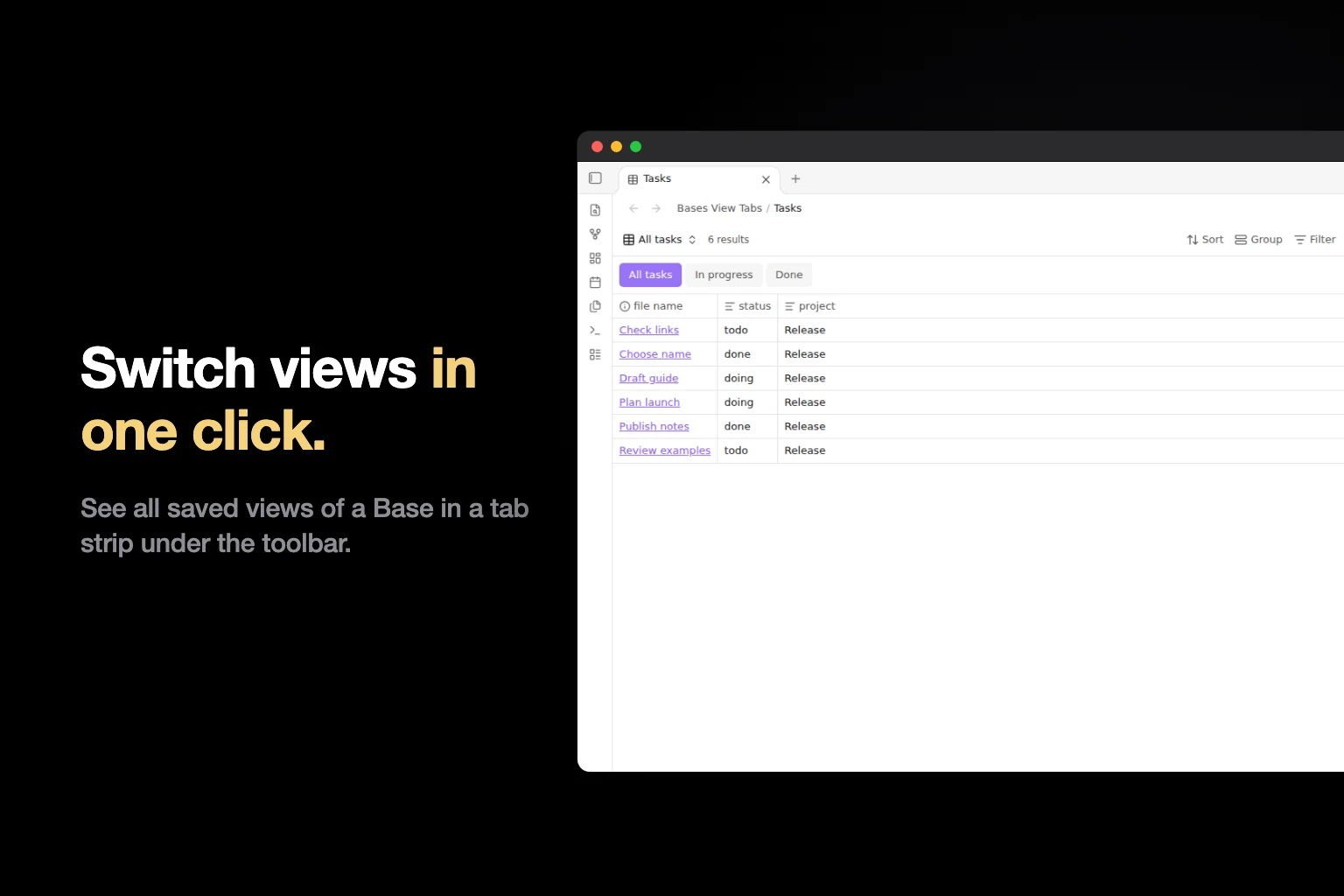
Affichez les vues enregistrées d'une Base dans une barre d'onglets sous sa barre d'outils. Sélectionnez un nom pour changer de vue en un clic. Gardez les noms de vue visibles tout en comparant des tâches ouvertes, du travail terminé ou différentes dispositions des mêmes notes.
Version 1.3.2. Nécessite Obsidian 1.13.4 ou ultérieur. Fonctionne sur ordinateur et mobile.
1 Installation
Ouvrez Paramètres, Plugins de la communauté, Parcourir, puis recherchez Bases View Tabs. Installez-le, puis activez-le. Activez également le plugin central Bases.
Pour une installation manuelle, placez les fichiers de la version main.js, manifest.json et styles.css dans <vault>/.obsidian/plugins/bases-view-tabs/. Rechargez la liste des plugins de la communauté et activez le plugin. Il nécessite Obsidian 1.13.4 ou une version ultérieure. Ce dépôt contient le code source et les tests ; un archive source seule n'est pas une version installée.
2 Premiers pas
- Ouvrez un fichier
.baseexistant. S'il contient des vues enregistrées, leurs noms apparaissent sous la barre d'outils. - Ajoutez et configurez des vues via le menu natif de vue, puis utilisez la barre pour une navigation quotidienne.
- Sélectionnez un nom pour changer la vue active.
Par exemple, attribuez à une Base de tâches trois vues : Toutes les tâches, En cours et Terminées. Configurez leurs filtres dans Bases en premier. La barre fournit ensuite un accès direct à ces mêmes vues, avec leur configuration existante.
3 Fonctionnalités
Sélectionnez une vue en un clic
Tous les onglets de vue, le changement, la navigation au clavier et le défilement sont gratuits, sans limite de nombre de vues. Pro ajoute des onglets épinglés et des icônes par vue pour 15 $ une fois ou 5 $ par mois. La version gratuite ne nécessite pas de compte.
Chaque vue enregistrée obtient un onglet, dans l'ordre défini dans votre Base. Sélectionnez "Terminées" pour voir les lignes, filtres, ordre de tri et colonnes de cette vue. Le plugin ne copie pas la Base.
Le nom sélectionné utilise la couleur d'accent de votre thème. Une liste de vues vide ou invalide n'affiche pas de barre. Le menu de vue reste à sa place habituelle.
Navigation au clavier
Exécutez la commande "Focus sur les onglets de vue" depuis la palette de commandes, ou appuyez sur Tab jusqu'à ce que la vue sélectionnée ait le focus. Les flèches gauche et droite déplacent le focus entre les noms. Home va au premier onglet, End au dernier. Appuyez sur Entrée ou Espace pour sélectionner la vue en focus. Déplacer le focus seul ne change pas le tableau.
La navigation se boucle aux extrémités. La direction des flèches suit les interfaces de gauche à droite. La barre expose une liste d'onglets et un état sélectionné aux technologies d'assistance. Aucune raccourci clavier n'est attribué par défaut ; vous pouvez en attribuer un à la commande de focus dans les Paramètres, Raccourcis clavier.
Adaptation à un panneau étroit
Par défaut, la barre défile horizontalement lorsque les noms ne tiennent pas. Activez "Ajuster les onglets" pour utiliser plusieurs lignes au lieu d'une seule. Cette option est gratuite.
Les couleurs proviennent des variables de thème, en mode clair et sombre. Si vous conservez la même Base dans deux panneaux, chaque panneau conserve sa propre vue sélectionnée. Sélectionner un onglet dans un panneau ne change pas l'autre panneau.
Onglets épinglés et icônes avec Pro
Avec Pro activé, cliquez droit sur un onglet pour l'épingler ou le dépingler, et choisir une icône. Les onglets épinglés se déplacent au début de la barre. Les noms épinglés conservent leur ordre relatif d'origine, suivis des vues restantes. Épingler une vue ne la masque pas, ni ne l'épingle dans un onglet d'espace de travail Obsidian. Sans Pro, ces éléments du menu affichent un avertissement "Sponsoriser sur GitHub" et ne sauvegardent rien.
Choisissez une icône de tableau, liste, calendrier, colonnes, étoile, cases à cocher ou mallette, ou choisissez "Aucune icône". Les préférences appartiennent au chemin de la Base et au nom de la vue. Deux Bases avec une vue appelée "Terminées" peuvent avoir des apparences différentes.
4 Commandes
Ouvrez la palette de commandes et tapez le nom du plugin pour voir ces commandes. Vous pouvez attribuer un raccourci à chacune dans Paramètres, Raccourcis clavier.
| Commande | Identifiant de commande |
|---|---|
| Focus sur les onglets de vue | bases-view-tabs:focus-view-tabs |
5 Paramètres
Après une mise à jour mineure ou majeure, ce plugin ouvre une onglet "Quoi de neuf" en arrière-plan. L'onglet et la carte de paramètres suggèrent d'autres plugins NoteMods et Zovo Chat, et lient vers notemods.com pour des retours (confidentialité). L'onglet n'envoie aucune donnée. Désactivez l'onglet dans Paramètres.
"Ajuster les onglets" est désactivé par défaut. Activez-le pour afficher plusieurs lignes de noms. La section Pro fournit la connexion GitHub, le rafraîchissement du parrainage et la déconnexion. Le lien de prix apparaît ici tant que Pro est désactivé. Aucune fenêtre d'offre de démarrage.
Les paramètres sont sauvegardés dans data.json de ce plugin. Les renommages de fichier ou de dossier de Base effectués dans Obsidian transfèrent les choix d'apparence vers le nouveau chemin. Renommer une vue lui donne une nouvelle identité, donc réépinglez-la et choisissez à nouveau son icône. Cette version n'a pas d'éditeur d'apparence sur mobile ; la barre gratuite utilise toujours des boutons normaux.
6 Confidentialité, paiement et réseau
Les fonctionnalités de base sont gratuites. Les fonctionnalités Pro nécessitent un parrainage GitHub de theluckystrike : 5 $ par mois ou plus, ou 15 $ une fois. Un paiement total de 15 $ satisfait le critère de paiement pour Pro sans paiement supplémentaire. La connexion et les vérifications ci-dessous s'appliquent toujours. Vos notes restent lisibles et modifiables avec ou sans Pro.
Un seul paiement active Pro dans tous les plugins NoteMods.
GitHub gère le paiement. Parrainez sur https://github.com/sponsors/theluckystrike/sponsorships?tier_id=666162&frequency=one-time&metadata_source=bases-view-tabs. Aucun compte n'est nécessaire pour les fonctionnalités gratuites. Pro nécessite le compte GitHub qui parraine.
Jusqu'à ce que vous sélectionniez "Se connecter avec GitHub" dans les paramètres, Bases View Tabs ne fait aucune requête réseau. La connexion utilise le flux de périphérique GitHub. Bases View Tabs envoie son ID client public et la portée read:user à https://github.com/login/device/code et vous affiche un code. Pendant que vous entrez ce code sur https://github.com/login/device, il interroge https://github.com/login/oauth/access_token toutes les quelques secondes pour vérifier l'état de connexion. La portée permet uniquement la lecture du profil. GitHub a besoin de cet accès pour afficher le niveau de parrainage. Il n'accorde aucune portée de dépôt ni aucun accès en écriture.
Après la connexion, Bases View Tabs envoie une requête unique à https://api.github.com/graphql. Elle vérifie si le compte connecté parraine theluckystrike. Elle demande le niveau et le montant total versé à theluckystrike. Le plugin réutilise un contrôle réussi pendant 7 jours. Les échecs peuvent être réessayés après 6 heures. Sélectionnez "Rafraîchir" pour demander un contrôle plus tôt. Il n'envoie aucun contenu de note, aucun nom de fichier ou autres données du coffre-fort, et n'a aucune télémétrie.
Après un contrôle réussi, Pro peut fonctionner hors ligne pendant jusqu'à 14 jours. Se déconnecter ou une réponse négative au parrainage désactive Pro. Le plugin stocke le jeton GitHub via l'API de stockage secret d'Obsidian. Il ne place pas le jeton dans ses paramètres sauvegardés ni dans ses données locales de parrainage. Le stockage local de cet appareil conserve votre connexion GitHub, le niveau et l'heure du dernier contrôle. Se déconnecter efface le jeton. Vous pouvez aussi révoquer l'accès dans vos paramètres GitHub, sous Applications.
7 Questions et réponses
Le changement de vue modifie-t-il mon fichier Base ?
Le plugin lit la Base et change la vue sélectionnée dans l'état de l'espace de travail du panneau. Il n'écrit jamais le texte de la Base. Les filtres, formules et définitions de vue restent gérés par Bases. Désactivez le plugin et le menu de vue d'origine continue à fonctionner.
Une Base s'ouvre-elle dans sa dernière vue ?
Oui. Chaque Base s'ouvre dans la vue que vous avez sélectionnée en dernier. Cette fonction est gratuite. Un lien vers une autre vue, comme [[Tâches.base#Terminées]], ouvre toujours cette vue. Un lien vers la première vue ressemble à un simple ouverture, donc la dernière vue la remplace. Désactivez "Se souvenir de la dernière vue" pour conserver la première vue.
Les Bases intégrées obtiennent-elles des onglets ?
Cette version prend en charge uniquement les panneaux de Base autonomes. Elle n'ajoute pas de barre aux intégrations ou aux blocs de code de Base en ligne. Ouvrez le fichier .base lié pour utiliser ses onglets.
Que se passe-t-il si Pro expire ?
Toutes les vues restent disponibles. Les épingles et les icônes cessent de s'appliquer, et les noms reviennent à l'ordre du fichier. Les choix d'apparence sauvegardés restent dans les paramètres du plugin pour une vérification Pro ultérieure valide. Aucune note ou fichier Base n'est verrouillé.
Que faire si la barre n'apparaît pas ?
Vérifiez que Bases est activé et que vous avez ouvert un fichier .base avec des vues nommées. Un YAML invalide ou des noms de vue en double masquent la barre pour éviter de sélectionner la mauvaise vue. Utilisez le sélecteur natif pendant la correction de la Base. Un changement futur dans la disposition du noyau peut aussi affecter l'attachement à la barre d'outils. Si Obsidian ne confirme pas un changement de vue demandé, la barre se cache et affiche un avis. Continuez avec le sélecteur natif.
Comment cela se compare-t-il à Base View Switcher ?
Base View Switcher est une alternative gratuite avec des boutons personnalisés, mode icône ou texte, ordre par glisser-déposer et options de visibilité de la barre d'outils. Vous devez configurer chaque Base dans ses paramètres en premier. Choisissez-la si vous voulez ces contrôles, y compris des icônes gratuites et un ordre personnalisé. Bases View Tabs affiche automatiquement toutes les vues enregistrées lorsqu'une Base est ouverte et ajoute la navigation au clavier et le défilement. Ses épingles et icônes sont des commodités payantes facultatives. Aucun choix ne nécessite TaskNotes.
Comment cela se compare-t-il à Base Views ?
Base Views propose des listes de vues configurables, ainsi que des vues personnalisées de tableau et de liste de tâches. Bases View Tabs se concentre sur les rendus de vue existants, l'accès au clavier et les préférences d'apparence stockées en dehors des fichiers Base. Vous n'avez pas besoin de TaskNotes pour l'utiliser.
8 Support
Signalez un problème reproductible dans le suivi d'erreurs de ce dépôt. Incluez votre version de l'application, votre thème, un exemple de Base petit sans contenu privé, et indiquez si elle s'ouvre dans un ou deux panneaux. Visitez NoteMods pour la collection de produits.
Pour construire la source exportée, exécutez npm ci, npm run build et npm test. Les tests couvrent l'analyse des vues, le comportement gratuit et Pro, le déplacement au clavier, l'état du panneau et le nettoyage à la désactivation.
9 Licence
MIT