Bases View Tabs · Документация плагинов Obsidian
Документация плагина Bases View Tabs (Русский)
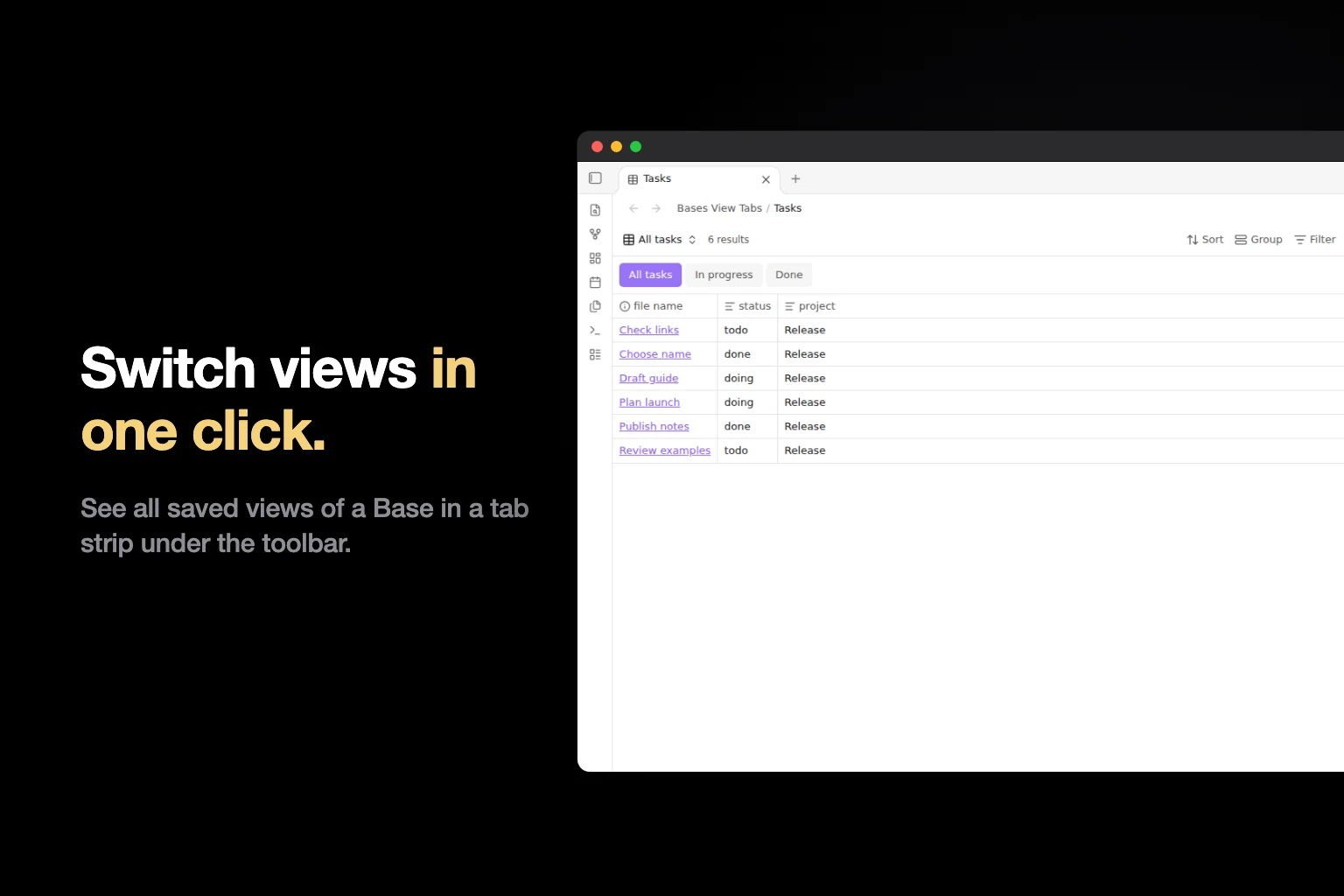
Просмотрите сохранённые представления базы в виде вкладок под её панелью инструментов. Выберите имя, чтобы переключиться на представление одним кликом. Держите имена представлений на виду, сравнивая открытые задачи, завершённую работу или разные макеты одних и тех же заметок.
Версия 1.3.2. Требуется Obsidian 1.13.4 или новее. Работает на настольных и мобильных устройствах.
1 Установка
Откройте Настройки, Плагины сообщества, Обзор, найдите Bases View Tabs. Установите его, затем включите. Включите также основной плагин Bases.
Для ручной установки поместите файлы сборки main.js, manifest.json и styles.css в папку <vault>/.obsidian/plugins/bases-view-tabs/. Перезагрузите список сообщества и включите плагин. Требуется Obsidian 1.13.4 или новее. Этот репозиторий содержит исходный код и тесты; архив исходного кода сам по себе не является установленной сборкой.
2 Начало работы
- Откройте существующий файл
.base. Если в нём есть сохранённые представления, их имена появятся под панелью инструментов. - Добавьте и настройте представления через встроенные меню представлений, затем используйте полосу для повседневного переключения.
- Выберите имя, чтобы изменить активное представление.
Например, дайте базе задач три представления: Все задачи, В процессе и Выполнено. Сначала настройте фильтры в Bases. Затем полоса вкладок предоставит прямой доступ к этим же представлениям с сохранённой конфигурацией.
3 Особенности
Переключение на представление одним кликом
Все вкладки представлений, переключение, навигация с клавиатуры и циклическое перемещение - бесплатны, без ограничения количества представлений. Pro добавляет закреплённые вкладки и иконки для каждого представления за $15 единовременно или $5 в месяц. Бесплатная версия не требует учётной записи.
Каждое сохранённое представление получает вкладку в порядке, указанном в вашей базе. Выбор «Выполнено» покажет строки, фильтры, порядок сортировки и столбцы этого представления. Плагин не копирует базу.
Выбранное имя использует акцентный цвет вашей темы. Пустые или недействительные списки представлений не отображают полосу. Меню представлений остаётся на своём обычном месте.
Навигация с клавиатуры
Запустите команду «Фокус на вкладках представлений» из палитры команд, или нажмите Tab, пока выбранное представление не получит фокус. Стрелки влево и вправо перемещают фокус по именам. Home - к первой вкладке, End - к последней. Нажмите Enter или Space, чтобы выбрать фокусированное представление. Перемещение фокуса само по себе не меняет таблицу.
Навигация циклическая. Направление стрелок соответствует интерфейсам справа налево. Полоса вкладок предоставляет список вкладок и состояние выбора для вспомогательных технологий. По умолчанию не назначено горячих клавиш; вы можете назначить их команде фокуса в настройках Горячие клавиши Obsidian.
Уместное отображение в узкой панели
По умолчанию полоса прокручивается горизонтально, если названия не помещаются. Включите опцию «Перенос вкладок», чтобы использовать несколько строк. Эта опция бесплатна.
Цвета берутся из переменных темы, в светлом и тёмном режимах. Если вы держите одну и ту же базу в двух панелях, каждая панель сохраняет своё выбранное представление. Выбор вкладки в одной панели не меняет представление в другой.
Закреплённые вкладки и иконки с Pro
При активном Pro щёлкните правой кнопкой мыши по вкладке, чтобы закрепить или открепить её, и выбрать иконку. Закреплённые вкладки перемещаются в начало полосы. Закреплённые имена сохраняют свой исходный порядок, за ними следуют остальные представления. Закрепление не скрывает представление, и не закрепляет вкладку рабочего пространства Obsidian. Без Pro эти пункты меню показывают уведомление «Спонсорство на GitHub» и ничего не сохраняют.
Выберите иконку таблицы, списка, календаря, столбцов, звезды, галочек или чемодана, или выберите «Без иконки». Настройки относятся к пути базы и имени представления. Две базы с представлением «Выполнено» могут иметь разный внешний вид.
4 Команды
Откройте палитру команд и введите имя плагина, чтобы увидеть эти команды. Вы можете назначить каждой из них горячую клавишу в Настройках, Горячие клавиши.
| Команда | Идентификатор команды |
|---|---|
| Фокус на вкладках представлений | bases-view-tabs:focus-view-tabs |
5 Настройки
После обновления (малого или крупного) плагин открывает в фоне вкладку «Что нового». Вкладка и карточка настроек предлагают другие плагины NoteMods, Zovo Chat и ведут на notemods.com для обратной связи (конфиденциальность). Вкладка не отправляет никаких данных. Отключите вкладку в Настройках.
Опция «Перенос вкладок» отключена по умолчанию. Включите её для отображения имён в нескольких строках. Раздел Pro содержит вход в GitHub, обновление спонсорства и выход. Ссылка на цену появляется здесь, пока Pro отключён. Нет окна с промо-предложением при запуске.
Настройки сохраняются в data.json этого плагина. Переименование базы или папки в Obsidian переносит выбор внешнего вида на новый путь. Переименование представления даёт ему новую идентичность, поэтому закрепите его и выберите иконку снова. Эта версия не имеет редактора внешнего вида на мобильных устройствах; бесплатная полоса по-прежнему использует обычные кнопки.
6 Конфиденциальность, оплата и сеть
Основные функции бесплатны. Функции Pro требуют спонсорства GitHub от theluckystrike: $5 в месяц или больше, или $15 единовременно. Общая сумма $15 удовлетворяет требованиям для Pro без дополнительных платежей. Действуют проверки ниже. Ваши заметки остаются читаемыми и редактируемыми с или без Pro.
Один платёж включает Pro во всех плагинах NoteMods.
Оплата обрабатывается GitHub. Спонсируйте по адресу https://github.com/sponsors/theluckystrike/sponsorships?tier_id=666162&frequency=one-time&metadata_source=bases-view-tabs. Для бесплатных функций учётная запись не нужна. Pro требует учётную запись GitHub, которая является спонсором.
До тех пор, пока вы не выберете «Войти через GitHub» в настройках, Bases View Tabs не делает сетевых запросов. Вход использует поток устройства GitHub. Bases View Tabs отправляет свой публичный идентификатор клиента и область read:user на https://github.com/login/device/code и показывает вам код. Пока вы вводите код на https://github.com/login/device, он каждые несколько секунд проверяет статус входа через https://github.com/login/oauth/access_token. Область разрешает только чтение профиля. GitHub нуждается в этом доступе, чтобы показать уровень спонсорства. Он не предоставляет доступ к репозиториям и не даёт прав на запись.
После входа Bases View Tabs отправляет один запрос к https://api.github.com/graphql. Проверяет, является ли входящая учётная запись спонсором theluckystrike. Запрашивает уровень и общую сумму, выплаченную theluckystrike. Плагин повторно использует успешную проверку в течение 7 дней. Неудачные проверки можно повторить через 6 часов. Выберите «Обновить», чтобы запросить более раннюю проверку. Он не отправляет содержимое заметок, имена файлов или другие данные хранилища, и не имеет телеметрии.
После успешной проверки Pro может работать автономно до 14 дней. Выход или отрицательный ответ спонсорства отключает Pro. Плагин хранит токен GitHub через API секретного хранилища Obsidian. Он не помещает токен в сохранённые настройки или локальные данные спонсорства плагина. Локальное хранилище этого устройства хранит вашу учётную запись GitHub, уровень и время последней проверки. Выход очищает токен. Вы также можете отозвать доступ в настройках GitHub, в разделе «Приложения».
7 Вопросы и ответы
Изменяет ли переключение мой файл базы?
Плагин читает базу и изменяет выбранное представление в состоянии рабочей области панели. Он никогда не записывает текст базы. Фильтры, формулы и определения представлений остаются управляться Bases. Отключите плагин - исходное меню представлений продолжит работать.
Открывается ли база в последнем представлении?
Да. Каждая база открывается в представлении, которое вы выбрали в последний раз. Эта функция бесплатна. Ссылка на другое представление, например [[Tasks.base#Done]], всё равно открывает это представление. Ссылка на первое представление выглядит как обычное открытие, поэтому последнее представление заменяет его. Отключите «Запоминать последнее представление», чтобы сохранить первое.
Получают ли встроенные базы вкладки?
Эта версия поддерживает только отдельные панели баз. Она не добавляет полосу вкладок в встраиваемые элементы или блоки кода баз. Откройте связанный файл .base, чтобы использовать его вкладки.
Что произойдёт, если Pro закончится?
Все представления останутся доступными. Закрепление и иконки перестанут применяться, и имена вернутся к порядку в файле. Сохранённые настройки внешнего вида остаются в настройках плагина для последующей проверки Pro. Ни одна заметка или файл базы не заблокированы.
Что делать, если полоса вкладок не появляется?
Проверьте, включён ли Bases и открыт ли файл .base с именованными представлениями. Недопустимый YAML или дублирующиеся имена представлений скрывают полосу, чтобы избежать выбора неверного представления. Используйте встроенное меню при исправлении базы. Будущее изменение макета ядра также может повлиять на привязку к панели инструментов. Если Obsidian не подтверждает переключение представления, полоса скрывается и появляется одно уведомление. Продолжайте использовать встроенное меню.
Как это отличается от Base View Switcher?
Base View Switcher - это бесплатная альтернатива с пользовательскими кнопками, режимом иконок или текста, возможностью перетаскивания и настройкой видимости панели инструментов. Вы сначала настраиваете каждую базу в её настройках. Выберите её, если хотите эти возможности, включая бесплатные иконки и порядок. Bases View Tabs автоматически перечисляет все сохранённые представления при открытии базы и добавляет навигацию с клавиатуры и перенос. Закрепление и иконки - это опциональные платные удобства. Ни один из вариантов не требует TaskNotes.
Как это отличается от Base Views?
Base Views предлагает настраиваемые списки представлений, а также пользовательские представления таблиц и задач. Bases View Tabs фокусируется на существующих рендерерах представлений, доступе с клавиатуры и настройках внешнего вида, хранящихся вне файлов баз. Вам не нужно использовать TaskNotes, чтобы использовать его.
8 Поддержка
Сообщите о воспроизводимой проблеме в трекере проблем этого репозитория. Укажите версию приложения, тему, небольшой пример базы без конфиденциальной информации и количество панелей (одна или две). Посетите NoteMods, чтобы ознакомиться с коллекцией продуктов.
Чтобы собрать экспортированный исходный код, выполните npm ci, npm run build и npm test. Тесты покрывают парсинг представлений, поведение бесплатной и Pro-версий, перемещение с клавиатуры, состояние панели и очистку при выгрузке.
9 Лицензия
MIT