Bases View Tabs · Documentación de plugins de Obsidian
Documentación de Bases View Tabs (Español)
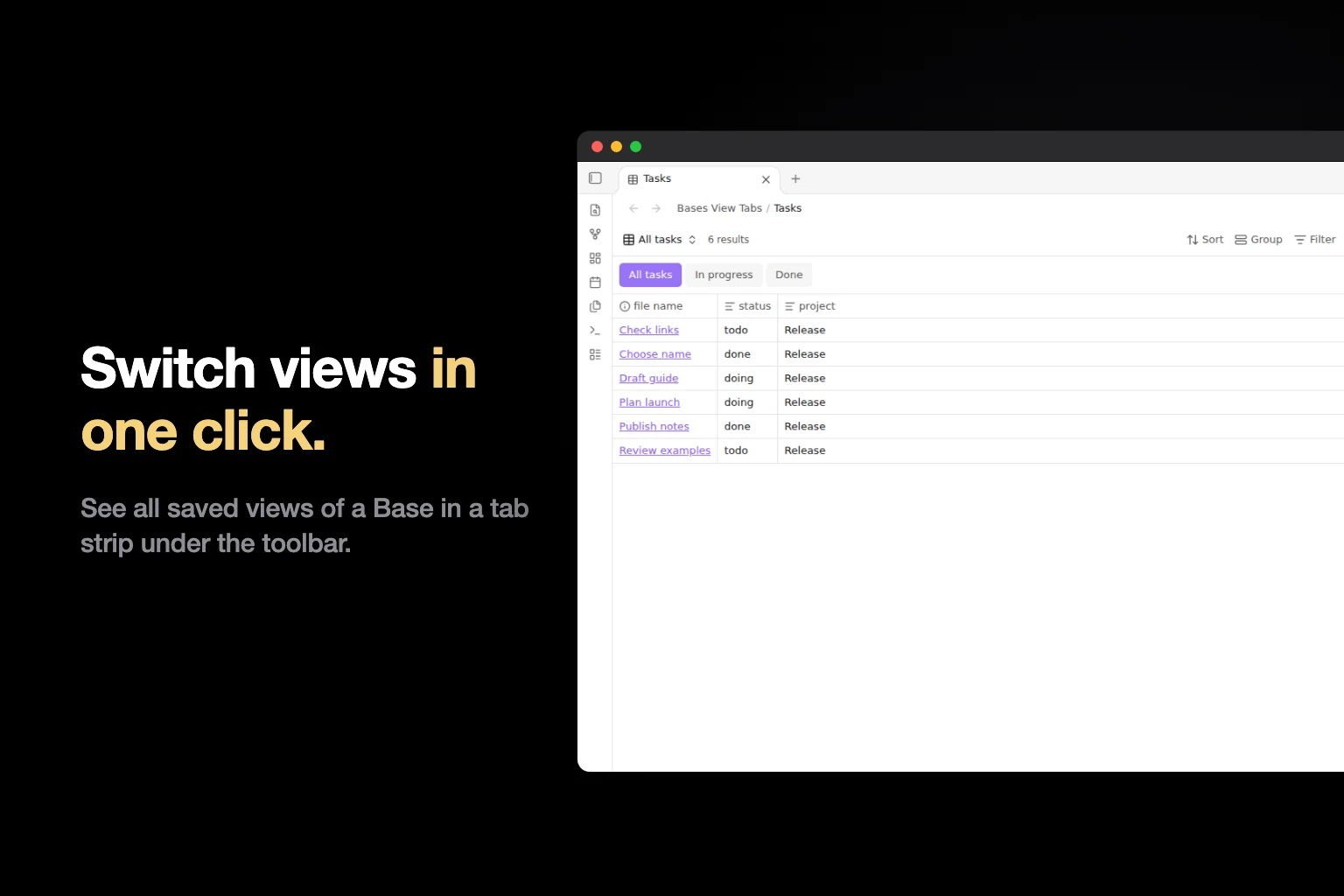
Visualiza las vistas guardadas de una Base en una cinta de pestañas bajo su barra de herramientas. Selecciona un nombre para cambiar de vista con un solo clic. Mantén los nombres de las vistas visibles mientras comparas tareas abiertas, trabajo finalizado o diferentes disposiciones de las mismas notas.
Versión 1.3.2. Requiere Obsidian 1.13.4 o posterior. Funciona en escritorio y móvil.
1 Instalación
Abre Configuración, Plugins de la comunidad, Buscar, y busca Bases View Tabs. Instálalo y actívalo. También activa el plugin principal Bases.
Para una instalación manual, coloca los archivos de la versión main.js, manifest.json y styles.css en <vault>/.obsidian/plugins/bases-view-tabs/. Recarga la lista de plugins de la comunidad y activa el plugin. Necesita Obsidian 1.13.4 o una versión posterior. Este repositorio contiene el código fuente y las pruebas; una archivado de código fuente solo no es una compilación instalable.
2 Primeros pasos
- Abre un archivo
.baseexistente. Si tiene vistas guardadas, sus nombres aparecerán bajo la barra de herramientas. - Añade y configura vistas a través del menú nativo de vistas, luego úsalas para la navegación diaria.
- Selecciona un nombre para cambiar la vista activa.
Por ejemplo, da a una Base de tareas tres vistas: Todas las tareas, En progreso y Hecho. Configura sus filtros primero en Bases. La cinta proporciona acceso directo a esas mismas vistas, con su configuración existente.
3 Características
Cambia de vista con un solo clic
Todas las pestañas de vista, el cambio, la navegación con teclado y el desplazamiento cíclico son gratuitos, sin límite de vistas. Pro añade pestañas fijadas y iconos por vista por 15 dólares una vez o 5 dólares al mes. La versión gratuita no requiere cuenta.
Cada vista guardada obtiene una pestaña, en el orden en que aparecen en tu Base. Seleccionar "Hecho" muestra las filas, filtros, orden de clasificación y columnas de esa vista. El plugin no copia la Base.
El nombre seleccionado utiliza el color de acento de tu tema. Las listas de vistas vacías o inválidas no muestran la cinta. El menú de vistas permanece en su lugar habitual.
Navegación con teclado
Ejecuta "Enfocar las pestañas de vista" desde la paleta de comandos, o presiona Tab hasta que la vista seleccionada tenga el enfoque. Las flechas izquierda y derecha mueven el enfoque entre los nombres. Home va a la primera pestaña, y End a la última. Presiona Enter o Espacio para seleccionar la pestaña enfocada. Mover el enfoque solo no cambia la tabla.
La navegación se repite en ambos extremos. La dirección de las flechas sigue interfaces de izquierda a derecha. La cinta expone una lista de pestañas y un estado seleccionado para tecnologías de asistencia. No se asigna ninguna tecla de acceso directo por defecto; puedes asignar una en Configuración, Teclas de acceso directo.
Ajusta una barra estrecha
Por defecto, la cinta se desplaza horizontalmente cuando los nombres no caben. Activa "Ajustar pestañas" para usar más de una línea en su lugar. Esta opción es gratuita.
Los colores provienen de las variables del tema, en modo claro y oscuro. Si mantienes la misma Base en dos paneles, cada panel conserva su propia vista seleccionada. Seleccionar una pestaña en un panel no cambia el otro panel.
Pestañas fijadas e iconos con Pro
Con Pro activo, haz clic derecho en una pestaña para fijarla o desfijarla y elegir un icono. Las pestañas fijadas se mueven al principio de la cinta. Los nombres fijados mantienen su orden relativo original, seguidos por las vistas restantes. Fijar una pestaña no oculta la vista, ni fija una pestaña de espacio de trabajo de Obsidian. Sin Pro, estos elementos del menú muestran un aviso de patrocinio en GitHub y no guardan nada.
Elige un icono de tabla, lista, calendario, columnas, estrella, marcas de verificación o maletín, o selecciona "Sin icono". Las preferencias pertenecen a la ruta de la Base y al nombre de la vista. Dos Bases con una vista llamada "Hecho" pueden tener apariencias diferentes.
4 Comandos
Abre la paleta de comandos y escribe el nombre del plugin para ver estos comandos. Puedes asignar una tecla de acceso directo a cada uno en Configuración, Teclas de acceso directo.
| Comando | ID del comando |
|---|---|
| Enfocar las pestañas de vista | bases-view-tabs:focus-view-tabs |
5 Configuración
Después de una actualización menor o mayor, este plugin abre una pestaña "¿Qué hay de nuevo" en segundo plano. La pestaña y la tarjeta de configuración sugieren otros plugins de NoteMods y Zovo Chat y enlazan a notemods.com para comentarios (privacidad). La pestaña no envía datos. Puedes desactivarla en Configuración.
"Ajustar pestañas" está desactivado por defecto. Actívalo para usar varias filas de nombres. La sección de Pro proporciona inicio de sesión en GitHub, actualización de patrocinio y cierre de sesión. El enlace de precio aparece aquí mientras Pro está desactivado. No hay ventana de oferta de inicio.
La configuración se guarda en data.json de este plugin. Los cambios de nombre de archivo o carpeta de Base realizados en Obsidian conservan las opciones de apariencia en la nueva ruta. Renombrar una vista le da una nueva identidad, así que vuelve a fijarla y elige su icono nuevamente. Esta versión no tiene editor de apariencia en móvil; la cinta gratuita sigue usando botones normales.
6 Privacidad, pago y red
Las características principales son gratuitas. Las funciones de Pro requieren un patrocinio de GitHub a theluckystrike: 5 dólares al mes o más, o 15 dólares una vez. Un pago total de 15 dólares cumple con el requisito de pago para Pro sin más pagos. Se aplican las comprobaciones siguientes. Tus notas permanecen legibles y editables con o sin Pro.
Un único pago activa Pro en todos los plugins de NoteMods.
GitHub gestiona el pago. Patrocina en https://github.com/sponsors/theluckystrike/sponsorships?tier_id=666162&frequency=one-time&metadata_source=bases-view-tabs. No necesitas cuenta para las funciones gratuitas. Pro requiere la cuenta de GitHub que realiza el patrocinio.
Hasta que selecciones "Iniciar sesión con GitHub" en la configuración, Bases View Tabs no realiza solicitudes de red. El inicio de sesión usa el flujo de dispositivo de GitHub. Bases View Tabs envía su ID de cliente público y el ámbito read:user a https://github.com/login/device/code y te muestra un código. Mientras introduces el código en https://github.com/login/device, pregunta a https://github.com/login/oauth/access_token cada pocos segundos para verificar el estado de inicio de sesión. El ámbito permite solo lecturas de perfil. GitHub necesita este acceso para mostrar la categoría de patrocinio. No concede ámbito de repositorio ni acceso de escritura.
Después del inicio de sesión, Bases View Tabs envía una consulta a https://api.github.com/graphql. Comprueba si la cuenta iniciada patrocina a theluckystrike. Pide la categoría y el pago total a theluckystrike. El plugin reutiliza una comprobación exitosa durante 7 días. Las comprobaciones fallidas pueden intentar de nuevo después de 6 horas. Selecciona "Actualizar" para solicitar una comprobación antes. No envía contenido de notas, nombres de archivos ni otros datos del vault, y no tiene telemetría.
Después de una comprobación exitosa, Pro puede funcionar sin conexión durante hasta 14 días. Cerrar sesión o una respuesta negativa de patrocinio desactiva Pro. El plugin almacena el token de GitHub mediante la API de almacenamiento secreto de Obsidian. No coloca el token en sus ajustes guardados ni en sus datos locales de patrocinio. El almacenamiento local de este dispositivo conserva tu inicio de sesión en GitHub, la categoría y el momento de la última comprobación. Cerrar sesión borra el token. También puedes revocar el acceso en la configuración de GitHub, bajo Aplicaciones.
7 Preguntas y respuestas
¿Cambiar de vista modifica mi archivo Base?
El plugin lee la Base y cambia la vista seleccionada en el estado del espacio de trabajo del panel. Nunca escribe el texto de la Base. Los filtros, fórmulas y definiciones de vista siguen siendo gestionados por Bases. Desactiva el plugin y el menú de vista original seguirá funcionando.
¿Una Base se abre en su última vista?
Sí. Cada Base se abre en la vista que seleccionaste la última vez. Esta función es gratuita. Un enlace a otra vista, como [[Tareas.base#Hecho]], sigue abriendo esa vista. Un enlace a la primera vista parece una apertura normal, así que la última vista la reemplaza. Desactiva "Recordar la última vista" para mantener la primera vista.
¿Las Bases incrustadas obtienen pestañas?
Esta versión solo soporta paneles de Base independientes. No añade una cinta a incrustaciones ni bloques de código de Base en línea. Abre el archivo .base vinculado para usar sus pestañas.
¿Qué pasa si Pro termina?
Todas las vistas permanecen disponibles. Las fijaciones y los iconos dejan de aplicarse, y los nombres vuelven al orden del archivo. Las opciones de apariencia guardadas permanecen en la configuración del plugin para una comprobación Pro válida posterior. Ninguna nota ni archivo Base se bloquea.
¿Qué pasa si la cinta no aparece?
Verifica que Bases esté activado y que hayas abierto un archivo .base con vistas nombradas. Un YAML inválido o nombres de vista duplicados ocultan la cinta para evitar seleccionar la vista equivocada. Usa el selector nativo mientras corrige la Base. Un cambio futuro en el diseño principal también puede afectar la conexión con la barra de herramientas. Si Obsidian no confirma un cambio de vista solicitado, la cinta se oculta y muestra una notificación. Continúa usando el selector nativo.
¿Cómo se compara esto con Base View Switcher?
Base View Switcher es una alternativa gratuita con botones personalizados, modo de icono o texto, ordenación por arrastrar y opciones de visibilidad de barra de herramientas. Configuras cada Base primero en sus ajustes. Elige esta opción si deseas esos controles, incluidos iconos y ordenación gratuitos. Bases View Tabs lista automáticamente todas las vistas guardadas al abrir una Base y añade navegación con teclado y ajuste. Sus fijaciones e iconos son comodidades opcionales de pago. Ninguna elección requiere TaskNotes.
¿Cómo se compara esto con Base Views?
Base Views ofrece listas de vistas configurables más vistas personalizadas de tabla y lista de tareas. Bases View Tabs se centra en renderizadores de vista existentes, acceso por teclado y preferencias de apariencia almacenadas fuera de los archivos Base. No necesitas TaskNotes para usarlo.
8 Soporte
Reporta un problema reproducible en el rastreador de errores de este repositorio. Incluye tu versión de la aplicación, tema, un ejemplo pequeño de Base sin contenido privado y si se abre en un o dos paneles. Visita NoteMods para la colección de productos.
Para compilar el código exportado, ejecuta npm ci, npm run build y npm test. Las pruebas cubren el análisis de vistas, el comportamiento gratuito y de Pro, el movimiento con teclado, el estado del panel y la limpieza al desactivar.
9 Licencia
MIT