Bases View Tabs · เอกสารปลั๊กอิน Obsidian
คู่มือ Bases View Tabs (ไทย)
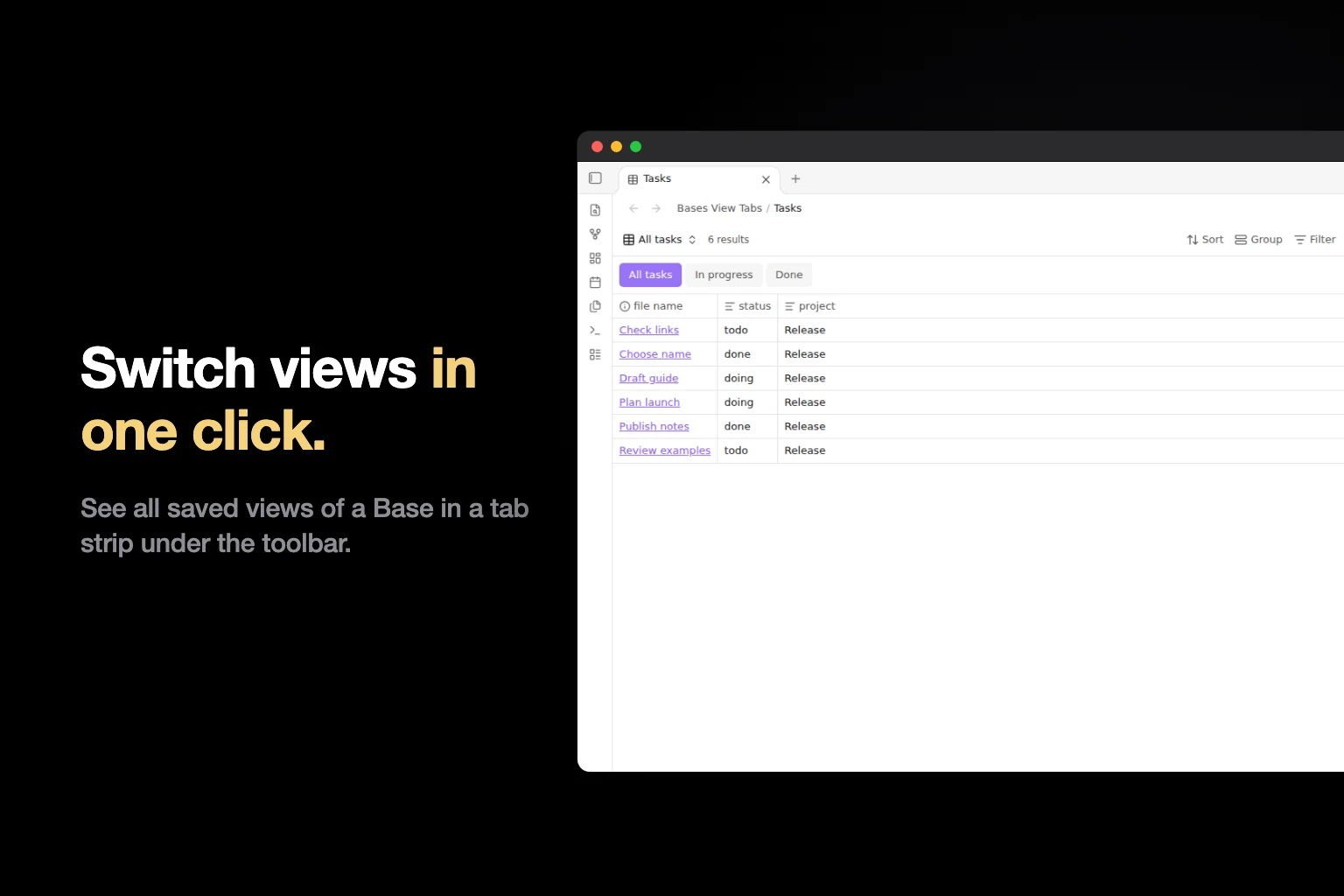
ดูมุมมองที่บันทึกไว้ของฐานข้อมูล (Base) ในแถบแท็บใต้แถบเครื่องมือ คลิกชื่อมุมมองเพื่อเปลี่ยนแปลงมุมมองได้ในครั้งเดียว รักษาชื่อมุมมองให้อยู่ในสายตาขณะเปรียบเทียบงานที่กำลังดำเนินอยู่ งานที่เสร็จสิ้น หรือรูปแบบการจัดเรียงที่แตกต่างกันของโน้ตเดียวกัน
เวอร์ชัน 1.3.2 ต้องการ Obsidian 1.13.4 หรือใหม่กว่า ใช้งานได้ทั้งบนเดสก์ท็อปและมือถือ
1 การติดตั้ง
เปิด Settings (ตั้งค่า), Community plugins (ปลั๊กอินชุมชน), Browse (ค้นหา), แล้วค้นหา Bases View Tabs ติดตั้งแล้วเปิดใช้งาน พร้อมเปิดใช้งานปลั๊กอินหลัก Bases ด้วย
สำหรับการติดตั้งด้วยตนเอง ให้วางไฟล์รีลีส main.js, manifest.json และ styles.css ไว้ใน <vault>/.obsidian/plugins/bases-view-tabs/ รีโหลดรายการปลั๊กอินชุมชนแล้วเปิดใช้งานปลั๊กอิน ต้องใช้ Obsidian 1.13.4 หรือใหม่กว่า คลังข้อมูลนี้มีรหัสต้นฉบับและไฟล์ทดสอบ แต่ไฟล์ซอร์สเดี่ยวไม่ใช่การติดตั้งที่ใช้งานได้
2 เริ่มต้นใช้งาน
- เปิดไฟล์
.baseที่มีอยู่แล้ว หากมีมุมมองที่บันทึกไว้ ชื่อมุมมองจะปรากฏใต้แถบเครื่องมือ - เพิ่มและตั้งค่ามุมมองผ่านเมนูมุมมองแบบดั้งเดิม แล้วใช้แถบแท็บสำหรับการนำทางรายวัน
- เลือกชื่อหนึ่งเพื่อเปลี่ยนเป็นมุมมองที่เลือก
ตัวอย่างเช่น ให้ฐานงานมีมุมมองสามแบบ: งานทั้งหมด, กำลังดำเนินการ และเสร็จสิ้น ตั้งค่าตัวกรองเหล่านี้ใน Bases ก่อน จากนั้นแถบแท็บจะให้การเข้าถึงโดยตรงไปยังมุมมองเหล่านั้น พร้อมการตั้งค่าที่มีอยู่เดิม
3 คุณสมบัติ
เลือกมุมมองได้ในครั้งเดียว
แท็บมุมมองทั้งหมด การสลับ การนำทางด้วยคีย์บอร์ด และการวนซ้ำไม่มีค่าใช้จ่าย ไม่มีข้อจำกัดจำนวนมุมมอง ฟีเจอร์ Pro เพิ่มแท็บที่ยึดติด (pinned views) และไอคอนเฉพาะมุมมองสำหรับ $15 ครั้งเดียว หรือ $5 ต่อเดือน รุ่นฟรีไม่ต้องมีบัญชี
แต่ละมุมมองที่บันทึกไว้จะได้รับแท็บ ตามลำดับที่เขียนไว้ใน Base เลือก "Done" เพื่อดูแถว ตัวกรอง ลำดับเรียง และคอลัมน์ของมุมมองนั้น ปลั๊กอินไม่คัดลอก Base
ชื่อที่เลือกจะใช้สีเน้นจากธีมของคุณ รายการมุมมองว่างหรือไม่ถูกต้องจะไม่มีแถบแท็บ เมนูมุมมองยังคงอยู่ในตำแหน่งเดิม
การนำทางด้วยคีย์บอร์ด
เรียกใช้ "Focus the view tabs" จากเมนูคำสั่ง หรือกดปุ่ม Tab จนกว่ามุมมองที่เลือกจะมีโฟกัส ปุ่มซ้าย-ขวาจะเลื่อนโฟกัสไปยังชื่อต่าง ๆ ปุ่ม Home ไปยังแท็บแรก และ End ไปยังแท็บสุดท้าย กด Enter หรือ Space เพื่อเลือกมุมมองที่มีโฟกัส การเลื่อนโฟกัสเพียงอย่างเดียวไม่เปลี่ยนตาราง
การนำทางจะวนซ้ำที่ปลายทั้งสองด้าน ทิศทางลูกศรจะตามลำดับการเขียนจากซ้ายไปขวา แถบแท็บเปิดเผยรายการแท็บและสถานะการเลือกให้กับเทคโนโลยีช่วยเหลือ ไม่มีปุ่มลัดเริ่มต้น คุณสามารถตั้งปุ่มลัดให้กับคำสั่งโฟกัสใน Settings, Hotkeys (ตั้งค่า, ปุ่มลัด)
ปรับให้พอดีกับพื้นที่แคบ
โดยค่าเริ่มต้น แถบจะเลื่อนแนวนอนเมื่อชื่อไม่พอดี ให้เปิดใช้งาน "Wrap tabs" เพื่อใช้หลายบรรทัดแทน คุณสมบัตินี้ฟรี
สีสันมาจากตัวแปรธีม ทั้งในโหมดแสงและมืด หากคุณเปิด Base เดียวกันในสองพื้นที่ แต่ละพื้นที่จะรักษาการเลือกมุมมองของตัวเอง คลิกแท็บในพื้นที่หนึ่งไม่ทำให้อีกพื้นที่เปลี่ยนตาม
แท็บที่ยึดติดและไอคอนด้วย Pro
เมื่อ Pro ใช้งานอยู่ คลิกขวาที่แท็บเพื่อยึดติดหรือยกเลิกยึดติด และเลือกไอคอน แท็บที่ยึดติดจะย้ายไปด้านหน้าของแถบ ชื่อที่ยึดติดรักษาลำดับสัมพัทธ์เดิม ตามด้วยมุมมองที่เหลือ การยึดติดไม่ได้ซ่อนมุมมอง และไม่ได้ยึดติดแท็บพื้นที่ทำงานของ Obsidian ถ้าไม่มี Pro รายการเมนูเหล่านี้จะแสดงข้อความ "Sponsor on GitHub" และไม่บันทึกอะไร
เลือกไอคอนรูปตาราง รายการ ปฏิทิน คอลัมน์ ดาว ช่องทำเครื่องหมาย หรือกระเป๋าเอกสาร หรือเลือก "No icon" (ไม่มีไอคอน) การตั้งค่าเหล่านี้เกี่ยวข้องกับเส้นทาง Base และชื่อมุมมอง ฐานข้อมูลสองอันที่มีมุมมองชื่อ "Done" สามารถมีรูปลักษณ์ต่างกันได้
4 คำสั่ง
เปิดเมนูคำสั่ง (Command palette) แล้วพิมพ์ชื่อปลั๊กอินเพื่อดูคำสั่งเหล่านี้ คุณสามารถตั้งปุ่มลัดให้แต่ละคำสั่งใน Settings, Hotkeys (ตั้งค่า, ปุ่มลัด)
| คำสั่ง | รหัสคำสั่ง |
|---|---|
| Focus the view tabs | bases-view-tabs:focus-view-tabs |
5 การตั้งค่า
หลังจากอัปเดตเวอร์ชันเล็กหรือใหญ่ ปลั๊กอินนี้จะเปิดแท็บ "What's new" (สิ่งที่ใหม่) ไว้ในพื้นหลัง แท็บและบัตรการตั้งค่าจะแนะนำปลั๊กอิน NoteMods อื่น ๆ และ Zovo Chat และลิงก์ไปที่ notemods.com เพื่อให้ข้อเสนอแนะ (ความเป็นส่วนตัว) แท็บนี้ไม่ส่งข้อมูลใด ๆ ปิดแท็บนี้ได้ใน Settings (ตั้งค่า)
การใช้ "Wrap tabs" ปิดอยู่โดยค่าเริ่มต้น ให้เปิดใช้งานเพื่อให้มีหลายบรรทัดของชื่อ คุณสมบัตินี้ฟรี
ส่วน Pro ให้การเข้าสู่ระบบด้วย GitHub รีเฟรชการสนับสนุน และออกจากระบบ ลิงก์ราคาจะปรากฏที่นี่เมื่อ Pro ปิดอยู่ ไม่มีหน้าต่างข้อเสนอเริ่มต้น
การตั้งค่าจะถูกบันทึกใน data.json ของปลั๊กอินนี้ เปลี่ยนชื่อไฟล์หรือโฟลเดอร์ Base ใน Obsidian จะทำให้การตั้งค่ารูปลักษณ์ถูกย้ายไปยังเส้นทางใหม่ การเปลี่ยนชื่อมุมมองจะทำให้มุมมองนั้นมีตัวตนใหม่ จึงต้องยึดติดใหม่และเลือกไอคอนอีกครั้ง เวอร์ชันนี้ไม่มีตัวแก้ไขรูปลักษณ์บนมือถือ แถบฟรียังคงใช้ปุ่มปกติ
6 ความเป็นส่วนตัว การชำระเงิน และเครือข่าย
คุณสมบัติหลักฟรี ฟีเจอร์ Pro ต้องการการสนับสนุนจาก GitHub Sponsors ของ theluckystrike: 5 ดอลลาร์ต่อเดือน หรือมากกว่า หรือ 15 ดอลลาร์ครั้งเดียว ยอดชำระรวม 15 ดอลลาร์เพียงพอสำหรับการเปิดใช้งาน Pro โดยไม่ต้องชำระเพิ่มเติม การเข้าสู่ระบบและข้อตรวจสอบด้านล่างยังคงใช้ได้ โน้ตของคุณยังคงอ่านและแก้ไขได้ ไม่ว่าจะมี Pro หรือไม่ก็ตาม
การชำระเงินครั้งเดียวเปิดใช้งาน Pro ทั้งหมดในปลั๊กอิน NoteMods
การชำระเงินจัดการโดย GitHub สนับสนุนที่ https://github.com/sponsors/theluckystrike/sponsorships?tier_id=666162&frequency=one-time&metadata_source=bases-view-tabs ไม่ต้องมีบัญชีสำหรับฟีเจอร์ฟรี Pro ต้องใช้บัญชี GitHub ที่ให้การสนับสนุน
จนกว่าคุณจะเลือก "Sign in with GitHub" (เข้าสู่ระบบด้วย GitHub) ในตั้งค่า Bases View Tabs จะไม่ส่งคำขอเครือข่ายใด ๆ การเข้าสู่ระบบใช้กระบวนการอุปกรณ์ของ GitHub Bases View Tabs ส่งไคลเอนต์ ID สาธารณะและสโคป read:user ไปยัง https://github.com/login/device/code และแสดงรหัสให้คุณ ขณะที่คุณป้อนรหัสที่ https://github.com/login/device ระบบจะตรวจสอบสถานะการเข้าสู่ระบบที่ https://github.com/login/oauth/access_token ทุกๆ ไม่กี่วินาที สโคปนี้อนุญาตเฉพาะการอ่านโปรไฟล์ ไม่มีสิทธิ์เข้าถึงรีพอซิทอรีหรือการเขียน
หลังจากเข้าสู่ระบบ ปลั๊กอินจะส่งคำขอหนึ่งครั้งไปยัง https://api.github.com/graphql เพื่อตรวจสอบว่าบัญชีที่เข้าสู่ระบบสนับสนุน theluckystrike ระบบจะขอข้อมูลระดับการสนับสนุนและยอดรวมที่จ่ายให้ theluckystrike ปลั๊กอินจะใช้ผลการตรวจสอบที่สำเร็จได้ 7 วัน ผลการตรวจสอบล้มเหลวสามารถลองใหม่ได้หลัง 6 ชั่วโมง เลือก "Refresh" เพื่อขอตรวจสอบล่วงหน้า ปลั๊กอินไม่ส่งเนื้อหาโน้ต ชื่อไฟล์ หรือข้อมูลคลังอื่น ๆ และไม่มีการติดตามข้อมูล
หลังจากตรวจสอบสำเร็จ Pro สามารถทำงานได้แบบออฟไลน์สูงสุด 14 วัน การออกจากระบบ หรือคำตอบการสนับสนุนที่ไม่ใช่บวก จะปิด Pro ปลั๊กอินจัดเก็บโทเค็น GitHub ผ่าน API จัดเก็บความลับของ Obsidian ไม่ใส่โทเค็นลงในการตั้งค่าที่บันทึกไว้หรือข้อมูลการสนับสนุนแบบท้องถิ่น ข้อมูลท้องถิ่นของอุปกรณ์นี้เก็บการเข้าสู่ระบบ GitHub ระดับการสนับสนุน และเวลาการตรวจสอบล่าสุด การออกจากระบบจะล้างโทเค็น คุณยังสามารถยกเลิกการเข้าถึงได้ในตั้งค่า GitHub ภายใต้ Applications
7 คำถามและคำตอบ
การสลับมุมมองจะเปลี่ยนไฟล์ Base ของฉันหรือไม่?
ปลั๊กอินอ่าน Base และเปลี่ยนการเลือกมุมมองในสถานะพื้นที่ทำงานของแผง แต่ไม่เขียนข้อความ Base ตัวกรอง สูตร และนิยามมุมมองยังคงจัดการโดย Bases ปิดปลั๊กอิน แล้วเมนูมุมมองเดิมก็ยังทำงานได้
ฐานข้อมูลจะเปิดในมุมมองล่าสุดหรือไม่?
ใช่ แต่ละฐานข้อมูลจะเปิดในมุมมองที่คุณเลือกไว้ล่าสุด คุณสมบัตินี้ฟรี ลิงก์ไปยังมุมมองอื่น เช่น [[Tasks.base#Done]] จะเปิดมุมมองนั้นได้ ลิงก์ไปยังมุมมองแรกจะดูเหมือนการเปิดปกติ ดังนั้น มุมมองล่าสุดจะแทนที่มัน ปิด "Remember the last view" เพื่อคงมุมมองแรก
ฐานข้อมูลที่ฝังอยู่จะมีแท็บหรือไม่?
เวอร์ชันนี้รองรับพื้นที่ Base แบบแยกต่างหาก ไม่เพิ่มแถบแท็บให้กับการฝังหรือบล็อกโค้ด Base แบบฝัง ให้เปิดไฟล์ .base ที่ลิงก์ไว้เพื่อใช้แท็บของมัน
ถ้า Pro หมดอายุจะเกิดอะไรขึ้น?
มุมมองทั้งหมดยังคงใช้งานได้ แท็บที่ยึดติดและไอคอนจะหยุดใช้งาน ชื่อจะกลับไปเป็นลำดับไฟล์เดิม การตั้งค่ารูปลักษณ์ที่บันทึกไว้ยังคงอยู่ในการตั้งค่าปลั๊กอินเพื่อการตรวจสอบ Pro ที่ถูกต้องในอนาคต ไม่มีโน้ตหรือไฟล์ Base ถูกล็อก
ถ้าแถบแท็บไม่ปรากฏจะเกิดอะไรขึ้น?
ตรวจสอบว่า Bases เปิดใช้งานแล้ว และคุณเปิดไฟล์ .base ที่มีมุมมองที่มีชื่อ ข้อมูล YAML ไม่ถูกต้อง หรือชื่อมุมมองซ้ำกันจะซ่อนแถบแท็บเพื่อป้องกันการเลือกมุมมองผิด ใช้ตัวเลือกแบบดั้งเดิมขณะแก้ไข Base การเปลี่ยนแปลงโครงสร้างพื้นฐานในอนาคตอาจส่งผลต่อการติดตั้งแถบเครื่องมือ หาก Obsidian ไม่ยืนยันการเปลี่ยนแปลงมุมมองที่ร้องขอ แถบแท็บจะซ่อนและแสดงข้อความแจ้งเตือนหนึ่งข้อ ให้ดำเนินการต่อผ่านตัวเลือกแบบดั้งเดิม
เปรียบเทียบกับ Base View Switcher อย่างไร?
Base View Switcher เป็นตัวเลือกฟรีที่มีปุ่มกำหนดเอง โหมดไอคอนหรือข้อความ การเรียงลำดับแบบลาก ตัวเลือกการซ่อนแถบเครื่องมือ คุณต้องตั้งค่าแต่ละ Base ในการตั้งค่าก่อน ถ้าคุณต้องการคุณสมบัติเหล่านี้ รวมถึงไอคอนและลำดับฟรี Bases View Tabs จะแสดงมุมมองที่บันทึกไว้ทั้งหมดโดยอัตโนมัติเมื่อเปิด Base และเพิ่มการนำทางด้วยคีย์บอร์ดและการขึ้นบรรทัดใหม่ แท็บที่ยึดติดและไอคอนเป็นสิ่งอำนวยความสะดวกแบบจ่ายเงินตามต้องการ ไม่มีตัวเลือกใดที่ต้องการ TaskNotes
เปรียบเทียบกับ Base Views อย่างไร?
Base Views ให้รายการมุมมองที่สามารถปรับแต่งได้ รวมถึงมุมมองตารางและรายการงานที่กำหนดเอง ปลั๊กอิน Bases View Tabs มุ่งเน้นไปที่มุมมองที่มีอยู่ การเข้าถึงด้วยคีย์บอร์ด และการตั้งค่ารูปลักษณ์ที่เก็บไว้ภายนอกไฟล์ Base คุณไม่จำเป็นต้องใช้ TaskNotes เพื่อใช้งานมัน
8 การสนับสนุน
รายงานปัญหาที่สามารถทำซ้ำได้ในระบบติดตามปัญหาของคลังข้อมูลนี้ รวมถึงเวอร์ชันแอป ธีม ตัวอย่าง Base ขนาดเล็กโดยไม่มีเนื้อหาส่วนตัว และว่าเปิดในพื้นที่เดียวหรือสองพื้นที่ ไปที่ NoteMods เพื่อดูผลิตภัณฑ์ทั้งหมด
เพื่อสร้างซอร์สที่ส่งออก ให้รัน npm ci, npm run build และ npm test ทดสอบครอบคลุมการวิเคราะห์มุมมอง การทำงานแบบฟรีและ Pro การเคลื่อนไหวด้วยคีย์บอร์ด สถานะพื้นที่ และการทำความสะอาดเมื่อปิดใช้งาน
9 ใบอนุญาต
MIT