Bases View Tabs · Documentazione plugin Obsidian
Documentazione di Bases View Tabs (Italiano)
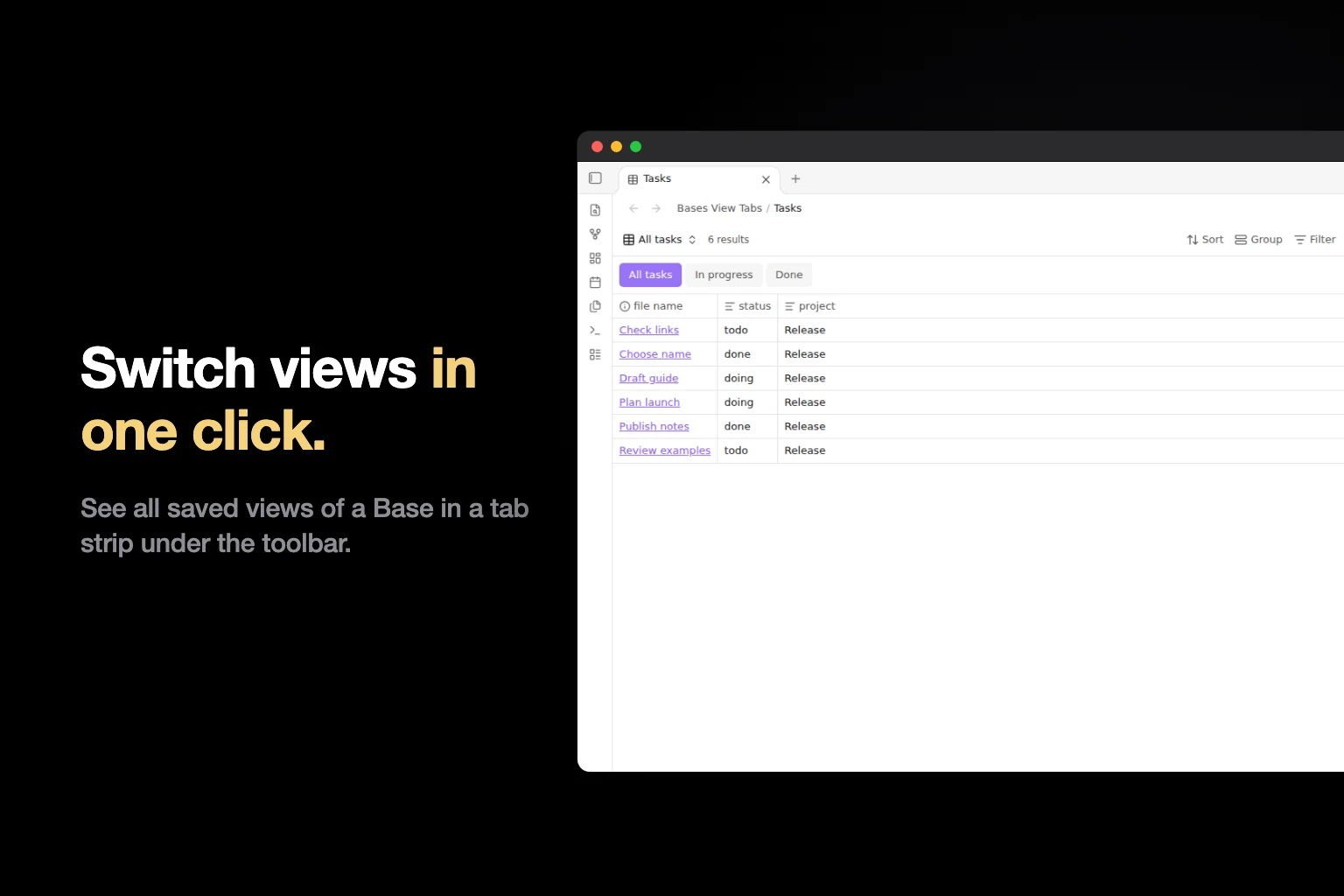
Visualizza le viste salvate di una Base in una striscia di schede sotto la barra degli strumenti. Seleziona un nome per cambiare vista con un solo clic. Mantieni i nomi delle viste visibili mentre confronti attività aperte, lavoro completato o layout diversi degli stessi appunti.
Versione 1.3.2. Richiede Obsidian 1.13.4 o successivo. Funziona su desktop e mobile.
1 Installazione
Apri Impostazioni, Plugin della community, Sfoglia e cerca Bases View Tabs. Installalo, quindi abilitalo. Abilita anche il plugin principale Bases.
Per un'installazione manuale, inserisci i file della release main.js, manifest.json e styles.css nella cartella <vault>/.obsidian/plugins/bases-view-tabs/. Ricarica l'elenco dei plugin della community e abilita il plugin. È richiesta Obsidian 1.13.4 o successiva. Questo repository contiene il codice sorgente e i test; un archivio sorgente da solo non è un'installazione funzionante.
2 Primi passi
- Apri un file
.baseesistente. Se contiene viste salvate, i loro nomi appariranno sotto la barra degli strumenti. - Aggiungi e configura viste tramite il menu nativo delle viste, quindi utilizza la striscia per la navigazione quotidiana.
- Seleziona un nome per cambiare la vista attiva.
Ad esempio, assegna a una Base di attività tre viste: Tutte le attività, In corso e Completate. Imposta i filtri nella Base prima. La striscia fornirà quindi l'accesso diretto a queste stesse viste, con la loro configurazione esistente.
3 Funzionalità
Seleziona una vista con un solo clic
Tutte le schede di vista, lo scorrimento, la navigazione con la tastiera e il wrapping sono gratuiti, senza limiti di viste. Pro aggiunge viste fissate e icone personalizzate per $15 una tantum o $5 al mese. La versione gratuita non richiede alcun account.
Ogni vista salvata ottiene una scheda, nell'ordine in cui è scritta nella Base. Selezionare "Completate" mostra le righe, i filtri, l'ordinamento e le colonne di quella vista. Il plugin non copia la Base.
Il nome selezionato utilizza il colore di accentuazione del tuo tema. Liste di viste vuote o non valide non mostrano alcuna striscia. Il menu delle viste rimane nel suo posto abituale.
Navigazione con la tastiera
Esegui "Focus sulle schede delle viste" dal Riquadro comandi, oppure premi Tab finché la vista selezionata non ottiene il focus. Le frecce sinistra e destra spostano il focus tra i nomi. Home porta alla prima scheda, End alla ultima. Premi Invio o Spazio per selezionare la scheda con focus. Spostare il focus da solo non cambia la tabella.
La navigazione si ripete all'estremità. La direzione delle frecce segue le interfacce da destra a sinistra. La striscia espone una lista di schede e uno stato selezionato per le tecnologie assistive. Nessuna scorciatoia è assegnata per impostazione predefinita; puoi assegnarne una al comando di focus nelle Impostazioni, Hotkeys di Obsidian.
Adatta una barra ristretta
Per impostazione predefinita, la striscia scorre orizzontalmente quando i nomi non entrano. Attiva "Ripiega le schede" per utilizzare più di una riga invece. Questa opzione è gratuita.
I colori provengono dalle variabili del tema, in modalità chiara e scura. Se mantieni la stessa Base in due panelli, ogni pannello conserva la propria vista selezionata. Selezionare una scheda in un pannello non cambia la vista nell'altro.
Viste fissate e icone con Pro
Con Pro attivo, fai clic destro su una scheda per fissarla o smettere di fissarla e scegliere un'icona. Le viste fissate vanno all'inizio della striscia. I nomi fissati mantengono il loro ordine relativo originale, seguiti dalle viste rimanenti. Fissare una vista non la nasconde, né fissare una scheda dello spazio di lavoro di Obsidian. Senza Pro, questi elementi del menu mostrano un avviso "Sponsorizza su GitHub" e non salvano nulla.
Scegli un'icona di tabella, elenco, calendario, colonne, stella, spunta o valigetta, oppure scegli "Nessuna icona". Le preferenze appartengono al percorso della Base e al nome della vista. Due Basi con una vista chiamata "Completate" possono avere aspetti diversi.
4 Comandi
Apri il Riquadro comandi e digita il nome del plugin per vedere questi comandi. Puoi assegnare una scorciatoia a ciascuno in Impostazioni, Hotkeys.
| Comando | ID comando |
|---|---|
| Focus sulle schede delle viste | bases-view-tabs:focus-view-tabs |
5 Impostazioni
Dopo un aggiornamento minore o maggiore, questo plugin apre una scheda "Cosa c'è di nuovo" in background. La scheda e la scheda delle impostazioni suggeriscono altri plugin NoteMods e Zovo Chat e collegano a notemods.com per i feedback (privacy). La scheda non invia dati. Disattivala nelle Impostazioni.
"Ripiega le schede" è disattivato per impostazione predefinita. Attivalo per usare più righe di nomi. La sezione Pro fornisce accesso con GitHub, aggiornamento della sponsorizzazione e disconnessione. Il link al prezzo appare qui mentre Pro è disattivato. Non c'è una finestra di offerta di avvio.
Le impostazioni sono salvate nel file data.json di questo plugin. Rinomina di file e cartelle della Base effettuata in Obsidian trasferisce le scelte di aspetto al nuovo percorso. Rinominare una vista le dà una nuova identità, quindi fissala e scegli di nuovo la sua icona. Questa versione non ha un editor di aspetto su mobile; la striscia gratuita continua a usare pulsanti normali.
6 Privacy, pagamento e rete
Le funzionalità principali sono gratuite. Le funzionalità Pro richiedono una sponsorizzazione GitHub di theluckystrike: $5 al mese o più, oppure $15 una tantum. Un pagamento totale di $15 soddisfa il requisito di pagamento per Pro senza ulteriori pagamenti. Si applicano ancora i controlli qui sotto. I tuoi appunti rimangono leggibili e modificabili con o senza Pro.
Un solo pagamento attiva Pro in tutti i plugin NoteMods.
GitHub gestisce il pagamento. Sponsorizza su https://github.com/sponsors/theluckystrike/sponsorships?tier_id=666162&frequency=one-time&metadata_source=bases-view-tabs. Non è necessario un account per le funzionalità gratuite. Pro richiede l'account GitHub che ha effettuato la sponsorizzazione.
Fino a quando non selezioni "Accedi con GitHub" nelle impostazioni, Bases View Tabs non effettua richieste di rete. L'accesso utilizza il flusso dispositivo di GitHub. Bases View Tabs invia il suo ID client pubblico e lo scope read:user a https://github.com/login/device/code e ti mostra un codice. Mentre inserisci il codice su https://github.com/login/device, controlla ogni pochi secondi lo stato di accesso tramite https://github.com/login/oauth/access_token. Lo scope permette solo la lettura del profilo. GitHub ne ha bisogno per mostrare il livello di sponsorizzazione. Non concede alcuno scope di repository né accesso in scrittura.
Dopo l'accesso, Bases View Tabs invia una query a https://api.github.com/graphql. Verifica se l'account collegato sponsorizza theluckystrike. Chiede il livello e il pagamento totale a theluckystrike. Il plugin riutilizza un controllo riuscito per 7 giorni. I controlli falliti possono riprovare dopo 6 ore. Seleziona "Aggiorna" per richiedere un controllo anticipato. Non invia contenuti degli appunti, nomi di file o altri dati del vault, e non ha telemetria.
Dopo un controllo riuscito, Pro può funzionare offline per fino a 14 giorni. Disconnettersi o una risposta negativa alla sponsorizzazione disattiva Pro. Il plugin memorizza il token GitHub tramite l'API di archiviazione segreta di Obsidian. Non inserisce il token nelle impostazioni salvate né nei dati locali di sponsorizzazione. L'archiviazione locale di questo dispositivo conserva il tuo accesso a GitHub, il livello e l'ora dell'ultimo controllo. Disconnettersi cancella il token. Puoi anche revocare l'accesso nelle impostazioni GitHub, sotto Applicazioni.
7 Domande e risposte
Cambiare vista modifica il mio file Base?
Il plugin legge la Base e cambia la vista selezionata nello stato del workspace del pannello. Non scrive mai il testo della Base. Filtri, formule e definizioni di vista rimangono gestiti da Bases. Disabilita il plugin e il menu delle viste originale continuerà a funzionare.
Una Base si apre nell'ultima vista?
Sì. Ogni Base si apre nella vista che hai selezionato l'ultima volta. Questa funzione è gratuita. Un collegamento a un'altra vista, come [[Tasks.base#Done]], apre ancora quella vista. Un collegamento alla prima vista sembra un semplice apertura, quindi la vista precedente la sostituisce. Disattiva "Ricorda l'ultima vista" per mantenere la prima vista.
Le Basi incorporate ottengono le schede?
Questa versione supporta solo panelli Base autonomi. Non aggiunge una striscia a incorporamenti o blocchi di codice Base in linea. Apri il file .base collegato per utilizzare le sue schede.
Cosa succede se Pro termina?
Tutte le viste rimangono disponibili. Le fissazioni e le icone smettono di applicarsi, e i nomi tornano all'ordine del file. Le scelte di aspetto salvate rimangono nelle impostazioni del plugin per un successivo controllo Pro valido. Nessun nota o file Base viene bloccato.
Cosa succede se la striscia non appare?
Verifica che Bases sia abilitato e che tu abbia aperto un file .base con viste nominate. YAML non valido o nomi di vista duplicati nascondono la striscia per evitare di selezionare la vista sbagliata. Usa il selettore nativo mentre correggi la Base. Un cambiamento futuro nel layout principale può anche influire sull'attaccamento alla barra degli strumenti. Se Obsidian non conferma un cambio di vista richiesto, la striscia si nasconde e mostra un avviso. Continua a usare il selettore nativo.
Come si confronta con Base View Switcher?
Base View Switcher è un'alternativa gratuita con pulsanti personalizzati, modalità icona o testo, ordinamento tramite trascinamento e opzioni di visibilità della barra degli strumenti. Devi configurare ogni Base nelle sue impostazioni prima. Scegline se vuoi questi controlli, inclusi icone e ordinamento gratuiti. Bases View Tabs elenca automaticamente tutte le viste salvate quando apri una Base e aggiunge navigazione con la tastiera e il wrapping. Le sue fissazioni e icone sono comodità opzionali a pagamento. Nessuna delle due scelte richiede TaskNotes.
Come si confronta con Base Views?
Base Views offre liste di viste configurabili più viste personalizzate per tabelle e elenchi attività. Bases View Tabs si concentra sui renderer di viste esistenti, accesso da tastiera e preferenze di aspetto memorizzate al di fuori dei file Base. Non hai bisogno di TaskNotes per usarlo.
8 Supporto
Segnala un problema riproducibile nel tracker degli issue di questo repository. Includi la versione dell'app, il tema, un esempio di Base piccolo senza contenuti privati e se si apre in un o due panelli. Visita NoteMods per l'insieme di prodotti.
Per costruire il codice esportato, esegui npm ci, npm run build e npm test. I test coprono l'analisi delle viste, il comportamento gratuito e Pro, il movimento con la tastiera, lo stato del pannello e la pulizia al disattivazione.
9 Licenza
MIT