Bases View Tabs · Obsidian プラグイン ドキュメント
Bases View Tabs ドキュメント (日本語)
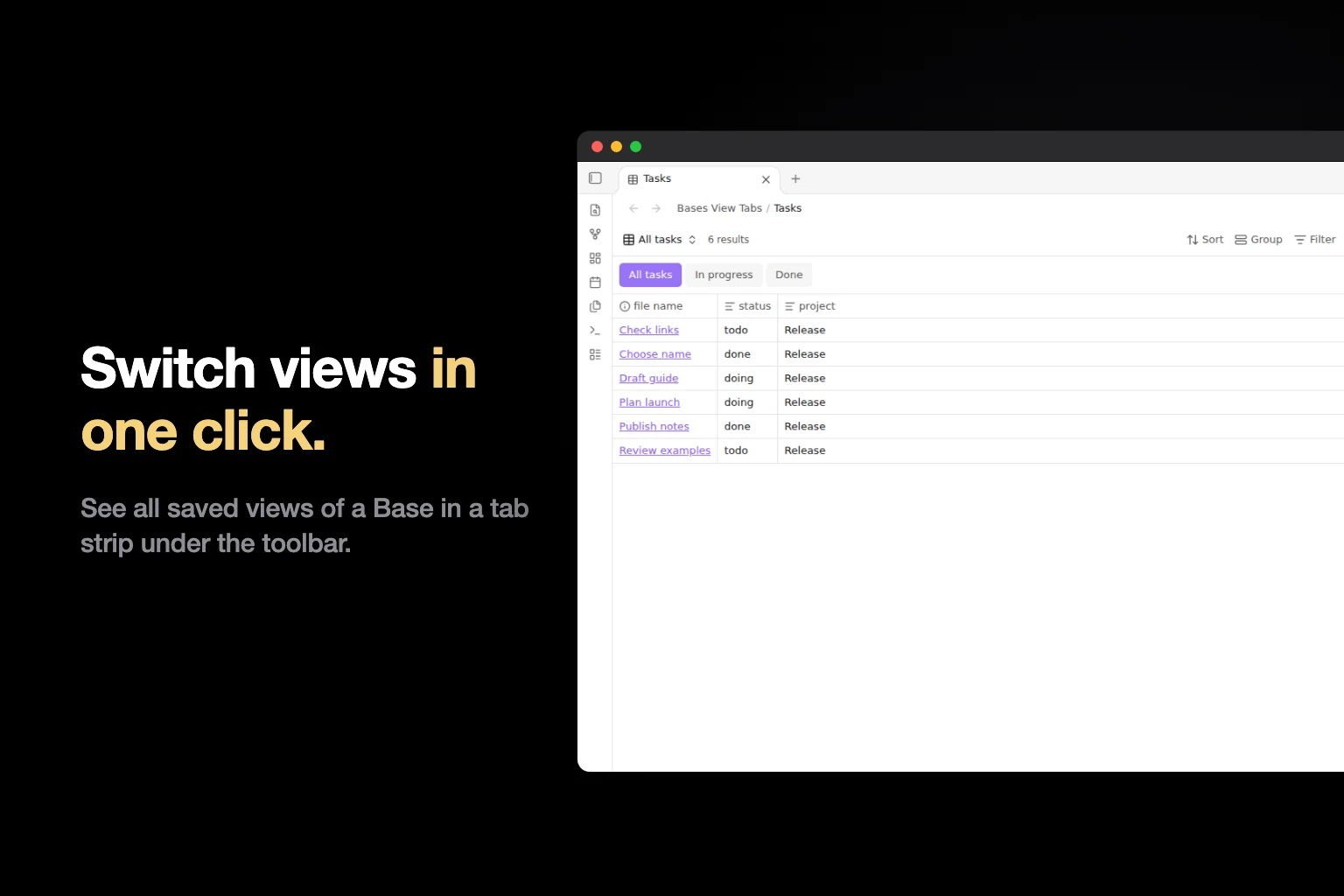
Base の保存済みビューをツールバーの下のタブストリップに表示します。名前を選択するだけで 1 クリックでビューを切り替えられます。開いているタスク、完了した作業、同じノートの異なるレイアウトを比較している間も、ビュー名を常に視認できます。
バージョン 1.3.2。Obsidian 1.13.4 以降が必要。デスクトップおよびモバイルで動作します。
1 インストール
設定 (Settings) → コミュニティプラグイン (Community plugins) → ブラウズ (Browse) から「Bases View Tabs」を検索してインストールし、有効化します。同時に Bases コアプラグインも有効化してください。
手動インストールの場合は、リリースファイルの main.js、manifest.json、styles.css を <vault>/.obsidian/plugins/bases-view-tabs/ に配置してください。コミュニティプラグインリストを再読み込みし、プラグインを有効化します。Obsidian 1.13.4 以降が必要です。このリポジトリにはソースコードとテストが含まれていますが、ソースアーカイブだけではインストール可能なビルドとはなりません。
2 はじめに
- 既存の
.baseファイルを開きます。保存済みのビューがある場合、ツールバーの下にその名前が表示されます。 - ネイティブなビュー メニューからビューを追加・設定し、ストリップを日常的なナビゲーションに活用します。
- 名前を1つ選択して、アクティブなビューを切り替えます。
たとえば、タスク用 Base に「すべてのタスク」「進行中」「完了」の3つのビューを設定します。まず Bases でフィルターを設定してから、ストリップでその同じビューに即座にアクセスできます。既存の設定がそのまま維持されます。
3 機能
1 クリックでビューを選択
すべてのビュー タブ、切り替え、キーボードナビゲーション、ラップ(端から端へ)は無料で利用可能。ビュー数制限なし。Pro ではピン留めされたビューと各ビュー用のアイコンが追加され、$15 一括払い または $5/月 で利用可能。無料版にはアカウント登録不要。
保存済みの各ビューにタブが割り当てられ、Base に記述された順序で表示されます。完了 を選択すると、そのビューの行、フィルター、並べ替え順、列が表示されます。プラグインは Base をコピーしません。
選択された名前は、テーマのアクセントカラーを使用します。空または無効なビュー一覧の場合はストリップが表示されません。ビュー メニューは通常の場所に残ります。
キーボードナビゲーション
コマンドパレットから「ビュー タブにフォーカス」を実行するか、Tab キーを押して選択されたビューにフォーカスを移動します。Left と Right で名前を前後に移動できます。Home で最初のタブ、End で最後のタブに移動します。Enter または Space キーでフォーカスされたビューを選択します。フォーカスの移動だけではテーブルは切り替わりません。
端でナビゲーションがラップします。矢印の方向は右から左のインターフェースに従います。ストリップはアクセシビリティ技術向けにタブリストと選択状態を公開しています。デフォルトではホットキーは割り当てられていません。Obsidian の「ホットキー (Hotkeys)」設定で、フォーカスコマンドにホットキーを割り当てられます。
狭いペインにフィット
デフォルトでは、名前が収まらない場合にストリップが水平スクロールします。タブを折り返す(Wrap tabs)を有効にすると、複数行で表示されます。このオプションは無料です。
色はテーマ変数から取得され、ライトモードとダークモードで適切に表示されます。同じ Base を2つのペインで開いている場合、それぞれのペインは独自の選択されたビューを保持します。一方のペインでタブを選択しても、もう一方のペインは同期されません。
Pro によるピン留めとアイコン
Pro が有効な場合、タブを右クリックしてピン留め・解除とアイコンの選択ができます。ピン留めされたタブはストリップの先頭に移動します。ピン留めされた名前は元の相対順序を維持し、その後に残りのビューが続きます。ピン留めはビューを非表示にしたり、Obsidian のワークスペースタブをピン留めしたりするものではありません。Pro が無効な場合、これらのメニュー項目は「GitHub でスポンサーになる」通知を表示し、何も保存しません。
テーブル、リスト、カレンダー、カラム、星、チェック、簡易バッグのアイコン、または「アイコンなし」を選べます。設定は Base のパスとビュー名に紐づきます。「完了」という名前のビューを持つ2つの Base は、異なる外観を持つことができます。
4 コマンド
コマンドパレットを開き、プラグイン名を入力してこれらのコマンドを表示できます。設定 (Settings) → ホットキー (Hotkeys) で各コマンドにホットキーを割り当てられます。
| コマンド | コマンド ID |
|---|---|
| ビュー タブにフォーカス | bases-view-tabs:focus-view-tabs |
5 設定
マイナーアップデートまたはメジャーアップデート後に、このプラグインはバックグラウンドで「新機能」タブを開きます。タブと設定カードは他の NoteMods プラグインや Zovo Chat をおすすめし、notemods.com へのフィードバックリンクを提供します(プライバシー)。タブはデータを送信しません。設定でタブを無効化できます。
「タブを折り返す」はデフォルトで無効です。複数行の名前表示に有効にするにはオンにしてください。Pro セクションには GitHub へのサインイン、スポンサーシップの更新、サインアウトが含まれます。Pro が無効な間は価格リンクが表示されます。起動時の特別オファーは表示されません。
設定はこのプラグインの data.json に保存されます。Obsidian で Base ファイルやフォルダ名を変更しても、外観の選択は新しいパスに引き継がれます。ビュー名を変更すると新しいアイデンティティになるため、再度ピン留めしてアイコンを選択してください。このバージョンではモバイルでの外観エディタはサポートしていませんが、無料のストリップは通常のボタンを使用します。
6 プライバシー、支払い、ネットワーク
コア機能は無料です。Pro 機能には GitHub Sponsors で theluckystrike をスポンサー登録する必要があります。月額 $5 以上、または一括 $15 以上。合計 $15 の支払いがあれば、以降の支払いなしで Pro が有効になります。サインインと以下のチェックは引き続き必要です。Pro 有無に関わらず、ノートは読み取り・編集可能のままです。
1回の支払いですべての NoteMods プラグインで Pro を有効化。
支払いは GitHub が処理します。https://github.com/sponsors/theluckystrike/sponsorships?tier_id=666162&frequency=one-time&metadata_source=bases-view-tabs でスポンサー登録してください。無料機能にはアカウント不要。Pro にはスポンサー登録した GitHub アカウントが必要です。
「設定で GitHub でサインイン」を選択するまで、Bases View Tabs はネットワークリクエストを行いません。サインインには GitHub のデバイスフローを使用します。Bases View Tabs は公開クライアントIDと read:user スコープを https://github.com/login/device/code に送信し、コードを表示します。そのコードを https://github.com/login/device で入力すると、数秒ごとに https://github.com/login/oauth/access_token を呼び出してサインイン状態を確認します。スコープはプロフィールの読み取りのみを許可します。GitHub はスポンサーシップのTierを表示するためにこのアクセスが必要です。リポジトリスコープや書き込みアクセスは与えません。
サインイン後、Bases View Tabs は https://api.github.com/graphql に1回のクエリを送信します。サインインしたアカウントが theluckystrike をスポンサーしているかを確認し、Tierと合計支払い額を取得します。成功したチェックは7日間再利用されます。失敗したチェックは6時間後に再試行できます。[更新] を選択すると、より早いチェックを要求できます。ノートの内容、ファイル名、Vaultデータは一切送信せず、テレメトリもありません。
成功したチェック後、Pro は最大14日間オフラインでも動作します。サインアウトまたはスポンサーシップの否定回答で Pro は無効になります。プラグインは Obsidian のシークレットストレージ API を使って GitHub トークンを保存します。トークンは保存された設定やローカルなスポンサーシップデータに格納されません。このデバイスのローカルストレージには GitHub ログイン情報、Tier、最終チェック時刻が保持されます。サインアウトでトークンは削除されます。GitHub の設定の「アプリケーション」でアクセスを無効化することもできます。
7 質問と回答
ビューの切り替えが Base ファイルを変更しますか?
プラグインは Base を読み取り、ペインのワークスペース状態で選択されたビューを変更します。Base のテキストを書き込みません。フィルター、数式、ビュー定義はすべて Bases が管理します。プラグインを無効化しても、元のビュー メニューはそのまま動作します。
Base は最後に選択したビューで開きますか?
はい。各 Base は最後に選択したビューで開きます。この機能は無料です。[[Tasks.base#Done]] のような別のビューへのリンクは、そのビューを開きます。最初のビューへのリンクは単なる開きと見なされるため、最後に選択したビューで置き換えられます。最後のビューを記憶しないようにするには「最後のビューを記憶する」をオフにしてください。
埋め込み Base にもタブは表示されますか?
このバージョンではスタンドアロンの Base ペインのみをサポートしています。埋め込みやインライン Base コードブロックにはストリップを追加しません。リンクされた .base ファイルを開いてタブを使用してください。
Pro が終了した場合どうなりますか?
すべてのビューは引き続き利用可能です。ピン留めやアイコンは適用されなくなり、名前はファイル順に戻ります。保存された外観設定は、将来の有効な Pro チェックのためにプラグイン設定に残ります。ノートや Base ファイルはロックされません。
ストリップが表示されない場合はどうすればよいですか?
Bases が有効になっているか、名前付きビューがある .base ファイルを開いているか確認してください。無効な YAML または重複するビュー名があると、誤ったビューを選択するのを避けるためにストリップが非表示になります。Base を修正する間はネイティブセレクターを使用してください。将来のコアレイアウトの変更によりツールバーへの接続が影響を受ける可能性もあります。Obsidian が要求されたビュー切り替えを確認できない場合、ストリップは非表示になり、1つの通知が表示されます。ネイティブセレクターで続行してください。
Base View Switcher とどう違うのですか?
Base View Switcher は、カスタムボタン、アイコンまたはテキストモード、ドラッグによる順序変更、ツールバーの可視性オプションを備えた無料の代替品です。各 Base はまず設定で構成する必要があります。これらのコントロール、特に無料のアイコンと順序変更を希望する場合はこちらを選択してください。Bases View Tabs は Base を開くと保存済みビューを自動で一覧表示し、キーボードナビゲーションとラップを追加します。ピン留めとアイコンはオプションの有料機能です。どちらの選択も TaskNotes は必要ありません。
Base Views とどう違うのですか?
Base Views は、設定可能なビュー一覧に加え、カスタムテーブルやタスクリストビューを提供します。Bases View Tabs は既存のビューレンダラーに焦点を当て、キーボードアクセスと Base ファイル外に保存された外観設定を重視しています。TaskNotes は使用しません。
8 サポート
再現可能な問題は、このリポジトリのイシュー追跡ツールで報告してください。アプリバージョン、テーマ、プライベートコンテンツを含まない小さな Base の例、1ペインまたは2ペインで開くかを記載してください。製品一覧は NoteMods をご確認ください。
エクスポートされたソースをビルドするには、npm ci、npm run build、npm test を実行してください。テストはビューのパース、無料および Pro 機能、キーボード移動、ペイン状態、アンロードクリーンアップをカバーしています。
9 ライセンス
MIT