Heading Link Sync · Obsidian-Plugin-Dokumentation
Heading Link Sync Dokumentation (Deutsch)
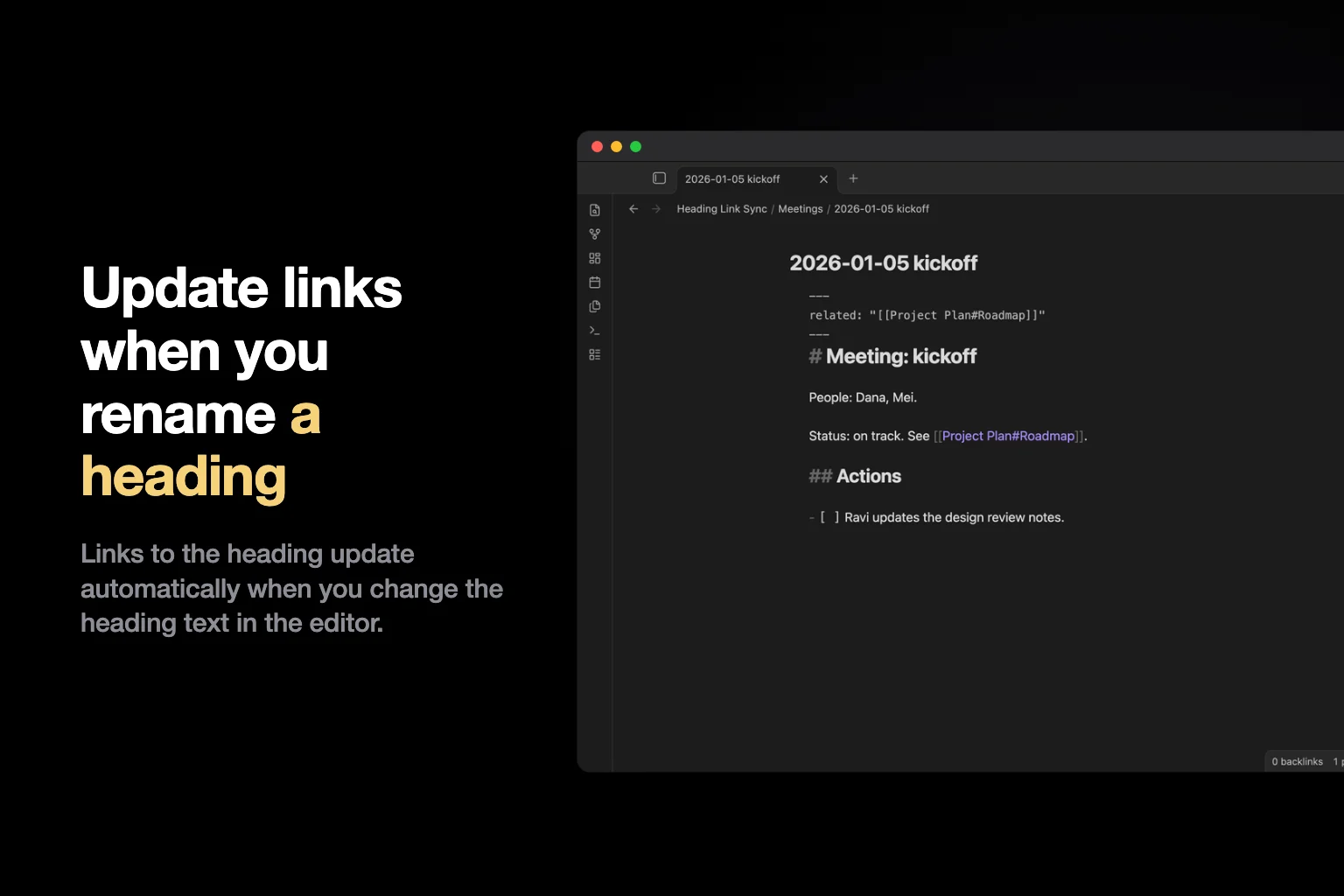
Heading Link Sync aktualisiert Überschrift-Wikilinks, wenn Sie eine Überschrift neu schreiben. Ändern Sie ## Meilensteine in ## Roadmap, und verlassen Sie die Zeile. Links wie [[Projektplan#Meilensteine]] werden zu [[Projektplan#Roadmap]].
Die Kern-Umbenennungsbefehle verwenden ein Dialogfeld. Neu geschriebene Überschriften hinterlassen defekte Links.
Version 1.3.4. Erfordert Obsidian 1.13.4 oder neuer. Funktioniert auf Desktop und Mobilgeräten.
1 Installation
Öffnen Sie Einstellungen, Community-Plugins, Durchsuchen. Suchen Sie nach „Heading Link Sync“. Wählen Sie Installieren, dann Aktivieren.
Um manuell zu installieren, laden Sie main.js, manifest.json und styles.css aus der neuesten Version herunter. Legen Sie sie in <vault>/.obsidian/plugins/heading-link-sync/ ab. Aktualisieren Sie die Liste der Community-Plugins, und schalten Sie Heading Link Sync ein.
Es benötigt Obsidian 1.13.4 oder neuer. Es wurde auf Desktop mit Obsidian 1.13.4 und 1.14.4 getestet.
2 Erste Schritte
Fügen Sie Folgendes ein:
1. Aktivieren Sie den Plugin.
2. Öffnen Sie eine Notiz, auf die andere Notizen verweisen, und schreiben Sie über den Text einer ihrer Überschriften.
3. Bewegen Sie den Cursor auf eine andere Zeile oder hören Sie für einen Moment auf zu tippen.

Der Plugin reagiert auf Änderungen, die Sie im Editor vornehmen. Er ignoriert Synchronisierungs- und Git-Änderungen, es sei denn, Sie haben in dieser Notiz in den letzten 5 Sekunden getippt. Ein reiner Groß-/Kleinschreibungswandel gilt nicht als Umbenennung, da die Links weiterhin funktionieren.
3 Funktionen
Überschrift durch Eingabe umbenennen
Verlassen Sie die Überschriftszeile oder hören Sie für 1,5 Sekunden auf zu tippen. Der Plugin aktualisiert die Links und zeigt eine Anzahl mit einer Rückgängig-Schaltfläche an.
Geöffnete verlinkte Notizen verwenden ihren Editor-Text, sodass ungespeicherte Eingaben erhalten bleiben.
Rückgängig stellt die geänderten Links wieder her. Wenn ein Link nicht mehr sicher ist, lässt Rückgängig diese Notiz unberührt und meldet sie. Der Befehl „Letzte Link-Aktualisierung rückgängig machen“ tut dasselbe.
Wikilink-Formen, die folgen
Diese Formen werden in der kostenlosen Version aktualisiert:
[[Notiz#Überschrift]]und[[Notiz#Überschrift|Alias]], wobei der Alias unverändert bleibt- Einbettungen wie
![[Notiz#Überschrift]] [[#Überschrift]]innerhalb derselben Notiz- Verschachtelte Pfade wie
[[Notiz#Meilensteine#Phase 1]] - Wikilinks in Eigenschaften, z. B.
related: "[[Notiz#Überschrift]]"
Links in Tabellen behalten ihre escaped Pipe. Links in umschlossenen Codeblöcken, Inline-Code-Blöcken und Math-Blöcken ändern sich nicht. Der Plugin vergleicht Überschriftentexte genauso wie die App: Groß-/Kleinschreibung und Sonderzeichen wie : oder ? spielen keine Rolle.
Referenzzahlen im Editor
Eine Zahl neben einer Überschrift oder Block-ID zeigt an, wie viele Links darauf verweisen. Die Zahl umfasst Wikilinks, Markdown-Links, Einbettungen, Eigenschafts-Links und Links innerhalb derselben Notiz. Zählungen erfolgen pro Link. Nicht referenzierte Texte haben keine Zahl.
Zählungen werden nach dem Indexieren von Änderungen, Umbenennungen oder Löschungen aktualisiert. Alte Zeilenpositionen löschen sich während des Tippens. Ein verschachtelter Pfad zählt für seine letzte Überschrift. Ein einfacher Link zu einer doppelten Überschrift zählt für die erste Übereinstimmung, wie es auch in Obsidian der Fall ist. Defekte Unterpfade und Links aus ausgeschlossenen Ordnern zählen nicht. Zählungen sind kostenlos, auch für Markdown-Links und Block-IDs.
Wählen Sie eine Zahl aus, um ihre Quellliste zu öffnen. Jede Zeile zeigt die Quellnotiz und Zeile oder ein Eigenschaftslabel an. Wählen Sie die Notiz-Schaltfläche, um diese Quellnotiz zu öffnen. Die Liste verwendet den aktuellen App-Index. Sie zeigt bis zu 500 Links und gibt die Anzahl der nicht angezeigten Links an. Diese Aktion ist kostenlos. Für die Tastaturbedienung verwenden Sie „Verweise auf diese Überschrift oder Block-ID anzeigen“ in derselben Zeile.
Zuerst fragen
Stellen Sie „Wenn eine Überschrift sich ändert“ auf „Zuerst fragen“ ein, wenn Sie jede Aktualisierung bestätigen möchten. Der Dialog nennt die alte und neue Überschrift sowie die Anzahl der Links und Notizen. Überspringen lässt die Notizen unverändert.
Markdown-Links (Pro)
Pro aktualisiert auch [text](Notiz.md#Überschrift)-Links. Es schreibt Leerzeichen als %20, wie die App es tut, wenn sie einen Markdown-Link erstellt. Links in spitzen Klammern behalten rohe Leerzeichen, und vollständig codierte Links bleiben vollständig codiert. Ohne Pro informiert die Nachricht, wie viele Markdown-Links nicht geändert wurden.
Block-IDs (Pro)
Bearbeiten Sie eine ^block-id am Ende eines Absatzes oder unter einer Tabelle, und Pro aktualisiert die [[Notiz#^block-id]]-Links und Einbettungen darauf. Block-IDs stimmen in beliebiger Groß-/Kleinschreibung überein, wie in der App.
Änderungen vorab prüfen (Pro)
Mit Pro listet „Zuerst fragen“ die Änderungen auf: die Notiz, die Zeile, den alten Link und den neuen Link. Deaktivieren Sie ein Kontrollkästchen, um einen Link unverändert zu lassen, und wählen Sie dann „Ausgewählte anwenden“.
Die Liste zeigt die ersten 500 Änderungen an. Wenn es mehr gibt, zählt eine Zeile über den Schaltflächen die Links, die nicht angezeigt werden, und „Ausgewählte anwenden“ ändert auch diese.
Bericht über defekte Überschrift- und Block-Links (Pro)
Der Befehl „Defekte Überschrift- und Block-Links finden“ listet Links auf, deren Notiz existiert, deren Überschrift oder Block-ID jedoch nicht. Er zeigt bis zu 500 an. Für jeden zeigt er die nächste Überschrift oder Block-ID in dieser Notiz an. Wählen Sie „Reparieren“ für einen Link oder „Alle mit Vorschlag reparieren“ für die aufgelisteten Links.
4 Befehle
Öffnen Sie die Befehlspalette und geben Sie den Plugin-Namen ein, um diese Befehle zu sehen. Sie können jedem Befehl in Einstellungen, Tastenkombinationen eine Tastenkombination zuweisen.
| Befehl | Befehls-ID |
|---|---|
| Letzte Link-Aktualisierung rückgängig machen | heading-link-sync:undo-last-update |
| Verweise auf diese Überschrift oder Block-ID anzeigen | heading-link-sync:show-references |
| Defekte Überschrift- und Block-Links finden | heading-link-sync:find-broken-links |
5 Einstellungen
Nach einer kleineren oder größeren Aktualisierung öffnet dieser Plugin ein „Was ist neu“-Tab im Hintergrund. Der Tab und die Einstellkarte schlagen andere NoteMods-Plugins und Zovo Chat vor und verweisen auf notemods.com für Feedback (Datenschutz). Der Tab sendet keine Daten. Deaktivieren Sie den Tab in den Einstellungen.
| Einstellung | Standard | Erlaubte Werte |
|---|---|---|
| Referenzzahlen anzeigen | Ein | Ein oder Aus |
| Wenn eine Überschrift sich ändert | Links sofort aktualisieren | Links sofort aktualisieren oder zuerst fragen |
| Pause vor einer Aktualisierung | 1500 | 500 bis 5000 Millisekunden |
| Ausgeschlossene Ordner | leer | Ein Ordner pro Zeile |
| Markdown-Links aktualisieren | Ein | Ein oder Aus (Pro) |
| Block-ID-Links aktualisieren | Ein | Ein oder Aus (Pro) |
Notizen in ausgeschlossenen Ordnern werden niemals geändert, und Änderungen an Überschriften darin aktualisieren keine anderen Notizen.
6 Pro
Um Pro zu aktivieren:
- Sponsoren Sie theluckystrike auf GitHub Sponsors mit 5 $ pro Monat oder einmalig 15 $.
- Öffnen Sie die Einstellungen von Heading Link Sync und wählen Sie „Mit GitHub anmelden“.
- Fügen Sie den Code auf github.com/login/device ein und bestätigen Sie.
7 Datenschutz, Zahlung und Netzwerk
Die Kernfunktionen sind kostenlos. Pro-Funktionen erfordern eine GitHub Sponsors-Spende an theluckystrike: 5 $ pro Monat oder mehr, oder einmalig 15 $. Eine Gesamtzahlung von 15 $ erfüllt die Zahlungsanforderung für Pro ohne weitere Zahlung. Die Anmeldung und die nachfolgenden Prüfungen gelten weiterhin. Ihre Notizen bleiben les- und bearbeitbar, mit oder ohne Pro.
Eine einmalige Zahlung aktiviert Pro in allen NoteMods-Plugins.
GitHub verarbeitet die Zahlung. Sponsoren Sie unter https://github.com/sponsors/theluckystrike/sponsorships?tier_id=666162&frequency=one-time&metadata_source=heading-link-sync. Für die kostenlosen Funktionen benötigen Sie kein Konto. Pro benötigt das GitHub-Konto, das gesponsert.
Bis Sie „Mit GitHub anmelden“ in den Einstellungen auswählen, macht Heading Link Sync keine Netzwerk-Anfragen. Die Anmeldung nutzt den GitHub-Gerätefluss. Heading Link Sync sendet seine öffentliche Client-ID und den Bereich read:user an https://github.com/login/device/code und zeigt Ihnen einen Code an. Während Sie den Code auf https://github.com/login/device eingeben, fragt es https://github.com/login/oauth/access_token alle paar Sekunden ab, um den Anmeldestatus zu prüfen. Der Bereich erlaubt nur Profil-Lesungen. GitHub benötigt diesen Zugriff, um die Sponsoring-Stufe anzuzeigen. Es gewährt keinen Repository-Zugriff und keinen Schreibzugriff.
Nach der Anmeldung sendet Heading Link Sync eine Abfrage an https://api.github.com/graphql. Es prüft, ob das angemeldete Konto theluckystrike sponsert. Es fragt nach der Stufe und der Gesamtzahl der Zahlungen an theluckystrike. Der Plugin verwendet einen erfolgreichen Check für 7 Tage. Fehlgeschlagene Checks können nach 6 Stunden erneut versucht werden. Wählen Sie „Aktualisieren“, um eine frühere Prüfung anzufordern. Es sendet keinen Notizinhalt, Dateinamen oder andere Vault-Daten, und es hat keine Telemetrie.
Nach einem erfolgreichen Check kann Pro bis zu 14 Tage offline arbeiten. Abmelden oder eine negative Sponsoring-Antwort schaltet Pro aus. Der Plugin speichert den GitHub-Token über die Geheim-Speicher-API von Obsidian. Er legt den Token nicht in den gespeicherten Einstellungen oder in den lokalen Sponsoring-Daten ab. Die lokale Speicherung dieses Geräts behält Ihre GitHub-Anmeldung, die Stufe und die Zeit des letzten Checks. Abmelden löscht den Token. Sie können den Zugriff auch in Ihren GitHub-Einstellungen unter „Anwendungen“ widerrufen.
8 Fragen und Antworten
Was passiert, wenn ich mitten in einem Wort aufhöre zu tippen?
Die Links folgen dem halb eingegebenen Text, dann folgen sie erneut, wenn Sie fertig sind. Erhöhen Sie die Pause, wenn dies häufig vorkommt.
Ändert es Notizen, die nicht auf die Überschrift verweisen?
Es liest die bearbeitete Notiz und ihre verlinkenden Notizen und schreibt nur den geänderten Teil jedes Links.
Was passiert bei zwei Überschriften mit demselben Text?
Ein einfacher Link geht auf die erste Überschrift. Wenn Sie die zweite Überschrift umbenennen, ändern sich nur verschachtelte Links, die darauf verweisen. Wenn eine Umbenennung einen alten Link auf eine andere Überschrift senden würde, fügt der Plugin den übergeordneten Pfad zum Link hinzu, z. B. [[Notiz#Teil B#Notizen]]. Wenn kein solcher Pfad existiert, lässt er den Link unverändert und meldet dies.
Was lässt es unberührt?
Links zu einer Überschrift, die nicht existiert, Links mit keinem sicheren Pfad nach der Umbenennung, Eigenschafts-Links, wenn der neue Text ein Anführungszeichen enthält, und verlinkende Notizen nach der ersten 5.000.
9 Support
Wenn Sie einen Fehler melden, geben Sie Ihre Obsidian-Version, die alte und neue Überschrift sowie einen Link an, der sich nicht aktualisiert hat.
Um aus dem Quellcode zu bauen:
npm ci
npm run build
npm test
10 Lizenz
MIT