Heading Link Sync · Obsidian-plugindocumentatie
Documentatie van Heading Link Sync (Nederlands)
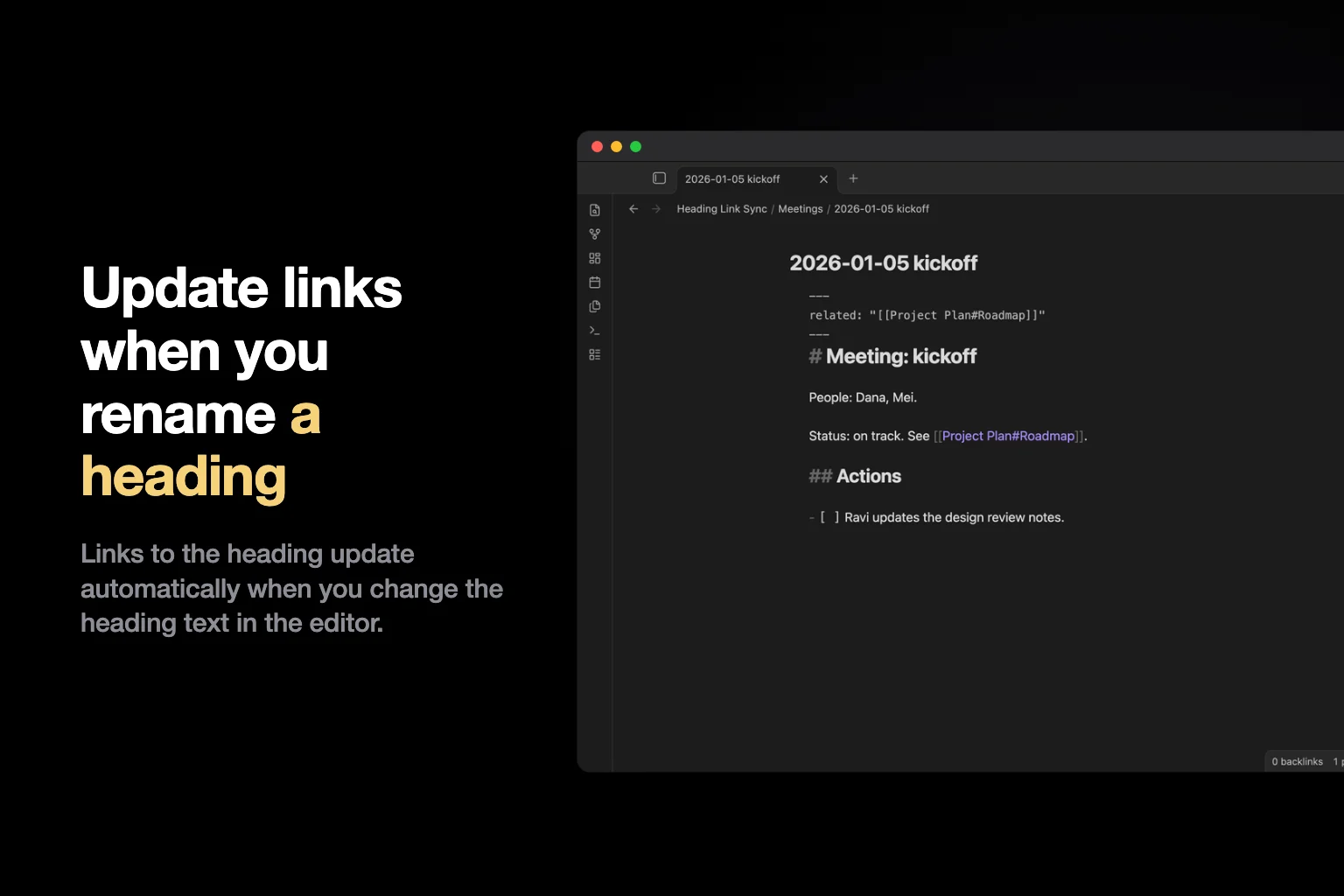
Heading Link Sync werkt de wikilinks van koppen bij wanneer je een kop opnieuw typt. Wijzig ## Milestones in ## Roadmap, en verlaat de regel. Links zoals [[Project Plan#Milestones]] worden [[Project Plan#Roadmap]].
De kerncommando's voor hernoemen gebruiken een dialoogvenster. Opnieuw getypte koppen laten gebroken links achter.
Versie 1.3.4. Vereist Obsidian 1.13.4 of nieuwer. Werkt op desktop en mobiel.
1 Installatie
Open Instellingen, Community plugins, Bladeren. Zoek naar "Heading Link Sync". Selecteer Installeren, daarna Inschakelen.
Om handmatig te installeren, download main.js, manifest.json en styles.css uit de nieuwste release. Plaats ze in <vault>/.obsidian/plugins/heading-link-sync/. Vernieuw de lijst met communityplugins, en schakel Heading Link Sync in.
Het vereist Obsidian 1.13.4 of nieuwer. Het is getest op desktop met Obsidian 1.13.4 en 1.14.4.
2 Aan de slag
Plak dit:
1. Schakel de plugin in.
2. Open een notitie die door andere notities wordt gelinkt, en typ over de tekst van een van haar koppen.
3. Plaats de cursor op een andere regel, of houd op met typen voor een moment.

De plugin werkt met bewerkingen die je in de editor maakt. Hij negeert synchronisatie- en git-wijzigingen, tenzij je in die notitie binnen de laatste 5 seconden hebt getypt. Een enkel verandering van hoofdlettergebruik is geen hernoemen, omdat de links nog steeds werken.
3 Kenmerken
Hernoem een kop door te typen
Laat de kopregel achter of houd op met typen voor 1,5 seconden. De plugin werkt de links bij en toont een telling met een Terugknop.
Notities die worden gelinkt, gebruiken hun editor-tekst, dus niet-opgeslagen typen blijven op hun plaats.
Terugkeert de gewijzigde links. Als een link niet meer zeker is, laat Terug de notitie ongewijzigd en meldt het. De opdracht "Terugkeer de laatste linkupdate" doet hetzelfde.
Wikilinkvormen die volgen
Deze vormen worden bijgewerkt in de gratis versie:
[[Notitie#Kop]]en[[Notitie#Kop|alias]], waarbij de alias onveranderd blijft- embeds zoals
![[Notitie#Kop]] [[#Kop]]binnen dezelfde notitie- geneste paden zoals
[[Notitie#Milestones#Fase 1]] - wikilinks in eigenschappen, zoals
gerelateerd: "[[Notitie#Kop]]"
Links in tabellen behouden hun geëscapte pipe. Links in omlijnde codeblokken, inline code en wiskundeblokken veranderen niet. De plugin vergelijkt koptekst op dezelfde manier als de app: hoofdletters en speciale tekens zoals : of ? maken geen verschil.
Referentieaantallen in de editor
Een getal naast een kop of blok-ID toont hoeveel links er naar het item wijzen. De telling omvat wikilinks, Markdown-links, embeds, eigenschapslinks en links binnen dezelfde notitie. Tellingen zijn per link. Niet-gebruikte tekst heeft geen getal.
Tellingen worden vernieuwd nadat Obsidian bewerkingen, hernoemingen of verwijderingen heeft geïndexeerd. Oude regelposities worden gewist tijdens het typen. Een genest pad telt voor zijn laatste kop. Een gewone link naar een dubbele kop telt voor de eerste match, zoals in Obsidian. Gebroken subpaden en links uit uitgesloten mappen tellen niet. Tellingen zijn gratis, inclusief die voor Markdown-links en blok-ID's.
Selecteer een telling om de bronlijst te openen. Elke rij toont de bronnotitie en regel, of een eigenschapslabel. Selecteer de notitieknop om die bron te openen. De lijst gebruikt de huidige app-index. Hij toont maximaal 500 links en geeft het aantal dat niet wordt getoond. Deze actie is gratis. Voor toegang via toetsenbord, gebruik "Toon links naar deze kop of blok" op zijn regel.
Vraag eerst
Stel "Wanneer een kop verandert" in op "Vraag eerst" als je elke update wilt bevestigen. De dialoog noemt de oude en nieuwe kop en het aantal links en notities. Onderbreken laat de notities ongewijzigd.
Markdown-links (Pro)
Pro werkt ook [text](Notitie.md#Kop)-links bij. Hij schrijft spaties als %20, zoals de app doet bij het maken van een Markdown-link. Links in hoekhaakjes behouden ruwe spaties, en volledig gecodeerde links blijven volledig gecodeerd. Zonder Pro geeft de melding aan hoeveel Markdown-links niet zijn gewijzigd.
Blok-ID's (Pro)
Bewerk een ^blok-id aan het einde van een alinea of onder een tabel, en Pro werkt de [[Notitie#^blok-id]]-links en embeds die erop wijzen bij. Blok-ID's passen in elke hoofdlettergebruik, zoals in de app.
Voorbeeld van de wijzigingen (Pro)
Met Pro toont "Vraag eerst" de wijzigingen: de notitie, de regel, de oude link en de nieuwe link. Schakel een selectievakje uit om één link ongewijzigd te laten, en selecteer dan "Toepassen op geselecteerde".
De lijst toont de eerste 500 wijzigingen. Als er meer zijn, telt een regel boven de knoppen het aantal links dat niet wordt getoond, en "Toepassen op geselecteerde" past ze ook toe.
Rapportage van beschadigde kop- en bloklinks (Pro)
De opdracht "Zoek beschadigde kop- en bloklinks" toont links waarvan de notitie bestaat, maar waarvan de kop of blok-ID niet bestaat. Hij toont maximaal 500. Voor elk stelt hij de dichtstbijzijnde kop of blok-ID in die notitie voor. Selecteer "Repareren" voor één link, of "Alle met een suggestie repareren" voor de getoonde links.
4 Opdrachten
Open het opdrachtpalet en typ de pluginnaam om deze opdrachten te zien. Je kunt elke opdracht een sneltoets geven in Instellingen, Hotkeys.
| Opdracht | Opdrachtnaam |
|---|---|
| Terugkeer de laatste linkupdate | heading-link-sync:undo-last-update |
| Toon links naar deze kop of blok | heading-link-sync:show-references |
| Zoek beschadigde kop- en bloklinks | heading-link-sync:find-broken-links |
5 Instellingen
Na een kleine of grote update opent deze plugin automatisch een Wat is nieuw-tabblad in de achtergrond. Het tabblad en de instellingenkaart stellen andere NoteMods-plugins en Zovo Chat voor en koppelen naar notemods.com voor feedback (privacy). Het tabblad stuurt geen gegevens. Zet het tabblad uit in Instellingen.
| Instelling | Standaard | Toegestane waarden |
|---|---|---|
| Toon referentietellingen | Aan | Aan of uit |
| Wanneer een kop verandert | Links direct bijwerken | Links direct bijwerken, of Vraag eerst |
| Pauze voordat een update plaatsvindt | 1500 | 500 tot 5000 milliseconden |
| Uitgesloten mappen | leeg | Één map per regel |
| Update Markdown-links | Aan | Aan of uit (Pro) |
| Update blok-ID-links | Aan | Aan of uit (Pro) |
Notities in een uitgesloten map worden nooit gewijzigd, en kopbewerkingen in die notities werken geen andere notities bij.
6 Pro
Om Pro in te schakelen:
- Sponsor theluckystrike op GitHub Sponsors met $5 per maand, of $15 eenmalig.
- Open de instellingen van Heading Link Sync en selecteer "Aanmelden met GitHub".
- Plak de code op github.com/login/device en bevestig.
7 Privacy, betaling en netwerk
De kernfuncties zijn gratis. Pro-functies vereisen een GitHub Sponsors-sponsoring van theluckystrike: $5 per maand of meer, of $15 eenmalig. Een totale betaling van $15 voldoet aan de betalingsvereiste voor Pro zonder verdere betaling. Aanmelden en de checks hieronder blijven van toepassing. Je notities blijven leesbaar en bewerkbaar met of zonder Pro.
Eén betaling schakelt Pro in elke NoteMods-plugin.
GitHub behandelt de betaling. Sponsor op https://github.com/sponsors/theluckystrike/sponsorships?tier_id=666162&frequency=one-time&metadata_source=heading-link-sync. Je hebt geen account nodig voor de gratis functies. Pro vereist het GitHub-account dat sponsort.
Tot je "Aanmelden met GitHub" selecteert in de instellingen, maakt Heading Link Sync geen netwerkverzoeken. Aanmelden gebruikt de GitHub device flow. Heading Link Sync stuurt zijn publieke client-ID en het bereik read:user naar https://github.com/login/device/code en toont je een code. Terwijl je de code invoert op https://github.com/login/device, vraagt hij elke paar seconden https://github.com/login/oauth/access_token om de aanmeldstatus te controleren. Het bereik staat alleen profiellezen toe. GitHub heeft deze toegang nodig om het sponsortier te tonen. Het verleent geen bereik voor repositories en geen schrijftoegang.
Na aanmelding stuurt Heading Link Sync één query naar https://api.github.com/graphql. Hij controleert of het aangemelde account theluckystrike sponsort. Hij vraagt om het tier en de totale betaling aan theluckystrike. De plugin hergebruikt een geslaagde controle gedurende 7 dagen. Mislukte controles kunnen na 6 uur opnieuw proberen. Selecteer Vernieuwen om een vroegere controle aan te vragen. Hij stuurt geen notitie-inhoud, bestandsnamen of andere vaultgegevens, en heeft geen telemetrie.
Na een geslaagde controle kan Pro offline werken tot 14 dagen. Uitloggen of een negatief sponsort antwoord schakelt Pro uit. De plugin slaat de GitHub-token op via de geheime opslag-API van Obsidian. Hij plaatst het token niet in zijn opgeslagen instellingen of zijn lokale sponsordata. De lokale opslag van dit apparaat bewaart je GitHub-login, het tier en de tijd van de laatste controle. Uitloggen verwijdert het token. Je kunt de toegang ook opzeggen in je GitHub-instellingen, onder Toepassingen.
8 Vragen en antwoorden
Wat als ik midden in een woord stop met typen?
De links volgen het halfgetypte tekst, en volgen opnieuw wanneer je klaar bent. Verhoog de pauze als dit vaak gebeurt.
Verandert het notities die niet naar de kop verwijzen?
Het leest de bewerkte notitie en haar linkende notities, en schrijft alleen het gewijzigde deel van elke link.
Wat gebeurt er met twee koppen van dezelfde tekst?
Een gewone link gaat naar de eerste kop. Als je de tweede kop hernoemt, veranderen alleen geneste links die ernaar wijzen. Als een hernoeming een oude link naar een andere kop zou sturen, voegt de plugin de bovenliggende kop toe aan de link, bijvoorbeeld [[Notitie#Deel B#Opmerkingen]]. Als zo’n pad niet bestaat, laat hij de link ongewijzigd en meldt het.
Wat laat het ongewijzigd?
Links naar een kop die niet bestaat, links zonder veilig pad na de hernoeming, eigenschapslinks wanneer de nieuwe tekst een aanhalingsteken bevat, en linkende notities na de eerste 5.000.
9 Ondersteuning
Wanneer je een bug rapporteert, voeg dan je Obsidian-versie, de oude en nieuwe kop, en één link toe die niet is bijgewerkt.
Om van bron te bouwen:
npm ci
npm run build
npm test
10 Licentie
MIT