Heading Link Sync · Documentation des plugins Obsidian
Documentation de Heading Link Sync (Français)
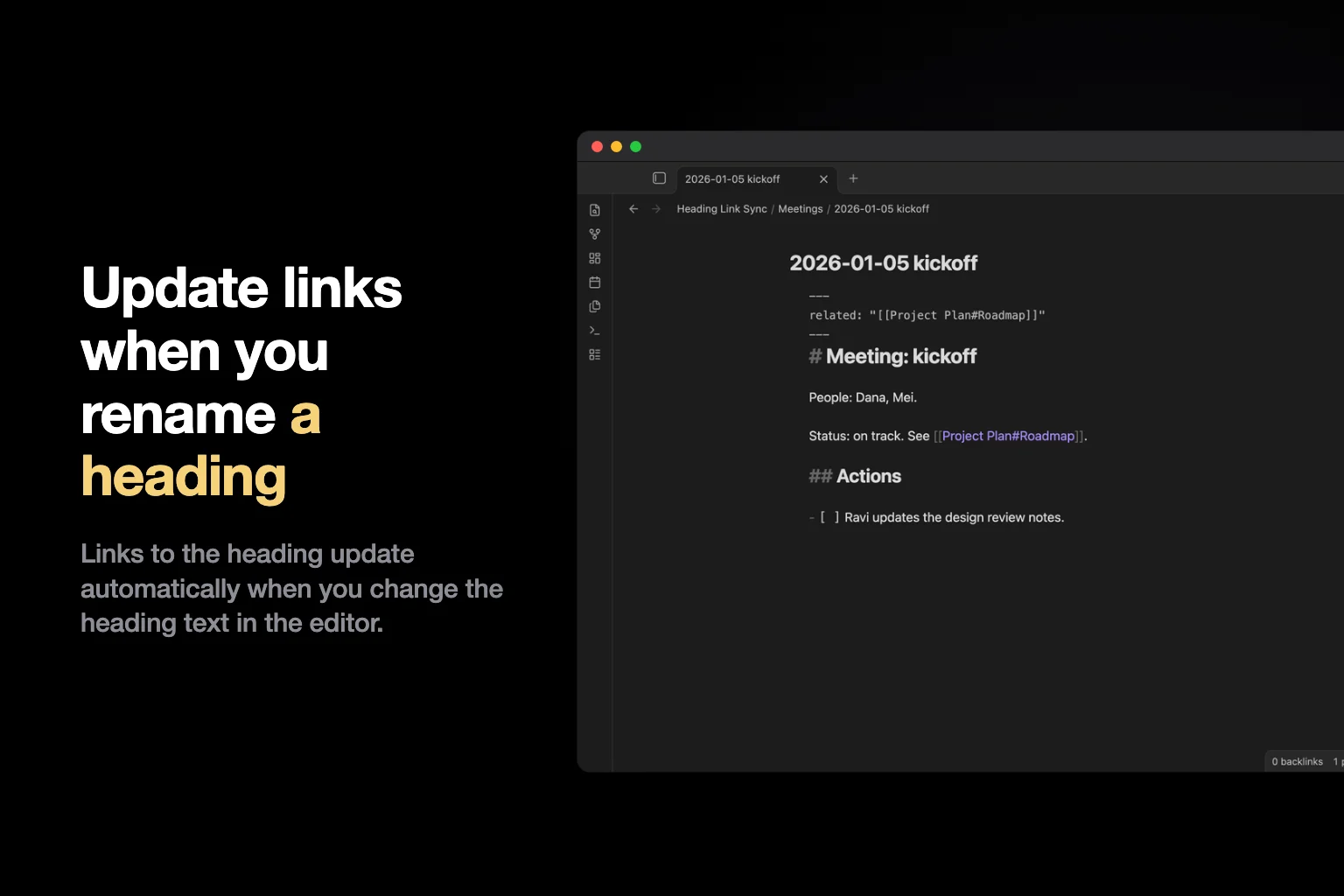
Heading Link Sync met à jour les liens wikis des titres lorsque vous retapez un titre. Changez ## Milestones en ## Roadmap, puis quittez la ligne. Les liens tels que [[Plan du projet#Milestones]] deviennent [[Plan du projet#Roadmap]].
Les commandes de renommage principales utilisent une boîte de dialogue. Les titres retapés laissent des liens cassés.
Version 1.3.4. Nécessite Obsidian 1.13.4 ou ultérieur. Fonctionne sur desktop et mobile.
1 Installation
Ouvrez Paramètres, Plugins de la communauté, Parcourir. Recherchez "Heading Link Sync". Sélectionnez Installer, puis Activer.
Pour installer manuellement, téléchargez main.js, manifest.json et styles.css depuis la dernière version. Placez-les dans <vault>/.obsidian/plugins/heading-link-sync/. Rechargez la liste des plugins de la communauté, puis activez Heading Link Sync.
Il nécessite Obsidian 1.13.4 ou une version ultérieure. Il a été testé sur desktop avec Obsidian 1.13.4 et 1.14.4.
2 Premiers pas
Collez ceci :
1. Activez le plugin.
2. Ouvrez une note vers laquelle d'autres notes font référence, puis tapez sur le texte d'un de ses titres.
3. Déplacez le curseur sur une autre ligne, ou arrêtez de taper pendant un instant.

Le plugin agit sur les modifications que vous apportez dans l'éditeur. Il ignore les modifications synchronisées et les changements git, sauf si vous avez tapé dans cette note au cours des 5 dernières secondes. Un simple changement de casse ne constitue pas une renommage, car les liens fonctionnent toujours.
3 Fonctionnalités
Renommer un titre en tapant
Quittez la ligne du titre ou arrêtez de taper pendant 1,5 seconde. Le plugin met à jour les liens et affiche un compteur avec un bouton Annuler.
Les notes liées utilisent leur texte d'éditeur, donc les modifications non sauvegardées restent en place.
Annuler restaure les liens modifiés. Si un lien n'est plus certain, Annuler laisse cette note intacte et le signale. La commande "Annuler la dernière mise à jour des liens" fait la même chose.
Formes de liens wikis mises à jour
Ces formes sont mises à jour dans la version gratuite :
[[Note#Titre]]et[[Note#Titre|alias]], où l'alias reste inchangé- les embeds tels que
![[Note#Titre]] [[#Titre]]à l'intérieur de la même note- les chemins imbriqués tels que
[[Note#Milestones#Phase 1]] - les liens wikis dans les propriétés, tels que
related: "[[Note#Titre]]"
Les liens dans les tableaux conservent leurs barres verticales échappées. Les liens dans les blocs de code, les blocs de code en ligne et les blocs mathématiques ne changent pas. Le plugin compare le texte du titre de la même manière que l'application : la casse et les caractères spéciaux tels que : ou ? n'ont pas d'importance.
Comptes de références dans l'éditeur
Un nombre à côté d'un titre ou d'un identifiant de bloc indique combien de liens pointent vers lui. Le comptage inclut les liens wikis, les liens Markdown, les embeds, les liens de propriété et les liens dans la même note. Les comptes sont par lien. Le texte non référencé n'a pas de nombre.
Les comptes se rafraîchissent après que Obsidian a indexé les modifications, les renommages ou les suppressions. Les anciennes positions de ligne s'effacent pendant que vous tapez. Un chemin imbriqué compte pour son dernier titre. Un lien simple vers un titre en double compte pour la première correspondance, comme dans Obsidian. Les sous-chemins cassés et les liens provenant de dossiers exclus ne sont pas comptés. Les comptes sont gratuits, y compris ceux pour les liens Markdown et les identifiants de bloc.
Sélectionnez un compteur pour ouvrir sa liste source. Chaque ligne affiche la note source et la ligne, ou une étiquette de propriété. Sélectionnez le bouton note pour ouvrir cette source. La liste utilise l'index actuel de l'application. Elle affiche jusqu'à 500 liens et indique le nombre non affiché. Cette action est gratuite. Pour l'accès clavier, utilisez "Afficher les liens vers ce titre ou ce bloc" sur sa ligne.
Demander confirmation
Définissez "Lorsqu'un titre change" sur "Demander confirmation" si vous souhaitez confirmer chaque mise à jour. La boîte de dialogue affiche le titre ancien et nouveau, ainsi que le nombre de liens et de notes. Ignorer laisse les notes telles quelles.
Liens Markdown (Pro)
Pro met également à jour les liens [texte](Note.md#Titre). Il écrit les espaces sous la forme %20, comme l'application le fait lorsqu'elle crée un lien Markdown. Les liens entre crochets gardent les espaces bruts, et les liens entièrement encodés restent entièrement encodés. Sans Pro, l'avis vous indique combien de liens Markdown n'ont pas été modifiés.
Identifiants de bloc (Pro)
Modifiez un ^identifiant-bloc à la fin d'un paragraphe ou sous un tableau, et Pro met à jour les liens [[Note#^identifiant-bloc]] et les embeds vers celui-ci. Les identifiants de bloc correspondent quelle que soit la casse, comme dans l'application.
Prévisualiser les modifications (Pro)
Avec Pro, "Demander confirmation" affiche les modifications : la note, la ligne, le lien ancien et le nouveau lien. Décochez une case pour laisser un lien tel quel, puis sélectionnez "Appliquer les sélectionnés".
La liste affiche les 500 premières modifications. S'il y en a plus, une ligne au-dessus des boutons indique le nombre de liens non affichés, et "Appliquer les sélectionnés" les modifie aussi.
Rapport de liens cassés (Pro)
La commande "Trouver les liens cassés de titres et de blocs" liste les liens dont la note existe mais dont le titre ou l'identifiant de bloc n'existe pas. Elle affiche jusqu'à 500. Pour chacun, elle suggère le titre ou l'identifiant de bloc le plus proche dans cette note. Sélectionnez Réparer pour un lien, ou "Réparer tous les liens avec une suggestion" pour les liens listés.
4 Commandes
Ouvrez la palette de commandes et tapez le nom du plugin pour voir ces commandes. Vous pouvez attribuer un raccourci à chacune dans Paramètres, Raccourcis.
| Commande | Identifiant de commande |
|---|---|
| Annuler la dernière mise à jour des liens | heading-link-sync:undo-last-update |
| Afficher les liens vers ce titre ou ce bloc | heading-link-sync:show-references |
| Trouver les liens cassés de titres et de blocs | heading-link-sync:find-broken-links |
5 Paramètres
Après une mise à jour mineure ou majeure, ce plugin ouvre une onglet "Quoi de neuf" en arrière-plan. L'onglet et la carte de paramètres suggèrent d'autres plugins NoteMods et Zovo Chat, et mènent à notemods.com pour des commentaires (confidentialité). L'onglet n'envoie aucune donnée. Désactivez l'onglet dans Paramètres.
| Paramètre | Valeur par défaut | Valeurs autorisées |
|---|---|---|
| Afficher les comptes de références | Activé | Activé ou désactivé |
| Lorsqu'un titre change | Mettre à jour les liens immédiatement | Mettre à jour les liens immédiatement, ou Demander confirmation |
| Pause avant une mise à jour | 1500 | 500 à 5000 millisecondes |
| Dossiers exclus | vide | Un dossier par ligne |
| Mettre à jour les liens Markdown | Activé | Activé ou désactivé (Pro) |
| Mettre à jour les liens d'identifiants de bloc | Activé | Activé ou désactivé (Pro) |
Les notes dans un dossier exclu ne sont jamais modifiées, et les modifications de titres dans ces dossiers ne mettent pas à jour les autres notes.
6 Pro
Pour activer Pro :
- Soutenez theluckystrike sur GitHub Sponsors avec 5 $ par mois, ou 15 $ une fois.
- Ouvrez les paramètres de Heading Link Sync et sélectionnez "Se connecter avec GitHub".
- Collez le code sur github.com/login/device et approuvez.
7 Confidentialité, paiement et réseau
Les fonctionnalités de base sont gratuites. Les fonctionnalités Pro nécessitent un soutien via GitHub Sponsors de theluckystrike : 5 $ par mois ou plus, ou 15 $ une fois. Un paiement total de 15 $ satisfait le critère de paiement pour Pro sans paiement supplémentaire. La connexion et les vérifications ci-dessous s'appliquent toujours. Vos notes restent lisibles et modifiables avec ou sans Pro.
Un seul paiement active Pro dans tous les plugins NoteMods.
GitHub gère le paiement. Soutenez sur https://github.com/sponsors/theluckystrike/sponsorships?tier_id=666162&frequency=one-time&metadata_source=heading-link-sync. Aucun compte n'est nécessaire pour les fonctionnalités gratuites. Pro nécessite le compte GitHub qui soutient.
Jusqu'à ce que vous sélectionniez "Se connecter avec GitHub" dans les paramètres, Heading Link Sync ne fait aucune requête réseau. La connexion utilise le flux de périphérique GitHub. Heading Link Sync envoie son ID client public et la portée read:user à https://github.com/login/device/code et vous affiche un code. Pendant que vous saisissez le code sur https://github.com/login/device, il interroge https://github.com/login/oauth/access_token toutes les quelques secondes pour vérifier l'état de connexion. La portée permet uniquement la lecture du profil. GitHub en a besoin pour afficher le niveau de soutien. Elle n'accorde aucune portée de dépôt ni aucun accès en écriture.
Après la connexion, Heading Link Sync envoie une requête à https://api.github.com/graphql. Elle vérifie si le compte connecté soutient theluckystrike. Elle demande le niveau et le paiement total vers theluckystrike. Le plugin réutilise un contrôle réussi pendant 7 jours. Les échecs peuvent être réessayés après 6 heures. Sélectionnez Actualiser pour demander un contrôle plus tôt. Il n'envoie aucun contenu de note, aucun nom de fichier ou autre donnée du coffre-fort, et n'a aucune télémétrie.
Après un contrôle réussi, Pro peut fonctionner hors ligne pendant jusqu'à 14 jours. Se déconnecter ou une réponse négative au soutien désactive Pro. Le plugin stocke le jeton GitHub via l'API de stockage secret d'Obsidian. Il ne place pas le jeton dans ses paramètres sauvegardés ni dans ses données locales de soutien. Le stockage local de cet appareil conserve votre connexion GitHub, le niveau et l'heure du dernier contrôle. Se déconnecter efface le jeton. Vous pouvez aussi révoquer l'accès dans vos paramètres GitHub, sous Applications.
8 Questions et réponses
Que se passe-t-il si j'arrête de taper au milieu d'un mot ?
Les liens suivent le texte partiellement tapé, puis suivent à nouveau quand vous terminez. Augmentez la pause si cela arrive souvent.
Change-t-il les notes qui ne font pas référence au titre ?
Il lit la note modifiée et ses notes liées, et n'écrit que la partie modifiée de chaque lien.
Que se passe-t-il avec deux titres du même texte ?
Un lien simple va vers le premier titre. Si vous renommez le deuxième titre, seuls les liens imbriqués qui y pointent changent. Si un renommage enverrait un lien ancien vers un autre titre, le plugin ajoute le titre parent au lien, par exemple [[Note#Partie B#Notes]]. Si un tel chemin n'existe pas, il laisse le lien tel quel et le signale.
Qu'est-ce qu'il laisse intact ?
Les liens vers un titre inexistant, les liens sans chemin sûr après le renommage, les liens de propriété lorsque le nouveau texte contient un guillemet, et les notes liées après les 5 000 premières.
9 Assistance
Lorsque vous signalez un bug, incluez votre version d'Obsidian, le titre ancien et nouveau, et un lien qui n'a pas été mis à jour.
Pour construire à partir de la source :
npm ci
npm run build
npm test
10 Licence
MIT