Heading Link Sync · Documentação de plugins Obsidian
Documentação do plugin Heading Link Sync (Português)
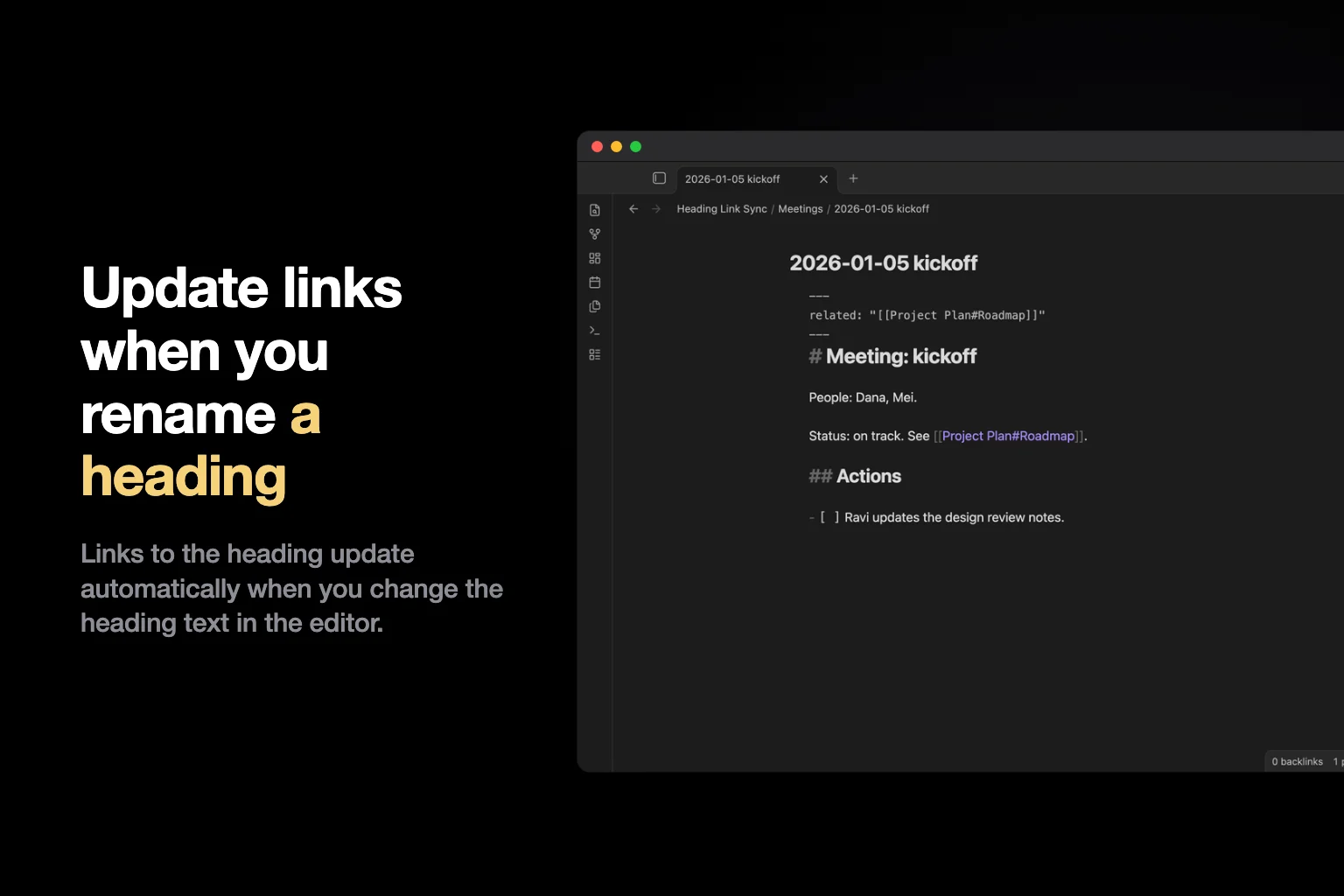
O Heading Link Sync atualiza os wikilinks de cabeçalhos quando reescreve um cabeçalho. Altere ## Milestones para ## Roadmap, depois deixe a linha. Links como [[Project Plan#Milestones]] tornam-se [[Project Plan#Roadmap]].
Os comandos principais de renomeação utilizam uma caixa de diálogo. Cabeçalhos reescritos deixam ligações quebradas.
Versão 1.3.4. Requer Obsidian 1.13.4 ou posterior. Funciona em computador e dispositivos móveis.
1 Instalação
Abra Configurações, Plugins da Comunidade, Navegar. Procure por "Heading Link Sync". Selecione Instalar, depois Ativar.
Para instalar manualmente, descarregue main.js, manifest.json e styles.css da versão mais recente. Coloque-os em <vault>/.obsidian/plugins/heading-link-sync/. Recarregue a lista de plugins da comunidade, depois ative o Heading Link Sync.
Requer Obsidian 1.13.4 ou posterior. Foi testado em desktop com Obsidian 1.13.4 e 1.14.4.
2 Começar
Cole isto:
1. Ative o plugin.
2. Abra uma nota a que outras notas fazem ligação e digite sobre o texto de um dos seus cabeçalhos.
3. Mova o cursor para outra linha, ou pare de digitar durante um momento.

O plugin atua em edições feitas no editor. Ignora alterações de sincronização e git, a menos que tenha digitado nessa nota nos últimos 5 segundos. Uma alteração apenas de maiúsculas/minúsculas não é considerada uma renomeação, porque os links continuam a funcionar.
3 Funcionalidades
Renomear um cabeçalho digitando
Deixe a linha do cabeçalho ou pare de digitar durante 1,5 segundos. O plugin atualiza as ligações e mostra um contador com um botão de Desfazer.
As notas ligadas usam o seu texto do editor, por isso o texto não guardado permanece no lugar.
Desfazer restaura as ligações alteradas. Se uma ligação já não for certa, o Desfazer deixa essa nota como está e reporta-a. O comando "Desfazer a última atualização de ligação" faz o mesmo.
Formas de wikilink que são atualizadas
Estas formas são atualizadas na versão gratuita:
[[Nota#Cabeçalho]]e[[Nota#Cabeçalho|alias], onde o alias permanece como está- incorporações como
![[Nota#Cabeçalho]] [[#Cabeçalho]]dentro da mesma nota- caminhos aninhados como
[[Nota#Milestones#Fase 1]] - wikilinks em propriedades, como
relacionado: "[[Nota#Cabeçalho]]"
As ligações em tabelas mantêm as barras escapadas. As ligações em blocos de código, código em linha e blocos matemáticos não são alteradas. O plugin compara o texto do cabeçalho da mesma forma que a aplicação: maiúsculas/minúsculas e caracteres especiais como : ou ? não importam.
Contadores de referências no editor
Um número ao lado de um cabeçalho ou ID de bloco mostra quantas ligações apontam para ele. O contador inclui wikilinks, ligações Markdown, incorporações, ligações de propriedades e ligações dentro da mesma nota. Os contadores são por ligação. Texto sem referências não tem número.
Os contadores são atualizados após o Obsidian indexar edições, renomeações ou eliminações. As posições antigas das linhas são limpas enquanto digita. Um caminho aninhado conta para o seu último cabeçalho. Uma ligação simples para um cabeçalho duplicado conta para a primeira ocorrência, tal como no Obsidian. Subcaminhos quebrados e ligações de pastas excluídas não contam. Os contadores são gratuitos, incluindo os de ligações Markdown e IDs de bloco.
Selecione um contador para abrir a sua lista de origens. Cada linha mostra a nota de origem e a linha, ou uma etiqueta de propriedade. Selecione o botão da nota para abrir essa origem. A lista utiliza o índice atual da aplicação. Mostra até 500 ligações e indica o número não mostrado. Esta ação é gratuita. Para acesso por teclado, use "Mostrar ligações para este cabeçalho ou bloco" na sua linha.
Perguntar primeiro
Defina "Quando um cabeçalho muda" para "Perguntar primeiro" se quiser confirmar cada atualização. A caixa de diálogo indica o cabeçalho antigo e novo e o número de ligações e notas. Ignorar deixa as notas como estão.
Ligações Markdown (Pro)
O Pro também atualiza ligações do tipo [text](Nota.md#Cabeçalho). Escreve espaços como %20, tal como a aplicação faz ao criar uma ligação Markdown. As ligações entre parênteses retos mantêm espaços brutos, e ligações totalmente codificadas permanecem totalmente codificadas. Sem o Pro, a mensagem informa quantas ligações Markdown não foram alteradas.
IDs de bloco (Pro)
Edite um ^id-bloco no final de um parágrafo ou sob uma tabela, e o Pro atualiza as ligações [[Nota#^id-bloco]] e incorporações para ele. Os IDs de bloco correspondem independentemente de maiúsculas/minúsculas, tal como na aplicação.
Pré-visualizar as alterações (Pro)
Com o Pro, "Perguntar primeiro" lista as alterações: a nota, a linha, a ligação antiga e a nova ligação. Desmarque uma caixa de seleção para manter uma ligação como está, depois selecione "Aplicar selecionadas".
A lista mostra as primeiras 500 alterações. Se houver mais, uma linha acima dos botões indica o número de ligações não mostradas, e "Aplicar selecionadas" também as altera.
Relatório de ligações quebradas de cabeçalho (Pro)
O comando "Localizar ligações quebradas de cabeçalho e bloco" lista ligações cuja nota existe mas cujo cabeçalho ou ID de bloco não existe. Mostra até 500. Para cada uma, sugere o cabeçalho ou ID de bloco mais próximo nessa nota. Selecione Corrigir para uma ligação, ou "Corrigir todas com sugestão" para as ligações listadas.
4 Comandos
Abra a paleta de comandos e digite o nome do plugin para ver estes comandos. Pode atribuir uma tecla de atalho a cada um em Configurações, Atalhos.
| Comando | ID do comando |
|---|---|
| Desfazer a última atualização de ligação | heading-link-sync:undo-last-update |
| Mostrar ligações para este cabeçalho ou bloco | heading-link-sync:show-references |
| Localizar ligações quebradas de cabeçalho e bloco | heading-link-sync:find-broken-links |
5 Configurações
Após uma atualização menor ou maior, este plugin abre uma aba "O que há de novo" em segundo plano. A aba e o cartão de configurações sugerem outros plugins NoteMods e o Zovo Chat e ligam para notemods.com para feedback (privacidade). A aba não envia dados. Desative a aba em Configurações.
| Configuração | Valor predefinido | Valores permitidos |
|---|---|---|
| Mostrar contadores de referências | Ativado | Ativado ou desativado |
| Quando um cabeçalho muda | Atualizar ligações de imediato | Atualizar ligações de imediato, ou Perguntar primeiro |
| Pausa antes de uma atualização | 1500 | 500 a 5000 milissegundos |
| Pastas excluídas | vazia | Uma pasta por linha |
| Atualizar ligações Markdown | Ativado | Ativado ou desativado (Pro) |
| Atualizar ligações de ID de bloco | Ativado | Ativado ou desativado (Pro) |
As notas em pastas excluídas nunca são alteradas, e as edições de cabeçalhos nelas não atualizam outras notas.
6 Pro
Para ativar o Pro:
- Patrocine theluckystrike no GitHub Sponsors com 5 dólares por mês, ou 15 dólares de uma vez.
- Abra as configurações do Heading Link Sync e selecione "Iniciar sessão com GitHub".
- Cole o código em github.com/login/device e confirme.
7 Privacidade, pagamento e rede
As funcionalidades principais são gratuitas. As funcionalidades Pro exigem um patrocínio do GitHub Sponsors do theluckystrike: 5 dólares por mês ou mais, ou 15 dólares de uma vez. Um pagamento total de 15 dólares cumpre o requisito de pagamento para o Pro sem necessidade de pagamentos adicionais. O início de sessão e as verificações abaixo ainda se aplicam. Os seus documentos permanecem legíveis e editáveis com ou sem o Pro.
Um único pagamento ativa o Pro em todos os plugins NoteMods.
O GitHub gere o pagamento. Patrocine em https://github.com/sponsors/theluckystrike/sponsorships?tier_id=666162&frequency=one-time&metadata_source=heading-link-sync. Não é necessário conta para as funcionalidades gratuitas. O Pro exige a conta do GitHub que patrocina.
Até selecionar "Iniciar sessão com GitHub" nas configurações, o Heading Link Sync não faz pedidos de rede. O início de sessão utiliza o fluxo de dispositivo do GitHub. O Heading Link Sync envia o seu ID de cliente público e o âmbito read:user para https://github.com/login/device/code e mostra-lhe um código. Enquanto introduz o código em https://github.com/login/device, verifica https://github.com/login/oauth/access_token a cada alguns segundos para verificar o estado de início de sessão. O âmbito permite apenas leitura do perfil. O GitHub precisa deste acesso para mostrar a categoria de patrocínio. Não concede âmbito de repositório nem acesso de escrita.
Após o início de sessão, o Heading Link Sync envia uma consulta única para https://api.github.com/graphql. Verifica se a conta iniciada sessão patrocina o theluckystrike. Pede a categoria e o pagamento total ao theluckystrike. O plugin reutiliza uma verificação bem-sucedida durante 7 dias. As verificações falhadas podem tentar novamente após 6 horas. Selecione Atualizar para solicitar uma verificação mais cedo. Não envia conteúdo de notas, nomes de ficheiros ou outros dados do vault, e não tem telemetria.
Após uma verificação bem-sucedida, o Pro pode funcionar offline durante até 14 dias. Terminar sessão ou uma resposta negativa de patrocínio desativa o Pro. O plugin armazena o token do GitHub através da API de armazenamento secreto do Obsidian. Não coloca o token nas suas configurações guardadas nem nos seus dados locais de patrocínio. O armazenamento local deste dispositivo mantém o seu início de sessão no GitHub, a categoria e o momento da última verificação. Terminar sessão limpa o token. Também pode revogar o acesso nas suas configurações do GitHub, em Aplicações.
8 Perguntas e respostas
E se parar de digitar no meio de uma palavra?
As ligações seguem o texto parcialmente escrito, depois seguem novamente quando terminar. Aumente a pausa se isto acontecer com frequência.
Altera notas que não fazem ligação ao cabeçalho?
Lê a nota editada e as suas notas ligadas, e escreve apenas a parte alterada de cada ligação.
O que acontece com dois cabeçalhos com o mesmo texto?
Uma ligação simples vai para o primeiro cabeçalho. Se renomear o segundo cabeçalho, apenas as ligações aninhadas que apontam para ele mudam. Se uma renomeação fizesse uma ligação antiga apontar para um cabeçalho diferente, o plugin adiciona o cabeçalho pai à ligação, por exemplo [[Nota#Parte B#Notas]]. Se tal caminho não existir, deixa a ligação como está e informa isso.
O que deixa em paz?
Ligações para um cabeçalho que não existe, ligações com caminho seguro após a renomeação, ligações de propriedades quando o novo texto contém uma aspa, e notas ligadas após as primeiras 5000.
9 Suporte
Quando reportar um erro, inclua a versão do Obsidian, o cabeçalho antigo e novo, e uma ligação que não foi atualizada.
Para construir a partir do código-fonte:
npm ci
npm run build
npm test
10 Licença
MIT