Heading Link Sync · Documentación de plugins de Obsidian
Documentación de Heading Link Sync (Español)
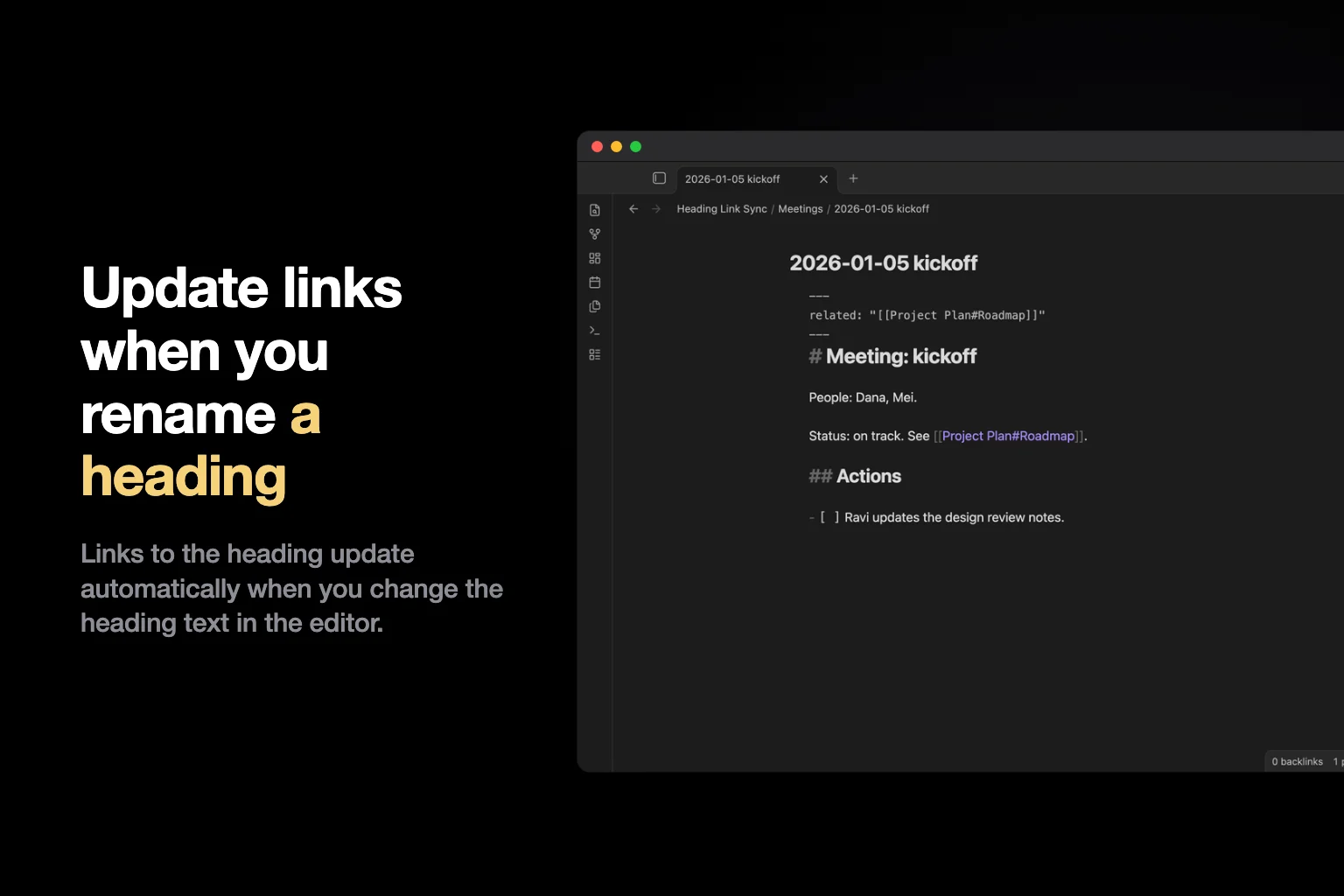
Heading Link Sync actualiza los enlaces wiki de encabezados cuando vuelves a escribir un encabezado. Cambia ## Milestones por ## Roadmap, luego deja la línea. Los enlaces como [[Plan del proyecto#Milestones]] se convierten en [[Plan del proyecto#Roadmap]].
Los comandos principales de renombrado usan un diálogo. Los encabezados reescritos dejan enlaces rotos.
Versión 1.3.4. Requiere Obsidian 1.13.4 o posterior. Funciona en escritorio y móvil.
1 Instalación
Abre Configuración, Plugins de la comunidad, Buscar. Busca "Heading Link Sync". Selecciona Instalar, luego Activar.
Para instalar manualmente, descarga main.js, manifest.json y styles.css desde la última versión. Colócalos en <vault>/.obsidian/plugins/heading-link-sync/. Recarga la lista de plugins de la comunidad, luego activa Heading Link Sync.
Requiere Obsidian 1.13.4 o superior. Se probó en escritorio con Obsidian 1.13.4 y 1.14.4.
2 Primeros pasos
Pega esto:
1. Activa el plugin.
2. Abre una nota a la que enlazan otras notas, y escribe sobre el texto de uno de sus encabezados.
3. Mueve el cursor a otra línea, o deja de escribir durante un momento.

El plugin actúa sobre los cambios que haces en el editor. Ignora cambios de sincronización y git, a menos que hayas escrito en esa nota en los últimos 5 segundos. Un cambio solo de mayúsculas/minúsculas no se considera un renombrado, porque los enlaces siguen funcionando.
3 Características
Renombrar un encabezado escribiéndolo
Deja la línea del encabezado o deja de escribir durante 1,5 segundos. El plugin actualiza los enlaces y muestra un recuento con un botón de Deshacer.
Las notas que enlazan usan su texto del editor, así que la escritura sin guardar permanece en su lugar.
Deshacer restaura los enlaces modificados. Si un enlace ya no es seguro, Deshacer deja esa nota sin cambios y lo reporta. El comando "Deshacer la última actualización de enlaces" hace lo mismo.
Formas de enlace wiki que se actualizan
Estas formas se actualizan en la versión gratuita:
[[Nota#Encabezado]]y[[Nota#Encabezado|alias]], donde el alias permanece igual- incrustaciones como
![[Nota#Encabezado]] [[#Encabezado]]dentro de la misma nota- rutas anidadas como
[[Nota#Milestones#Fase 1]] - enlaces wiki en propiedades, como
relacionado: "[[Nota#Encabezado]]"
Los enlaces en tablas mantienen sus barras verticales escapadas. Los enlaces en bloques de código, código en línea y bloques matemáticos no cambian. El plugin compara el texto del encabezado de la misma forma que la aplicación: mayúsculas/minúsculas y caracteres especiales como : o ? no importan.
Recuentos de referencias en el editor
Un número al lado de un encabezado o ID de bloque muestra cuántos enlaces apuntan a él. El recuento incluye enlaces wiki, enlaces Markdown, incrustaciones, enlaces de propiedades y enlaces dentro de la misma nota. Los recuentos son por enlace. El texto sin referencias no tiene número.
Los recuentos se actualizan después de que Obsidian indexe ediciones, renombrados o eliminaciones. Las posiciones antiguas de las líneas se borran mientras escribes. Una ruta anidada cuenta para su último encabezado. Un enlace simple a un encabezado duplicado cuenta para la primera coincidencia, como lo hace Obsidian. Las subrutas rotas y los enlaces de carpetas excluidas no cuentan. Los recuentos son gratuitos, incluyendo los de enlaces Markdown y IDs de bloque.
Selecciona un recuento para abrir su lista de fuentes. Cada fila muestra la nota de origen y la línea, o una etiqueta de propiedad. Selecciona el botón de nota para abrir esa fuente. La lista usa el índice actual de la aplicación. Muestra hasta 500 enlaces y da el número no mostrado. Esta acción es gratuita. Para acceso por teclado, usa "Mostrar enlaces a este encabezado o bloque" en su línea.
Preguntar primero
Establece "Cuando un encabezado cambia" en "Preguntar primero" si quieres confirmar cada actualización. El diálogo muestra el encabezado antiguo y nuevo, y el número de enlaces y notas. Saltar deja las notas como están.
Enlaces Markdown (Pro)
Pro también actualiza enlaces como [texto](Nota.md#Encabezado). Escribe los espacios como %20, como hace la aplicación al crear un enlace Markdown. Los enlaces entre corchetes rectos mantienen espacios sin codificar, y los enlaces completamente codificados permanecen completamente codificados. Sin Pro, el aviso te dice cuántos enlaces Markdown no se cambiaron.
IDs de bloque (Pro)
Edita un ^id-bloque al final de un párrafo o bajo una tabla, y Pro actualiza los enlaces [[Nota#^id-bloque]] y las incrustaciones a él. Los IDs de bloque coinciden sin importar mayúsculas/minúsculas, como en la aplicación.
Previsualizar los cambios (Pro)
Con Pro, "Preguntar primero" muestra los cambios: la nota, la línea, el enlace antiguo y el nuevo. Desmarca una casilla para mantener un enlace como está, luego selecciona "Aplicar seleccionados".
La lista muestra los primeros 500 cambios. Si hay más, una línea por encima de los botones indica cuántos enlaces no se muestran, y "Aplicar seleccionados" los cambia también.
Informe de enlaces rotos de encabezados (Pro)
El comando "Buscar enlaces rotos de encabezados y bloques" lista enlaces cuya nota existe pero cuyo encabezado o ID de bloque no. Muestra hasta 500. Para cada uno sugiere el encabezado o ID de bloque más cercano en esa nota. Selecciona Corregir para un enlace, o "Corregir todos con sugerencia" para los enlaces listados.
4 Comandos
Abre la paleta de comandos y escribe el nombre del plugin para ver estos comandos. Puedes asignar una tecla de acceso directo a cada uno en Configuración, Teclas de acceso directo.
| Comando | ID de comando |
|---|---|
| Deshacer la última actualización de enlaces | heading-link-sync:undo-last-update |
| Mostrar enlaces a este encabezado o bloque | heading-link-sync:show-references |
| Buscar enlaces rotos de encabezados y bloques | heading-link-sync:find-broken-links |
5 Configuración
Después de una actualización menor o mayor, este plugin abre una pestaña de "¿Qué hay de nuevo" en segundo plano. La pestaña y la tarjeta de configuración sugieren otros plugins de NoteMods y Zovo Chat y enlazan a notemods.com para comentarios (privacidad). La pestaña no envía datos. Puedes desactivarla en Configuración.
| Configuración | Valor predeterminado | Valores permitidos |
|---|---|---|
| Mostrar recuentos de referencias | Activado | Activado o desactivado |
| Cuando un encabezado cambia | Actualizar enlaces de inmediato | Actualizar enlaces de inmediato o preguntar primero |
| Pausa antes de una actualización | 1500 | 500 a 5000 milisegundos |
| Carpetas excluidas | vacío | Una carpeta por línea |
| Actualizar enlaces Markdown | Activado | Activado o desactivado (Pro) |
| Actualizar enlaces de ID de bloque | Activado | Activado o desactivado (Pro) |
Las notas en carpetas excluidas nunca se cambian, y los cambios de encabezados en ellas no actualizan otras notas.
6 Pro
Para habilitar Pro:
- Patrocina a theluckystrike en GitHub Sponsors con $5 al mes, o $15 una vez.
- Abre la configuración de Heading Link Sync y selecciona "Iniciar sesión con GitHub".
- Pega el código en github.com/login/device y apruébalo.
7 Privacidad, pago y red
Las características principales son gratuitas. Las funciones Pro requieren un patrocinio de GitHub Sponsors a theluckystrike: $5 al mes o más, o $15 una vez. Un pago total de $15 cumple con el requisito de pago para Pro sin más pagos. La verificación de inicio de sesión y las comprobaciones siguientes siguen aplicando. Tus notas permanecen legibles y editables con o sin Pro.
Un solo pago activa Pro en todos los plugins de NoteMods.
GitHub gestiona el pago. Patrocina en https://github.com/sponsors/theluckystrike/sponsorships?tier_id=666162&frequency=one-time&metadata_source=heading-link-sync. No necesitas cuenta para las funciones gratuitas. Pro requiere la cuenta de GitHub que patrocina.
Hasta que selecciones "Iniciar sesión con GitHub" en la configuración, Heading Link Sync no realiza solicitudes de red. El inicio de sesión usa el flujo de dispositivo de GitHub. Heading Link Sync envía su ID de cliente público y el ámbito read:user a https://github.com/login/device/code y te muestra un código. Mientras introduces el código en https://github.com/login/device, pregunta a https://github.com/login/oauth/access_token cada pocos segundos para verificar el estado de inicio de sesión. El ámbito permite solo lecturas de perfil. GitHub necesita este acceso para mostrar la categoría de patrocinio. No concede ámbito de repositorio ni acceso de escritura.
Después del inicio de sesión, Heading Link Sync envía una consulta a https://api.github.com/graphql. Comprueba si la cuenta iniciada de sesión patrocina a theluckystrike. Pide la categoría y el pago total a theluckystrike. El plugin reutiliza una comprobación exitosa durante 7 días. Las comprobaciones fallidas pueden intentar de nuevo después de 6 horas. Selecciona Actualizar para solicitar una comprobación antes. No envía contenido de notas, nombres de archivos ni otros datos del vault, y no tiene telemetría.
Después de una comprobación exitosa, Pro puede funcionar sin conexión durante hasta 14 días. Cerrar sesión o una respuesta negativa de patrocinio desactiva Pro. El plugin almacena el token de GitHub mediante la API de almacenamiento secreto de Obsidian. No coloca el token en sus ajustes guardados ni en sus datos locales de patrocinio. El almacenamiento local de este dispositivo guarda tu inicio de sesión de GitHub, la categoría y el momento de la última comprobación. Cerrar sesión borra el token. También puedes revocar el acceso en la configuración de GitHub, bajo Aplicaciones.
8 Preguntas y respuestas
¿Qué pasa si dejo de escribir en medio de una palabra?
Los enlaces siguen el texto parcial, luego vuelven a seguir cuando terminas. Aumenta la pausa si esto ocurre con frecuencia.
¿Cambia notas que no enlazan al encabezado?
Lee la nota editada y sus notas enlazadas, y escribe solo la parte modificada de cada enlace.
¿Qué pasa con dos encabezados del mismo texto?
Un enlace simple va al primer encabezado. Si renombres el segundo encabezado, solo cambian los enlaces anidados que apuntan a él. Si un renombrado enviaría un enlace antiguo a un encabezado diferente, el plugin añade el encabezado padre al enlace, por ejemplo [[Nota#Parte B#Notas]]. Si no existe tal ruta, deja el enlace como está y lo indica.
¿Qué deja sin cambiar?
Enlaces a un encabezado que no existe, enlaces con ninguna ruta segura tras el renombrado, enlaces de propiedades cuando el nuevo texto contiene una comilla, y notas enlazadas después de las primeras 5.000.
9 Soporte
Al reportar un error, incluye tu versión de Obsidian, el encabezado antiguo y nuevo, y un enlace que no se actualizó.
Para compilar desde el código fuente:
npm ci
npm run build
npm test
10 Licencia
MIT