Heading Link Sync · Documentazione plugin Obsidian
Documentazione di Heading Link Sync (Italiano)
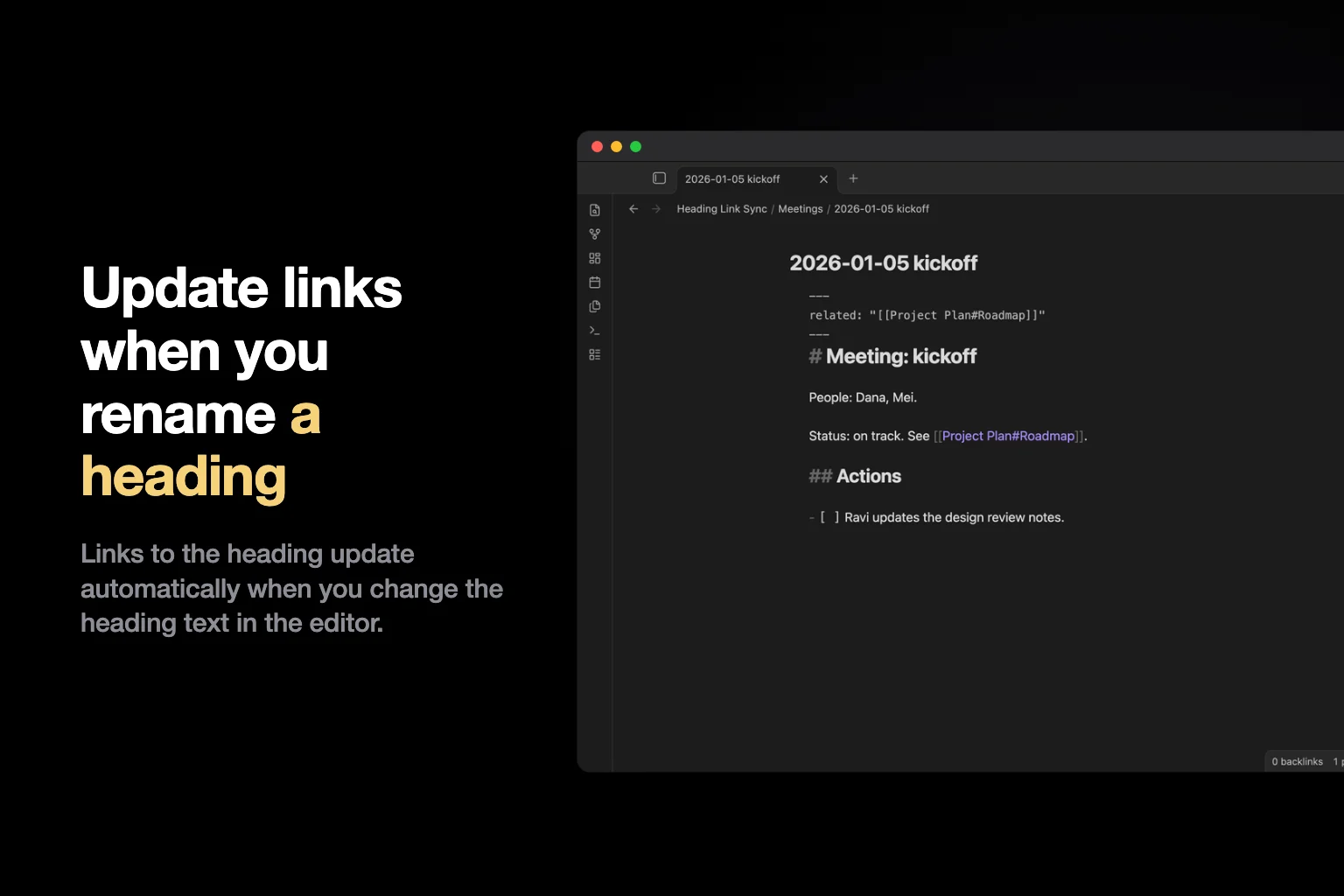
Heading Link Sync aggiorna i collegamenti wiki delle intestazioni quando rinomini un'intestazione. Cambia ## Milestones in ## Roadmap, quindi lascia la riga. I collegamenti come [[Project Plan#Milestones]] diventano [[Project Plan#Roadmap]].
I comandi di rinomina principali utilizzano una finestra di dialogo. Le intestazioni riscritte lasciano collegamenti rotti.
Versione 1.3.4. Richiede Obsidian 1.13.4 o successivo. Funziona su desktop e mobile.
1 Installazione
Apri Impostazioni, Plugin della comunità, Sfoglia. Cerca "Heading Link Sync". Seleziona Installa, poi Abilita.
Per installare manualmente, scarica main.js, manifest.json e styles.css dall'ultima release. Posizionali nella cartella <vault>/.obsidian/plugins/heading-link-sync/. Ricarica l'elenco dei plugin della comunità, quindi attiva Heading Link Sync.
Richiede Obsidian 1.13.4 o successivo. È stato testato su desktop con Obsidian 1.13.4 e 1.14.4.
2 Iniziare
Incolla questo:
1. Attiva il plugin.
2. Apri un appunto a cui collegamenti da altri appunti, e riscrivi il testo di una delle sue intestazioni.
3. Sposta il cursore su un'altra riga, oppure interrompi la digitazione per un momento.

Il plugin agisce sulle modifiche apportate nell'editor. Ignora le modifiche sincronizzate e quelle di git, a meno che tu non abbia digitato in quel documento negli ultimi 5 secondi. Un semplice cambiamento di maiuscole non è considerato una rinomina, poiché i collegamenti continuano a funzionare.
3 Funzionalità
Rinomina un'intestazione digitando
Lascia la riga dell'intestazione o interrompi la digitazione per 1,5 secondi. Il plugin aggiorna i collegamenti e mostra un conteggio con un pulsante Annulla.
I documenti collegati usano il testo dell'editor, quindi il testo non salvato rimane al suo posto.
Annulla ripristina i collegamenti modificati. Se un collegamento non è più certo, Annulla lascia quel documento invariato e lo segnala. Il comando "Annulla l'ultimo aggiornamento dei collegamenti" fa la stessa cosa.
Forme di collegamento che seguono
Queste forme vengono aggiornate nella versione gratuita:
[[Note#Heading]]e[[Note#Heading|alias]], dove l'alias rimane invariato- incorporamenti come
![[Note#Heading]] [[#Heading]]all'interno dello stesso documento- percorsi nidificati come
[[Note#Milestones#Fase 1]] - collegamenti wiki nelle proprietà, come
related: "[[Note#Heading]]"
I collegamenti nelle tabelle mantengono le pipe codificate. I collegamenti nei blocchi di codice a capo, codice inline e blocchi matematici non cambiano. Il plugin confronta il testo dell'intestazione nello stesso modo dell'app: maiuscole e caratteri speciali come : o ? non contano.
Contatori di riferimento nell'editor
Un numero accanto a un'intestazione o a un ID di blocco indica quanti collegamenti puntano a esso. Il conteggio include collegamenti wiki, collegamenti Markdown, incorporamenti, collegamenti nelle proprietà e collegamenti all'interno dello stesso documento. I contatori sono per collegamento. Il testo non referenziato non ha numero.
I contatori si aggiornano dopo che Obsidian ha indicizzato modifiche, rinomine o eliminazioni. Le vecchie posizioni delle righe si cancellano mentre digiti. Un percorso nidificato conta per la sua ultima intestazione. Un collegamento semplice a un'intestazione duplicata conta per la prima corrispondenza, come fa Obsidian. I sottopercorsi rotti e i collegamenti da cartelle escluse non contano. I contatori sono gratuiti, inclusi quelli per collegamenti Markdown e ID di blocco.
Seleziona un contatore per aprire l'elenco delle fonti. Ogni riga mostra il documento sorgente e la riga, oppure un'etichetta di proprietà. Seleziona il pulsante del documento per aprire la fonte. L'elenco usa l'indice corrente dell'app. Mostra fino a 500 collegamenti e indica il numero non visualizzato. Questa azione è gratuita. Per l'accesso da tastiera, usa "Mostra collegamenti a questa intestazione o blocco" sulla riga.
Chiedi prima
Imposta "Quando un'intestazione cambia" su "Chiedi prima" se vuoi confermare ogni aggiornamento. La finestra di dialogo indica l'intestazione vecchia e nuova e il numero di collegamenti e documenti. Salta lascia i documenti come sono.
Collegamenti Markdown (Pro)
Pro aggiorna anche i collegamenti [text](Note.md#Heading). Scrive gli spazi come %20, come fa l'app quando crea un collegamento Markdown. I collegamenti tra parentesi angolari mantengono gli spazi grezzi, e i collegamenti completamente codificati rimangono completamente codificati. Senza Pro, il messaggio indica quanti collegamenti Markdown non sono stati modificati.
ID di blocco (Pro)
Modifica un ^block-id alla fine di un paragrafo o sotto una tabella, e Pro aggiorna i collegamenti [[Note#^block-id]] e gli incorporamenti a esso. Gli ID di blocco corrispondono in qualsiasi combinazione di maiuscole/minuscole, come nell'app.
Anteprima dei cambiamenti (Pro)
Con Pro, "Chiedi prima" elenca le modifiche: il documento, la riga, il vecchio collegamento e il nuovo collegamento. Deseleziona una casella per mantenere un collegamento come è, quindi seleziona "Applica selezionati".
L'elenco mostra le prime 500 modifiche. Se ce ne sono di più, una riga sopra i pulsanti indica il numero di collegamenti non visualizzati, e "Applica selezionati" li modifica anche loro.
Rapporto sui collegamenti rotti (Pro)
Il comando "Trova collegamenti rotti a intestazioni e blocchi" elenca i collegamenti il cui documento esiste ma la cui intestazione o ID di blocco non esiste. Mostra fino a 500. Per ciascuno suggerisce l'intestazione o l'ID di blocco più vicina in quel documento. Seleziona Correggi per un collegamento, o "Correggi tutti con un suggerimento" per i collegamenti elencati.
4 Comandi
Apri la palette dei comandi e digita il nome del plugin per vedere questi comandi. Puoi assegnare una scorciatoia a ciascuno in Impostazioni, Scelte rapide.
| Comando | ID comando |
|---|---|
| Annulla l'ultimo aggiornamento dei collegamenti | heading-link-sync:undo-last-update |
| Mostra collegamenti a questa intestazione o blocco | heading-link-sync:show-references |
| Trova collegamenti rotti a intestazioni e blocchi | heading-link-sync:find-broken-links |
5 Impostazioni
Dopo un aggiornamento minore o maggiore, questo plugin apre una scheda "Cosa c'è di nuovo" in background. La scheda e la scheda delle impostazioni suggeriscono altri plugin NoteMods e Zovo Chat e collegano a notemods.com per il feedback (privacy). La scheda non invia dati. Disattivala in Impostazioni.
| Impostazione | Valore predefinito | Valori consentiti |
|---|---|---|
| Mostra contatori di riferimento | Attivo | Attivo o disattivo |
| Quando un'intestazione cambia | Aggiorna i collegamenti immediatamente | Aggiorna i collegamenti immediatamente o Chiedi prima |
| Pausa prima dell'aggiornamento | 1500 | 500 a 5000 millisecondi |
| Cartelle escluse | vuoto | Una cartella per riga |
| Aggiorna collegamenti Markdown | Attivo | Attivo o disattivo (Pro) |
| Aggiorna collegamenti ID di blocco | Attivo | Attivo o disattivo (Pro) |
Gli appunti in una cartella esclusa non vengono mai modificati, e le modifiche alle intestazioni in essi non aggiornano altri appunti.
6 Pro
Per abilitare Pro:
- Sponsorizza theluckystrike su GitHub Sponsors con 5 $ al mese, o 15 $ una tantum.
- Apri le impostazioni di Heading Link Sync e seleziona "Accedi con GitHub".
- Incolla il codice su github.com/login/device e approva.
7 Privacy, pagamento e rete
Le funzionalità principali sono gratuite. Le funzionalità Pro richiedono un'iscrizione a GitHub Sponsors per theluckystrike: 5 $ al mese o più, o 15 $ una tantum. Un pagamento totale di 15 $ soddisfa il requisito di pagamento per Pro senza ulteriori pagamenti. L'accesso e i controlli seguenti continuano a valere. I tuoi appunti rimangono leggibili e modificabili con o senza Pro.
Un solo pagamento attiva Pro in tutti i plugin NoteMods.
GitHub gestisce il pagamento. Sponsorizza su https://github.com/sponsors/theluckystrike/sponsorships?tier_id=666162&frequency=one-time&metadata_source=heading-link-sync. Non ti serve un account per le funzionalità gratuite. Pro richiede l'account GitHub che ha effettuato lo sponsorship.
Finché non selezioni "Accedi con GitHub" nelle impostazioni, Heading Link Sync non effettua richieste di rete. L'accesso utilizza il flusso dispositivo GitHub. Heading Link Sync invia il suo ID client pubblico e lo scope read:user a https://github.com/login/device/code e ti mostra un codice. Mentre inserisci il codice su https://github.com/login/device, controlla ogni pochi secondi https://github.com/login/oauth/access_token per verificare lo stato di accesso. Lo scope permette solo la lettura del profilo. GitHub ne ha bisogno per mostrare il livello di sponsorship. Non concede alcuno scope di repository né accesso in scrittura.
Dopo l'accesso, Heading Link Sync invia una query a https://api.github.com/graphql. Verifica se l'account collegato sponsorizza theluckystrike. Chiede il livello e il pagamento totale a theluckystrike. Il plugin riutilizza un controllo riuscito per 7 giorni. I controlli falliti possono riprovare dopo 6 ore. Seleziona Aggiorna per richiedere un controllo anticipato. Non invia contenuti di appunti, nomi di file o altri dati del vault, e non ha telemetria.
Dopo un controllo riuscito, Pro può funzionare offline per fino a 14 giorni. Disconnettersi o una risposta negativa sullo sponsorship disattiva Pro. Il plugin memorizza il token GitHub tramite l'API di archiviazione segreta di Obsidian. Non inserisce il token nelle impostazioni salvate né nei dati locali di sponsorship. L'archiviazione locale di questo dispositivo conserva il tuo accesso a GitHub, il livello e l'ora dell'ultimo controllo. Disconnettersi cancella il token. Puoi anche revocare l'accesso nelle impostazioni GitHub, sotto Applicazioni.
8 Domande e risposte
Cosa succede se interrompo la digitazione in mezzo a una parola?
I collegamenti seguono il testo parziale digitato, poi si aggiornano nuovamente quando termini. Aumenta la pausa se accade spesso.
Modifica i documenti che non collegano all'intestazione?
Legge il documento modificato e i suoi documenti collegati, e scrive solo la parte modificata di ogni collegamento.
Cosa succede con due intestazioni con lo stesso testo?
Un collegamento semplice punta alla prima intestazione. Se rinomini la seconda intestazione, cambiano solo i collegamenti nidificati che la puntano. Se una rinomina manderebbe un collegamento vecchio a un'altra intestazione, il plugin aggiunge l'intestazione genitore al collegamento, ad esempio [[Note#Part B#Notes]]. Se un tale percorso non esiste, lascia il collegamento invariato e lo segnala.
Cosa lascia invariato?
Collegamenti a un'intestazione che non esiste, collegamenti senza un percorso sicuro dopo la rinomina, collegamenti nelle proprietà quando il nuovo testo contiene un apice, e i documenti collegati dopo i primi 5.000.
9 Supporto
Quando segnali un bug, includi la versione di Obsidian, l'intestazione vecchia e nuova, e un collegamento che non si è aggiornato.
Per costruire da sorgente:
npm ci
npm run build
npm test
10 Licenza
MIT