Heading Link Sync · Documentação de plugins Obsidian
Documentação do plugin Heading Link Sync (Português (Brasil))
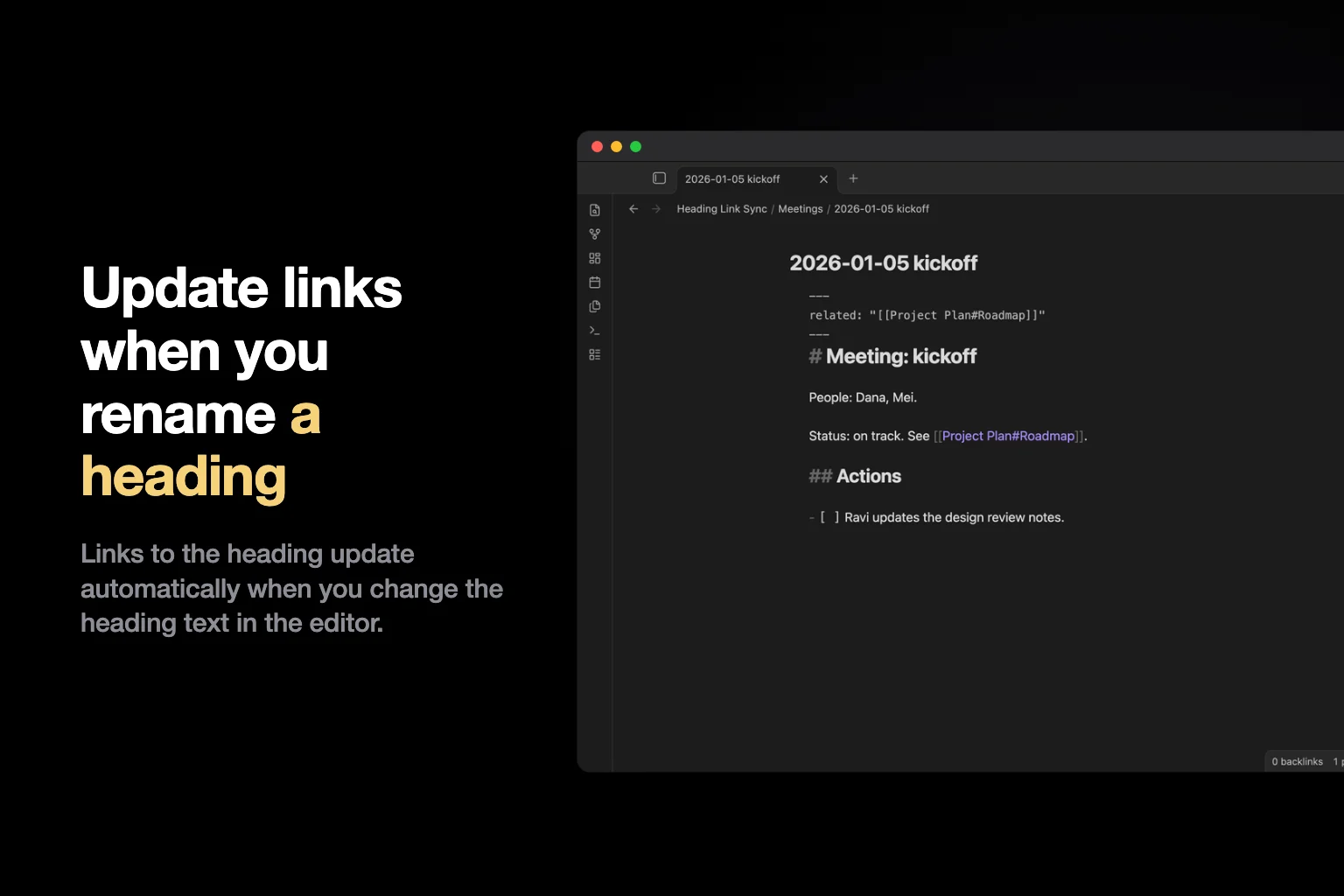
O Heading Link Sync atualiza os wikilinks de cabeçalhos quando você digita novamente um cabeçalho. Altere ## Milestones para ## Roadmap, depois deixe a linha. Links como [[Project Plan#Milestones]] se tornam [[Project Plan#Roadmap]].
Os comandos principais de renomeação usam uma janela de diálogo. Cabeçalhos editados manualmente deixam links quebrados.
Versão 1.3.4. Requer Obsidian 1.13.4 ou posterior. Funciona em desktop e mobile.
1 Instalação
Abra Configurações, Plugins da Comunidade, Navegar. Pesquise por "Heading Link Sync". Selecione Instalar, depois Ativar.
Para instalar manualmente, baixe main.js, manifest.json e styles.css da versão mais recente. Coloque-os em <vault>/.obsidian/plugins/heading-link-sync/. Recarregue a lista de plugins da comunidade, depois ative o Heading Link Sync.
Requer Obsidian 1.13.4 ou versão posterior. Foi testado no desktop com Obsidian 1.13.4 e 1.14.4.
2 Começando
Cole isto:
1. Ative o plugin.
2. Abra uma nota que outras notas vinculam, e digite sobre o texto de um de seus cabeçalhos.
3. Mova o cursor para outra linha, ou pare de digitar por um momento.

O plugin age sobre edições feitas no editor. Ele ignora alterações de sincronização e git, a menos que você tenha digitado nessa nota nos últimos 5 segundos. Uma mudança apenas de maiúsculas/minúsculas não é considerada uma renomeação, pois os links ainda funcionam.
3 Recursos
Renomear um cabeçalho digitando
Deixe a linha do cabeçalho ou pare de digitar por 1,5 segundo. O plugin atualiza os links e exibe uma contagem com um botão de Desfazer.
Notas vinculadas usam seu texto do editor, então digitações não salvas permanecem no lugar.
Desfazer restaura os links alterados. Se um link não puder ser restaurado com certeza, o Desfazer deixa essa nota como está e relata o problema. O comando "Desfazer a última atualização de link" faz o mesmo.
Formas de wikilink que são atualizadas
Essas formas são atualizadas na versão gratuita:
[[Nota#Cabeçalho]]e[[Nota#Cabeçalho|alias]], onde o alias permanece como está- embeds como
![[Nota#Cabeçalho]] [[#Cabeçalho]]dentro da mesma nota- caminhos aninhados como
[[Nota#Milestones#Fase 1]] - wikilinks em propriedades, como
relacionado: "[[Nota#Cabeçalho]]"
Links em tabelas mantêm suas barras escapadas. Links em blocos de código, código em linha e blocos matemáticos não são alterados. O plugin compara o texto do cabeçalho da mesma forma que o app: maiúsculas/minúsculas e caracteres especiais como : ou ? não importam.
Contagens de referência no editor
Um número ao lado de um cabeçalho ou ID de bloco mostra quantos links apontam para ele. A contagem inclui wikilinks, links Markdown, embeds, links de propriedades e links dentro da mesma nota. As contagens são por link. Texto não referenciado não tem número.
As contagens são atualizadas após o Obsidian indexar edições, renomeações ou exclusões. Posições antigas de linhas são limpas enquanto você digita. Um caminho aninhado conta apenas para seu último cabeçalho. Um link simples para um cabeçalho duplicado conta para a primeira ocorrência, como no Obsidian. Subcaminhos quebrados e links de pastas excluídas não contam. As contagens são gratuitas, incluindo as de links Markdown e IDs de bloco.
Selecione uma contagem para abrir sua lista de origens. Cada linha mostra a nota de origem e a linha, ou uma etiqueta de propriedade. Selecione o botão da nota para abrir essa origem. A lista usa o índice atual do app. Mostra até 500 links e informa o número não exibido. Essa ação é gratuita. Para acesso por teclado, use "Mostrar links para este cabeçalho ou bloco" na linha dele.
Perguntar primeiro
Defina "Quando um cabeçalho mudar" como "Perguntar primeiro" se quiser confirmar cada atualização. A janela mostra o cabeçalho antigo e novo e o número de links e notas. Pular deixa as notas como estão.
Links Markdown (Pro)
O Pro também atualiza links do tipo [text](Nota.md#Cabeçalho). Ele escreve espaços como %20, como o app faz ao criar um link Markdown. Links entre parênteses retos mantêm espaços brutos, e links totalmente codificados permanecem totalmente codificados. Sem o Pro, a mensagem informa quantos links Markdown não foram alterados.
IDs de bloco (Pro)
Edite um ^id-bloco no final de um parágrafo ou abaixo de uma tabela, e o Pro atualiza os links [[Nota#^id-bloco]] e embeds para ele. IDs de bloco correspondem em qualquer combinação de maiúsculas/minúsculas, como no app.
Pré-visualizar as mudanças (Pro)
Com o Pro, "Perguntar primeiro" lista as mudanças: a nota, a linha, o link antigo e o novo. Limpe uma caixa de seleção para manter um link como está, depois selecione "Aplicar selecionados".
A lista mostra as primeiras 500 mudanças. Se houver mais, uma linha acima dos botões conta os links não exibidos, e "Aplicar selecionados" os altera também.
Relatório de links de cabeçalho quebrados (Pro)
O comando "Localizar links de cabeçalho e bloco quebrados" lista links cuja nota existe, mas cujo cabeçalho ou ID de bloco não. Mostra até 500. Para cada um, sugere o cabeçalho ou ID de bloco mais próximo naquela nota. Selecione Corrigir para um link, ou "Corrigir todos com sugestão" para os links listados.
4 Comandos
Abra a paleta de comandos e digite o nome do plugin para ver esses comandos. Você pode atribuir uma tecla de atalho a cada um em Configurações, Atalhos.
| Comando | ID do comando |
|---|---|
| Desfazer a última atualização de link | heading-link-sync:undo-last-update |
| Mostrar links para este cabeçalho ou bloco | heading-link-sync:show-references |
| Localizar links de cabeçalho e bloco quebrados | heading-link-sync:find-broken-links |
5 Configurações
Após uma atualização menor ou maior, este plugin abre uma aba "O que há de novo" em segundo plano. A aba e o cartão de configurações sugerem outros plugins NoteMods e o Zovo Chat e linkam para notemods.com para feedback (privacidade). A aba não envia dados. Desative a aba em Configurações.
| Configuração | Padrão | Valores permitidos |
|---|---|---|
| Mostrar contagens de referência | Ligado | Ligado ou desligado |
| Quando um cabeçalho mudar | Atualizar links imediatamente | Atualizar links imediatamente ou perguntar primeiro |
| Pausa antes da atualização | 1500 | 500 a 5000 milissegundos |
| Pastas excluídas | vazia | Uma pasta por linha |
| Atualizar links Markdown | Ligado | Ligado ou desligado (Pro) |
| Atualizar links de ID de bloco | Ligado | Ligado ou desligado (Pro) |
Notas em pastas excluídas nunca são alteradas, e edições de cabeçalhos nelas não atualizam outras notas.
6 Pro
Para ativar o Pro:
- Patrocine theluckystrike no GitHub Sponsors com US$ 5 por mês, ou US$ 15 uma vez.
- Abra as configurações do Heading Link Sync e selecione "Entrar com GitHub".
- Cole o código em github.com/login/device e autorize.
7 Privacidade, pagamento e rede
Os recursos principais são gratuitos. Os recursos Pro exigem um patrocínio no GitHub Sponsors do theluckystrike: US$ 5 por mês ou mais, ou US$ 15 uma vez. Um pagamento total de US$ 15 atende ao requisito de pagamento para o Pro sem necessidade de pagamentos adicionais. O login e as verificações abaixo ainda se aplicam. Suas notas permanecem legíveis e editáveis com ou sem o Pro.
Um único pagamento ativa o Pro em todos os plugins NoteMods.
O GitHub gerencia o pagamento. Patrocine em https://github.com/sponsors/theluckystrike/sponsorships?tier_id=666162&frequency=one-time&metadata_source=heading-link-sync. Você não precisa de conta para os recursos gratuitos. O Pro exige a conta do GitHub que patrocina.
Até você selecionar "Entrar com GitHub" nas configurações, o Heading Link Sync não faz solicitações de rede. O login usa o fluxo de dispositivo do GitHub. O Heading Link Sync envia seu ID de cliente público e o escopo read:user para https://github.com/login/device/code e mostra um código. Enquanto você digita o código em https://github.com/login/device, ele verifica https://github.com/login/oauth/access_token a cada alguns segundos para verificar o status de login. O escopo permite apenas leitura do perfil. O GitHub precisa desse acesso para exibir a categoria de patrocínio. Ele não concede escopo de repositório nem acesso de escrita.
Após o login, o Heading Link Sync envia uma consulta única para https://api.github.com/graphql. Verifica se a conta conectada patrocina o theluckystrike. Pede a categoria e o pagamento total ao theluckystrike. O plugin reutiliza uma verificação bem-sucedida por 7 dias. Verificações falhas podem tentar novamente após 6 horas. Selecione Atualizar para solicitar uma verificação mais cedo. Ele não envia conteúdo de notas, nomes de arquivos ou outros dados do vault, e não possui telemetria.
Após uma verificação bem-sucedida, o Pro pode funcionar offline por até 14 dias. Sair ou uma resposta negativa de patrocínio desativa o Pro. O plugin armazena o token do GitHub através da API de armazenamento secreto do Obsidian. Ele não coloca o token em suas configurações salvas nem em seus dados locais de patrocínio. O armazenamento local deste dispositivo mantém seu login do GitHub, a categoria e o horário da última verificação. Sair limpa o token. Você também pode revogar o acesso nas configurações do GitHub, em Aplicações.
8 Perguntas e respostas
E se eu parar de digitar no meio de uma palavra?
Os links seguem o texto parcialmente digitado, depois seguem novamente quando você terminar. Aumente a pausa se isso acontecer com frequência.
Ele altera notas que não vinculam ao cabeçalho?
Ele lê a nota editada e suas notas vinculadas, e escreve apenas a parte alterada de cada link.
O que acontece com dois cabeçalhos com o mesmo texto?
Um link simples vai para o primeiro cabeçalho. Se você renomear o segundo cabeçalho, apenas os links aninhados que apontam para ele mudam. Se uma renomeação enviaria um link antigo para um cabeçalho diferente, o plugin adiciona o cabeçalho pai ao link, por exemplo [[Nota#Parte B#Notas]]. Se nenhum caminho assim existir, ele deixa o link como está e informa isso.
O que ele deixa de lado?
Links para um cabeçalho que não existe, links com caminho seguro após a renomeação, links de propriedades quando o novo texto contém aspas, e notas vinculadas após as primeiras 5.000.
9 Suporte
Ao relatar um erro, inclua sua versão do Obsidian, o cabeçalho antigo e novo, e um link que não foi atualizado.
Para compilar a partir do código-fonte:
npm ci
npm run build
npm test
10 Licença
MIT