Heading Link Sync · Obsidian プラグイン ドキュメント
Heading Link Sync documentation (日本語)
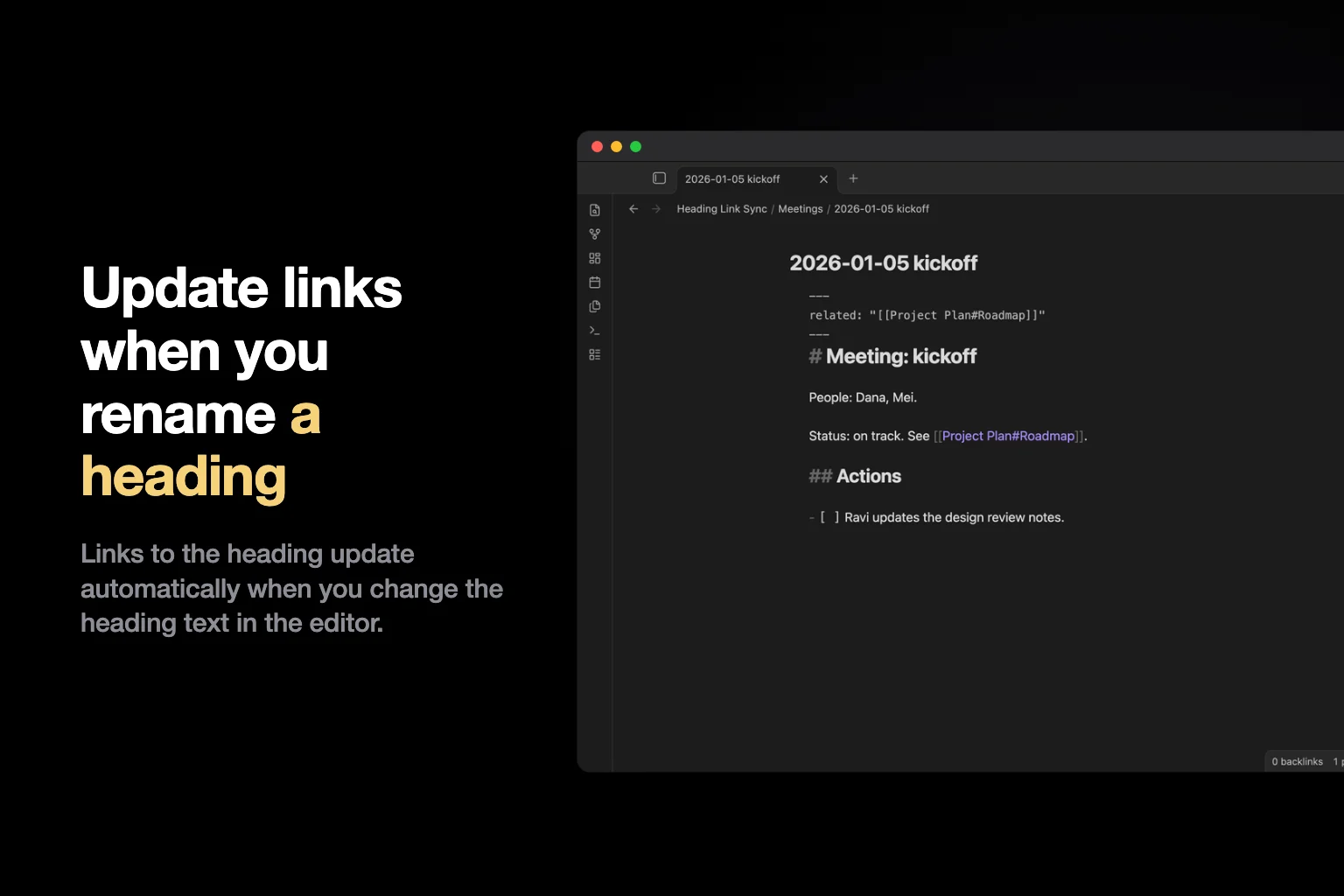
Heading Link Sync は、見出しを再入力したときに見出しのウィキリンクを更新します。## Milestones を ## Roadmap に変更して行を離れるか、一時停止します。[[Project Plan#Milestones]] のようなリンクは [[Project Plan#Roadmap]] に変更されます。
コアのリネームコマンドはダイアログを使用します。再入力された見出しは、リンクが壊れることがあります。
バージョン 1.3.4。Obsidian 1.13.4 以降が必要。デスクトップおよびモバイルで動作します。
1 インストール
設定 (Settings) から、コミュニティプラグイン (Community plugins)、ブラウズを開きます。"Heading Link Sync" を検索して、インストール (Install) を選択し、有効化 (Enable) します。
手動でインストールするには、最新リリースから main.js、manifest.json、styles.css をダウンロードします。それらを <vault>/.obsidian/plugins/heading-link-sync/ に配置します。コミュニティプラグインのリストを再読み込みし、Heading Link Sync を有効にします。
Obsidian 1.13.4 以降が必要です。デスクトップで Obsidian 1.13.4 および 1.14.4 でテスト済みです。
2 はじめに
以下を貼り付けます:
1. プラグインを有効化します。
2. 他のノートがリンクしているノートを開き、その見出しのテキストを上書きして編集します。
3. カーソルを別の行に移動するか、一時停止します。

プラグインはエディタで行った編集に反応します。同期や Git の変更は無視されますが、直近 5 秒以内にそのノートで入力した場合を除きます。文字の大小だけの変更はリネームとはみなされず、リンクはそのまま機能します。
3 機能
再入力で見出しをリネーム
見出し行を離れるか、1.5 秒間入力停止すると、プラグインがリンクを更新し、数と元に戻すボタンを表示します。
リンクしているノートはエディタのテキストを使用するため、保存されていない入力はその場に残ります。
元に戻す (Undo) は変更されたリンクを復元します。リンクが確実でない場合、そのノートは変更せず、報告します。"最後のリンク更新を元に戻す" コマンドも同じ動作をします。
以下のウィキリンク形式が更新される
無料版で更新される形式:
[[Note#Heading]]および[[Note#Heading|alias]](エイリアスはそのまま)![[Note#Heading]]のような埋め込み- 同じノート内の
[[#Heading]] [[Note#Milestones#Phase 1]]のようなネストされたパスrelated: "[[Note#Heading]]"のようなプロパティ内のウィキリンク
テーブル内のリンクはエスケープされたパイプのまま保持されます。囲みコードブロック、インラインコード、数式ブロック内のリンクは変更されません。プラグインはアプリと同じ方法で見出しのテキストを比較します:大文字小文字や : や ? などの特殊文字は無視されます。
エディタ内の参照数
見出しやブロックIDの横にある数字は、その場所を指すリンクの数を示します。リンク数にはウィキリンク、Markdownリンク、埋め込み、プロパティリンク、同じノート内のリンクが含まれます。数はリンクごとにカウントされます。参照されていないテキストには数字が表示されません。
Obsidianが編集、リネーム、削除をインデックスした後に参照数が更新されます。入力中に古い行位置はクリアされます。ネストされたパスは最後の見出しに対してカウントされます。重複する見出しへの単純なリンクは、Obsidianと同じように最初の一致に対してカウントされます。壊れたサブパスや除外フォルダからのリンクはカウントされません。参照数は無料で、MarkdownリンクやブロックIDのカウントも含みます。
数をクリックすると、そのリンク元の一覧が開きます。各行には元ノートと行、またはプロパティラベルが表示されます。ノートボタンをクリックすると、その元ノートを開きます。一覧は現在のアプリインデックスを使用します。最大 500 件のリンクを表示し、表示されない数を示します。この操作は無料です。キーボードからアクセスするには、その行の "この見出しまたはブロックへのリンクを表示" を使用します。
事前に確認する
各更新を確認したい場合は、「見出しが変更されたとき」を「事前に確認する」に設定します。ダイアログには古い見出しと新しい見出し、リンク数とノート数が表示されます。スキップすると、ノートはそのままになります。
Markdownリンク(Pro)
Pro では、[text](Note.md#Heading) リンクも更新されます。スペースはアプリがMarkdownリンクを作成するときと同じように %20 に変換されます。角括弧内のリンクはスペースをそのまま保持し、完全にエンコードされたリンクは完全にエンコードされたままです。Pro なしでは、通知で変更しなかったMarkdownリンクの数が表示されます。
ブロックID(Pro)
段落の末尾や表の下にある ^block-id を編集すると、Pro は [[Note#^block-id]] リンクとその埋め込みを更新します。ブロックIDは大文字小文字を問わず一致します。アプリと同じ動作です。
変更内容のプレビュー(Pro)
Pro では、「事前に確認する」が変更内容をリストアップします:ノート、行、古いリンク、新しいリンク。チェックボックスをクリアすると、特定のリンクをそのままにできます。その後、「選択した内容を適用」をクリックします。
リストには最初の 500 件の変更が表示されます。それ以上ある場合、ボタンの上に表示されないリンク数が表示され、「選択した内容を適用」はそれらも変更します。
壊れた見出しリンクレポート(Pro)
"壊れた見出しおよびブロックリンクを検索" コマンドは、ノートは存在するが見出しまたはブロックIDが存在しないリンクをリストアップします。最大 500 件まで表示されます。各リンクについて、そのノート内の最も近い見出しまたはブロックIDを提案します。1 つのリンクに対して「修正」をクリックするか、「提案のあるすべてを修正」でリストされたリンクを修正します。
4 コマンド
コマンドパレットを開き、プラグイン名を入力してこれらのコマンドを表示します。設定 (Settings)、ホットキー (Hotkeys) で各コマンドにキーボードショートカットを割り当てられます。
| コマンド | コマンドID |
|---|---|
| 最後のリンク更新を元に戻す | heading-link-sync:undo-last-update |
| この見出しまたはブロックへのリンクを表示 | heading-link-sync:show-references |
| 壊れた見出しおよびブロックリンクを検索 | heading-link-sync:find-broken-links |
5 設定
マイナーアップデートまたはメジャーアップデート後、このプラグインはバックグラウンドで「新機能」タブを開きます。タブと設定カードは他の NoteMods プラグインや Zovo Chat を推奨し、notemods.com にフィードバックリンクを提供します(プライバシー)。タブはデータを送信しません。設定でタブを無効化できます。
| 設定 | デフォルト | 許容される値 |
|---|---|---|
| 参照数を表示 | 有効 | 有効または無効 |
| 見出しが変更されたとき | すぐにリンクを更新 | すぐにリンクを更新、または事前に確認する |
| 更新前に一時停止 | 1500 | 500 〜 5000 ミリ秒 |
| 除外フォルダ | 空 | 1行に1つのフォルダ |
| Markdownリンクを更新 | 有効 | 有効または無効(Pro) |
| ブロックIDリンクを更新 | 有効 | 有効または無効(Pro) |
除外フォルダ内のノートは一切変更されず、それらの見出し編集も他のノートを更新しません。
6 Pro
Pro を有効にするには:
- theluckystrike の GitHub Sponsors に月額 5 ドル、または一括 15 ドルの支援をします。
- Heading Link Sync の設定を開き、「GitHub でログイン」を選択します。
- github.com/login/device にコードを貼り付け、承認します。
7 プライバシー、支払い、ネットワーク
コア機能は無料です。Pro 機能には、theluckystrike の GitHub Sponsors 支援(月額 5 ドル以上、または一括 15 ドル)が必要です。合計 15 ドルの支払いが Pro の支払い要件を満たし、以降の支払いは不要です。ログインと以下のチェックも引き続き必要です。Pro 有無に関わらず、ノートは読み取り・編集可能です。
1 回の支払いですべての NoteMods プラグインで Pro を有効化。
支払いは GitHub が処理します。支援は https://github.com/sponsors/theluckystrike/sponsorships?tier_id=666162&frequency=one-time&metadata_source=heading-link-sync で行います。無料機能にはアカウントは不要です。Pro には、支援を行う GitHub アカウントが必要です。
「設定で GitHub でログイン」を選択するまで、Heading Link Sync はネットワークリクエストを行いません。ログインには GitHub デバイスフローを使用します。Heading Link Sync は公開クライアントIDとスコープ read:user を https://github.com/login/device/code に送信し、コードを表示します。https://github.com/login/device でコードを入力している間、数秒ごとに https://github.com/login/oauth/access_token をリクエストしてログイン状態を確認します。スコープはプロフィールの読み取りのみを許可します。GitHub は支援の等級を表示するためにこのアクセスが必要です。リポジトリスコープや書き込みアクセスは付与されません。
ログイン後、Heading Link Sync は https://api.github.com/graphql に1回クエリを送信します。ログインしたアカウントが theluckystrike を支援しているか確認します。支援の等級と theluckystrike への合計支払い額を取得します。成功したチェックは7日間再利用されます。失敗したチェックは6時間後に再試行できます。リフレッシュを選択すると、より早いチェックを要求できます。ノートの内容、ファイル名、その他のバケツデータは送信せず、テレメトリもありません。
成功したチェック後、Pro は最大14日間オフラインで動作できます。ログアウトまたは支援の否定回答で Pro は無効になります。プラグインは Obsidian のシークレットストレージAPIを通じて GitHub トークンを保存します。トークンは保存された設定やローカルな支援データに格納しません。このデバイスのローカルストレージには GitHub ログイン、等級、最終チェック時刻が保持されます。ログアウトでトークンは削除されます。GitHub 設定の「アプリケーション」でアクセスを無効化することもできます。
8 質問と回答
半分の単語の途中で入力停止した場合どうなりますか?
リンクは半分の入力テキストに従い、入力が完了すると再び更新されます。頻繁に発生する場合は、一時停止時間を長くしてください。
見出しにリンクしていないノートは変更されますか?
編集されたノートとそのリンクしているノートを読み取り、各リンクの変更部分のみを書き込みます。
同じテキストの見出しが2つある場合どうなりますか?
単純なリンクは最初の見出しに移動します。2つ目の見出しをリネームした場合、それに対してのみネストされたリンクが変更されます。リネームによって古いリンクが別の見出しに移動する場合、親の見出しをリンクに追加します(例:[[Note#Part B#Notes]])。そのようなパスが存在しない場合、リンクは変更せず、その旨を通知します。
何を変更しませんか?
存在しない見出しへのリンク、リネーム後の安全なパスがないリンク、新しいテキストに引用符が含まれるプロパティリンク、および最初の 5,000 件以降のリンクノート。
9 サポート
バグを報告する際は、Obsidian のバージョン、古い見出しと新しい見出し、更新されなかったリンク1つを含めてください。
ソースからビルドするには:
npm ci
npm run build
npm test
10 ライセンス
MIT