Heading Link Sync · Dokumentacja wtyczek Obsidian
Dokumentacja pluginu Heading Link Sync (Polski)
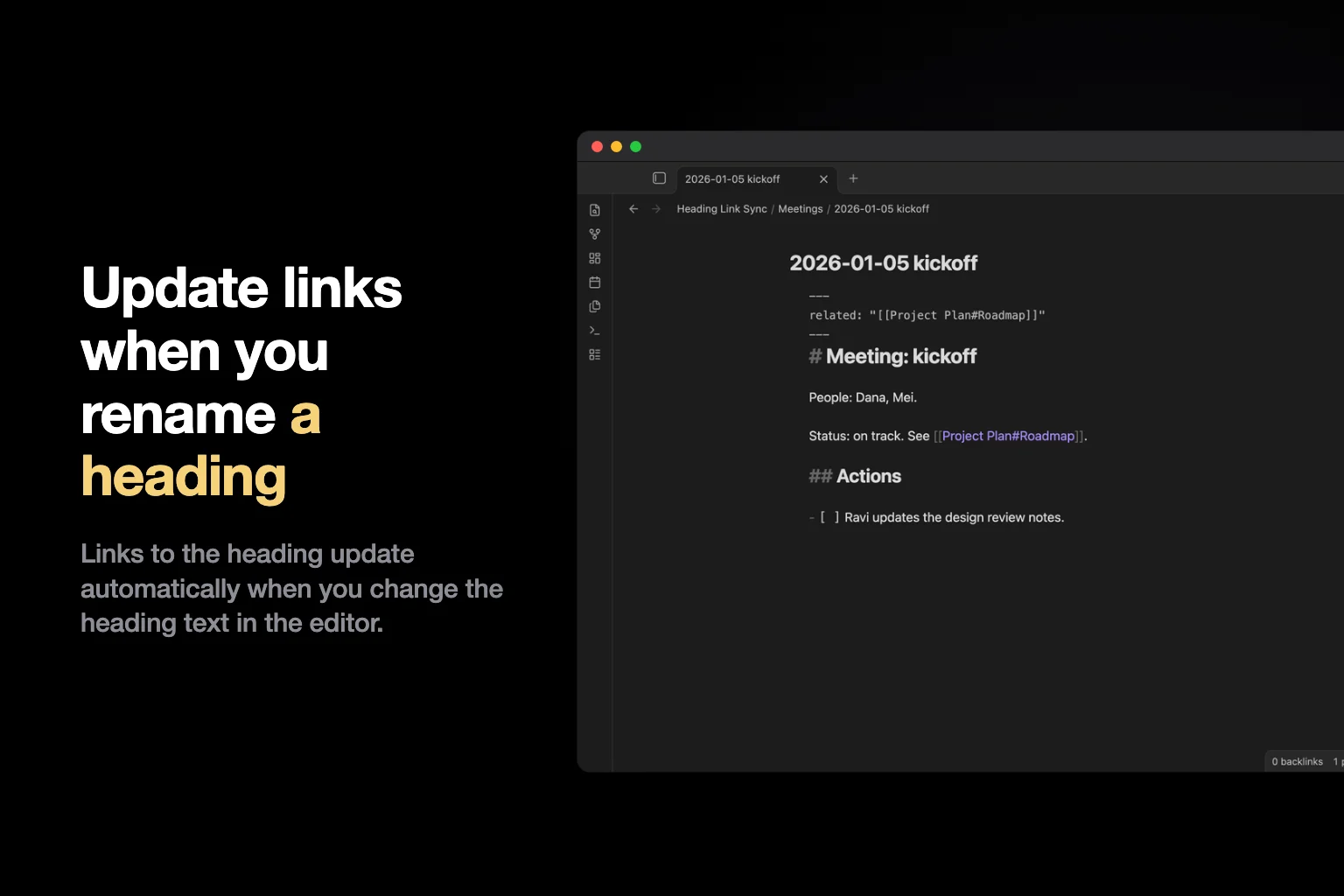
Heading Link Sync aktualizuje linki wikijednostkowe, gdy ponownie wpisujesz nagłówek. Zmień ## Milestones na ## Roadmap, a następnie opuść ten wiersz. Linki takie jak [[Plan projektu#Milestones]] zmienią się na [[Plan projektu#Roadmap]].
Podstawowe polecenia zmiany nazwy używają okna dialogowego. Przepisane nagłówki pozostawiają uszkodzone linki.
Wersja 1.3.4. Wymaga Obsidian 1.13.4 lub nowszego. Działa na komputerach i urządzeniach mobilnych.
1 Instalacja
Otwórz Ustawienia, pluginy społecznościowe, Przeglądaj. Wyszukaj „Heading Link Sync”. Wybierz Zainstaluj, a następnie Włącz.
Aby zainstalować ręcznie, pobierz pliki main.js, manifest.json i styles.css z najnowszego wydania. Umieść je w katalogu <vault>/.obsidian/plugins/heading-link-sync/. Przeładuj listę pluginów społecznościowych, a następnie włącz Heading Link Sync.
Wymaga Obsidian 1.13.4 lub nowszego. Przetestowano na komputerze z Obsidian 1.13.4 i 1.14.4.
2 Pierwsze kroki
Wklej to:
1. Włącz plugin.
2. Otwórz notatkę, do której odnoszą się inne notatki, i nadpisz tekst jednego z jej nagłówków.
3. Przesuń kursor na inny wiersz lub zatrzymaj wpisywanie na chwilę.

Plugin działa na edycjach dokonywanych w edytorze. Ignoruje zmiany synchronizowane i z git, chyba że wpisałeś w tej notatce w ciągu ostatnich 5 sekund. Zmiana tylko wielkości liter nie jest uznawana za zmianę nazwy, ponieważ linki nadal działają.
3 Funkcje
Zmiana nagłówka poprzez wpisywanie
Opuszczaj wiersz nagłówka lub zatrzymaj wpisywanie na 1,5 sekundy. Plugin aktualizuje linki i pokazuje liczbę z przyciskiem Cofnij.
Notatki używające linków otwierają tekst edytora, więc niezapisane wpisy pozostają na swoim miejscu.
Cofnij przywraca zmienione linki. Jeśli link nie jest już pewny, Cofnij pozostawia tę notatkę bez zmian i informuje o tym. Polecenie „Cofnij ostatnią aktualizację linków” działa tak samo.
Formy linków wikijednostkowych, które są aktualizowane
Te formy są aktualizowane w wersji darmowej:
[[Notatka#Nagłówek]]i[[Notatka#Nagłówek|alias]], gdzie alias pozostaje bez zmian- osadzenia takie jak
![[Notatka#Nagłówek]] [[#Nagłówek]]w tej samej notatce- zagnieżdżone ścieżki takie jak
[[Notatka#Milestones#Faza 1]] - linki wikijednostkowe w właściwościach, np.
related: "[[Notatka#Nagłówek]]"
Linki w tabelach zachowują ucieczkę znaku pionowej kreski. Linki w blokach kodu, kodzie wierszowym i blokach matematycznych nie ulegają zmianie. Plugin porównuje tekst nagłówka tak samo, jak aplikacja: wielkość liter i znaki specjalne takie jak : lub ? nie mają znaczenia.
Liczby odwołań w edytorze
Liczba obok nagłówka lub identyfikatora bloku pokazuje, ile linków wskazuje na niego. Liczba obejmuje linki wikijednostkowe, linki Markdown, osadzenia, linki właściwości i linki w tej samej notatce. Liczby są liczone po jednym linku. Tekst nieodwoływany nie ma liczby.
Liczby odświeżają się po indeksowaniu przez Obsidian zmian, zmian nazw lub usunięć. Stare pozycje linii są czyszczone podczas pisania. Zagnieżdżona ścieżka liczy się dla ostatniego nagłówka. Prosty link do powtarzającego się nagłówka liczy się dla pierwszego dopasowania, tak jak w Obsidianie. Uszkodzone podścieżki i linki z wykluczonych folderów nie liczą się. Liczby są darmowe, w tym te dla linków Markdown i identyfikatorów bloków.
Wybierz liczbę, aby otworzyć listę źródeł. Każdy wiersz pokazuje notatkę źródłową i wiersz, lub etykietę właściwości. Wybierz przycisk notatki, aby otworzyć źródło. Lista używa aktualnego indeksu aplikacji. Pokazuje do 500 linków i podaje liczbę niepokazanych. Ta akcja jest darmowa. Dostęp z klawiatury uzyskasz za pomocą polecenia „Pokaż linki do tego nagłówka lub bloku” w jego linii.
Pytaj najpierw
Ustaw „Gdy nagłówek się zmienia” na „Pytaj najpierw”, jeśli chcesz potwierdzić każdą aktualizację. Okno dialogowe pokazuje poprzedni i nowy nagłówek oraz liczbę linków i notatek. Pominięcie pozostawia notatki bez zmian.
Linki Markdown (Pro)
Pro aktualizuje również linki [text](Notatka.md#Nagłówek). Zapisuje spacje jako %20, tak jak robi to aplikacja, gdy tworzy link Markdown. Linki w nawiasach kątowych zachowują surowe spacje, a całkowicie zakodowane linki pozostają całkowicie zakodowane. Bez Pro, komunikat informuje, ile linków Markdown nie zostało zmienionych.
Identyfikatory bloków (Pro)
Edytuj ^identyfikator-bloku na końcu akapitu lub pod tabelą, a Pro aktualizuje linki [[Notatka#^identyfikator-bloku]] i osadzenia do niego. Identyfikatory bloków dopasowują się bez względu na wielkość liter, tak jak w aplikacji.
Podgląd zmian (Pro)
Z Pro, „Pytaj najpierw” wyświetla zmiany: notatkę, wiersz, stary link i nowy link. Wyczyść pole wyboru, aby zachować jeden link bez zmian, a następnie wybierz „Zastosuj wybrane”.
Lista pokazuje pierwsze 500 zmian. Jeśli jest ich więcej, linia powyżej przycisków podaje liczbę niepokazanych linków, a „Zastosuj wybrane” zmienia również je.
Raport uszkodzonych linków nagłówków (Pro)
Polecenie „Znajdź uszkodzone linki nagłówków i bloków” wyświetla linki, których notatka istnieje, ale nagłówek lub identyfikator bloku nie. Pokazuje do 500. Dla każdego z nich sugeruje najbliższy nagłówek lub identyfikator bloku w tej notatce. Wybierz Napraw dla jednego linku, lub „Napraw wszystkie z sugestią” dla wyświetlonych linków.
4 Polecenia
Otwórz paletę poleceń i wpisz nazwę pluginu, aby zobaczyć te polecenia. Każde z nich możesz przypisać skrót klawiszowy w Ustawieniach, Hotkeys (Skróty klawiaturowe).
| Polecenie | Id polecenia |
|---|---|
| Cofnij ostatnią aktualizację linków | heading-link-sync:undo-last-update |
| Pokaż linki do tego nagłówka lub bloku | heading-link-sync:show-references |
| Znajdź uszkodzone linki nagłówków i bloków | heading-link-sync:find-broken-links |
5 Ustawienia
Po aktualizacji wersji, plugin otwiera jedną kartę „Co nowego” w tle. Karta i karta ustawień sugerują inne pluginy NoteMods oraz Zovo Chat i prowadzi do notemods.com, aby przesłać opinię (prywatność). Karta nie wysyła żadnych danych. Wyłącz ją w Ustawieniach.
| Ustawienie | Domyślne | Dopuszczalne wartości |
|---|---|---|
| Pokaż liczby odwołań | Włączone | Włączone lub wyłączone |
| Gdy nagłówek się zmienia | Aktualizuj linki od razu | Aktualizuj linki od razu lub pytaj najpierw |
| Pauza przed aktualizacją | 1500 | 500 do 5000 milisekund |
| Wykluczone foldery | puste | Jeden folder na wiersz |
| Aktualizuj linki Markdown | Włączone | Włączone lub wyłączone (Pro) |
| Aktualizuj linki identyfikatorów bloków | Włączone | Włączone lub wyłączone (Pro) |
Notatki w wykluczonym folderze nigdy nie są zmieniane, a edycje nagłówków w nich nie aktualizują innych notatek.
6 Pro
Aby włączyć Pro:
- Wsparcie theluckystrike na GitHub Sponsors w wysokości 5 USD miesięcznie lub 15 USD jednorazowo.
- Otwórz ustawienia Heading Link Sync i wybierz „Zaloguj się przez GitHub”.
- Wklej kod na github.com/login/device i potwierdź.
7 Prywatność, płatności i sieć
Podstawowe funkcje są darmowe. Funkcje Pro wymagają wspierania GitHub Sponsors theluckystrike: 5 USD miesięcznie lub więcej, lub 15 USD jednorazowo. Całkowita płatność 15 USD spełnia wymóg płatności dla Pro bez dalszych płatności. Logowanie i sprawdzenia poniżej nadal obowiązują. Twoje notatki pozostają czytelne i edytowalne z Pro lub bez niego.
Jednorazowa płatność włącza Pro we wszystkich pluginach NoteMods.
Płatności obsługiwane są przez GitHub. Wsparcie na https://github.com/sponsors/theluckystrike/sponsorships?tier_id=666162&frequency=one-time&metadata_source=heading-link-sync. Do funkcji darmowych nie potrzebujesz konta. Pro wymaga konta GitHub, które wspiera.
Dopóki nie wybierzesz „Zaloguj się przez GitHub” w ustawieniach, Heading Link Sync nie wykonuje żadnych żądań sieciowych. Logowanie używa przepływu urządzenia GitHub. Heading Link Sync wysyła swój publiczny identyfikator klienta i zakres read:user do https://github.com/login/device/code i pokazuje Ci kod. Podczas wpisywania kodu na https://github.com/login/device, sprawdza co kilka sekund https://github.com/login/oauth/access_token, aby sprawdzić status logowania. Zakres pozwala tylko na odczyt profilu. GitHub potrzebuje tego dostępu, aby pokazać poziom wsparcia. Nie udziela dostępu do repozytoriów ani zapisu.
Po zalogowaniu, Heading Link Sync wysyła jedno zapytanie do https://api.github.com/graphql. Sprawdza, czy zalogowane konto wspiera theluckystrike. Prosi o poziom i całkowitą płatność do theluckystrike. Plugin ponownie wykorzystuje pomyślne sprawdzenie przez 7 dni. Nieudane sprawdzenia mogą ponowić po 6 godzinach. Wybierz Odśwież, aby zażądać wcześniejszego sprawdzenia. Nie wysyła treści notatek, nazw plików ani innych danych skarpetki, a nie ma telemetrii.
Po pomyślnym sprawdzeniu, Pro może działać offline przez do 14 dni. Wylogowanie lub negatywna odpowiedź na wsparcie wyłącza Pro. Plugin przechowuje token GitHub przez interfejs przechowywania tajnego w Obsidianie. Nie umieszcza tokenu w zapisanych ustawieniach ani w lokalnych danych wsparcia. Lokalne przechowywanie tego urządzenia przechowuje Twoje logowanie GitHub, poziom i czas ostatniego sprawdzenia. Wylogowanie czyszczy token. Możesz również odwołać dostęp w ustawieniach GitHub, w sekcji Aplikacje.
8 Pytania i odpowiedzi
Co się stanie, jeśli przestanę pisać w połowie słowa?
Linki będą śledzić półprzepisane słowo, a następnie ponownie śledzić po jego ukończeniu. Zwiększ pauzę, jeśli to się często dzieje.
Czy zmienia notatki, które nie odnoszą się do tego nagłówka?
Odczytuje edytowaną notatkę i jej notatki odnoszące, a zapisuje tylko zmienioną część każdego linku.
Co się dzieje, gdy są dwa nagłówki o tej samej treści?
Prosty link wskazuje na pierwszy nagłówek. Jeśli zmienisz drugi nagłówek, zmienią się tylko zagnieżdżone linki wskazujące na niego. Jeśli zmiana przesunie stary link na inny nagłówek, plugin dodaje nagłówek nadrzędny do linku, np. [[Notatka#Część B#Notatki]]. Jeśli taka ścieżka nie istnieje, zostawia link bez zmian i informuje o tym.
Co zostawia bez zmian?
Linki do nagłówka, który nie istnieje, linki bez bezpiecznej ścieżki po zmianie nazwy, linki właściwości, gdy nowy tekst zawiera znak cudzysłowu, oraz notatki odnoszące po pierwszych 5000.
9 Obsługa
Gdy zgłaszasz błąd, podaj wersję Obsidian, poprzedni i nowy nagłówek oraz jeden link, który nie został zaktualizowany.
Aby skompilować z kodu źródłowego:
npm ci
npm run build
npm test
10 Licencja
MIT