Joplin Export Import · Obsidian-Plugin-Dokumentation
Joplin Export Import Dokumentation (Deutsch)
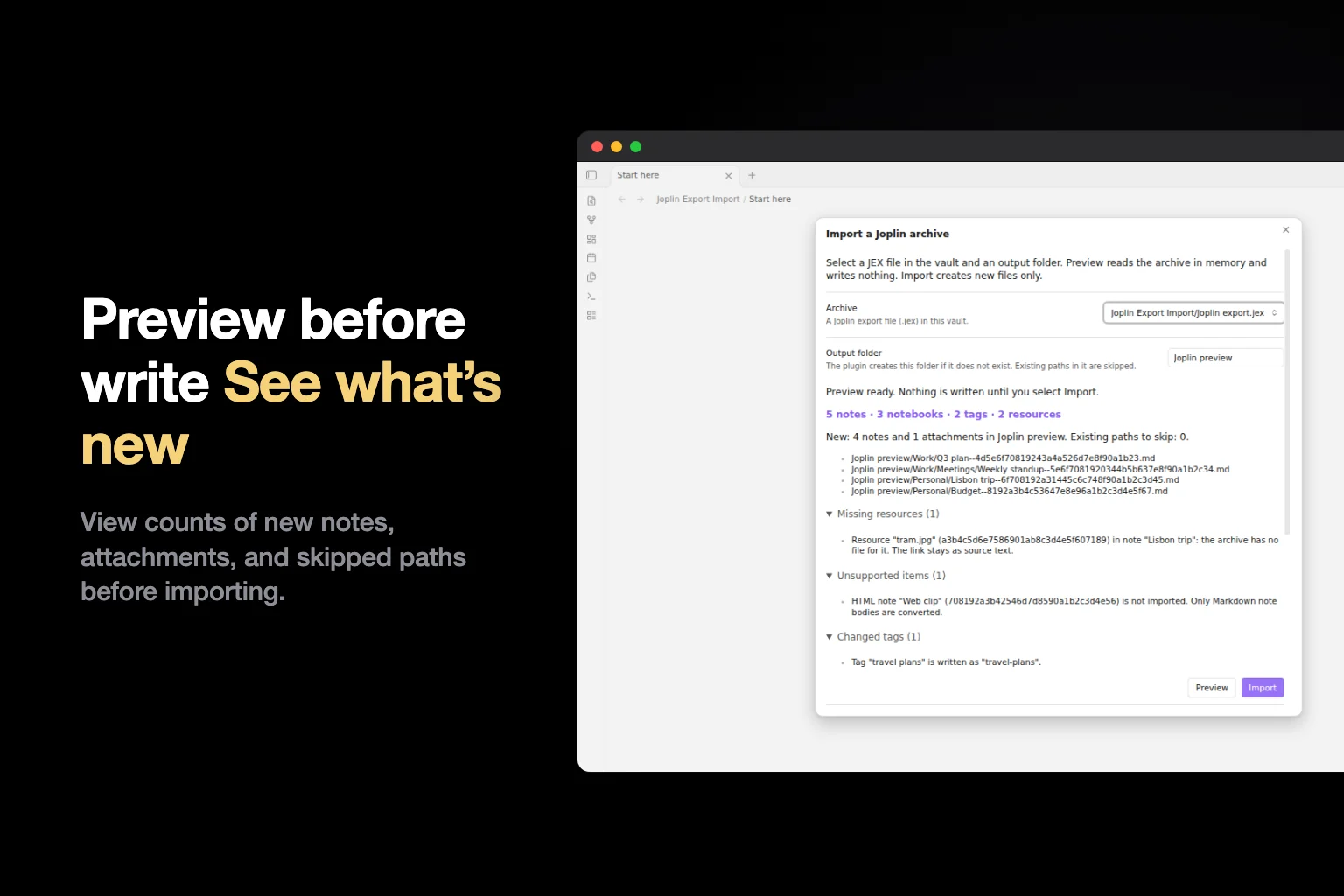
Importiere ein Joplin JEX-Archiv in deine Vault als Markdown-Notizen. Notizbücher werden zu Ordnern, Joplin-Links werden zu Vault-Links und Ressourcen werden zu Anhängen. Die Berichtsdatei listet jede Joplin-Markdown-Link-Referenz [...](:/<id>) als Quelltext auf. Notizen behalten ihre Quell-ID, Tags und Datumsangaben in ihren Eigenschaften. Prüfe die Vorschau vor dem Import.
Das Plugin liest das Archiv auf deinem Gerät und verändert es nicht. Der Import erfordert kein Konto und keine Netzwerkverbindung. Die Screenshots zeigen Beispielnotizen.
Version 1.0.6. Erfordert Obsidian 1.13.4 oder höher. Funktioniert auf Desktop und Mobilgeräten.
1 Installation
Für die manuelle Installation kopiere main.js, manifest.json und styles.css aus einer Veröffentlichung in <vault>/.obsidian/plugins/joplin-import/. Aktiviere das Plugin in den Community-Plugins. Obsidian 1.13.4 oder höher ist erforderlich.
2 Erste Schritte
Wähle in Joplin Datei, Alles exportieren, JEX.
Kopiere die .jex-Datei in deine Vault.
Führe den Befehl Joplin Export Import: Ein Joplin-Archiv importieren aus, oder klicke mit der rechten Maustaste auf die .jex-Datei in der Dateiliste und wähle Dieses Joplin-Archiv importieren.
Wähle das Archiv und gib den Ausgabepfad an. Der Standardwert ist Joplin import.
Wähle Vorschau. Prüfe die Zahlen und öffne die Berichtslisten.
Wähle Importieren. Die Statusleiste zeigt die Anzahl der erstellten Dateien, übersprungenen Pfade und Fehler sowie den Pfad zur Berichtsdatei, falls vorhanden.
3 Funktionen
Vorschau des Archivs vor dem Schreiben
Wähle eine .jex-Datei aus deiner Vault und einen Ausgabepfad aus. Die Vorschau zeigt die Anzahl des Archivs, der neuen Notizen und Anhänge sowie der bereits vorhandenen Pfade, die übersprungen werden sollen. Sie zeigt die ersten Ausgabepfade an und listet fehlende Ressourcen, fehlende Notizverweise, nicht unterstützte Elemente, geänderte Tag-Namen und Probleme mit Notizbüchern auf.
Die Vorschau konvertiert die Notizen im Speicher und schreibt nichts. Schließe der Bereich ohne Import, und es wird kein Ordner oder keine Datei erstellt. Der Import erstellt nur neue Dateien: Er prüft jeden Ausgabepfad kurz vor dem Schreiben und überspringt einen Pfad, der bereits existiert. Bei aktiviertem „Berichtsnotiz schreiben“ enthält der Bericht Zahlen, Fehler, fehlende Ressourcen und nicht unterstützte Elemente.
Das Plugin lehnt ein Archiv ab, das einen absoluten Mitglieds-Pfad, ein ..-Teil, einen symbolischen oder harten Link, ein Gerät, zwei Mitglieder mit demselben Namen oder einen beschädigten Header enthält. Diese Prüfung erfolgt, wenn das Plugin das Archiv liest, vor dem ersten Schreiben.
Notizbücher als Ordner, Links als Vault-Links
Jedes Notizbuch wird zu einem Ordner, ein Unternotizbuch zu einem Unterordner. Eine Notiz im Notizbuch „Arbeit“ mit dem Titel „Plan“ wird zu Arbeit/Plan--<Quell-ID>.md. Ein langer Name wird auf 80 Zeichen und 200 UTF-8-Bytes gekürzt, danach werden Punkte und Leerzeichen am Ende entfernt. Ein reservierter Windows-Name wie CON erhält nach dem reservierten Teil ein _. Ein Notizbuch unter Ebene 64 verwendet den Ordner seines Eltern-Notizbuchs auf Ebene 64, und der Bericht nennt es. Bei gleichem Notiztitel und gleichem Notizbuchpfad findet ein späterer Import dieselbe Datei.
Ein Joplin-Notizlink wie [Andere](:/<Notiz-ID>) wird zu [[<Ausgabepfad>/Arbeit/Andere--<Notiz-ID>|Andere]], sodass sich das Label erhält. Ein Kopfzeilen-Anchor bleibt so, wie Joplin ihn geschrieben hat, sodass der Link die Notiz öffnet, aber den Abschnitt verfehlen kann. Links innerhalb von fenced code blocks bleiben unverändert. Eine Zeile wie ```js``` startet keinen Block.
Jede neu importierte Notiz erhält diese Eigenschaften: title, joplin_id, created und updated, wenn gültige Daten im Archiv vorhanden sind (Quelldaten, nicht Importzeit), tags, joplin_todo für To-Do-Notizen und joplin_hash. Wenn das Archiv die vom Benutzer festgelegten Daten der Joplin-App enthält, verwendet das Plugin diese. Der Notizinhalt bleibt so, wie er in Joplin vorhanden ist, außer für die konvertierten Links.
Lokale Anhänge
Das Importieren kopiert jede Ressource, die eine Datei enthält, nach <Ausgabepfad>/_resources/<Ressourcen-ID>, mit Erweiterung, falls vorhanden. Ein Einbetten wie  wird zu ![[<Pfad>|Foto]]. Ein Link zu einer PDF- oder anderen Datei wird zu einem einfachen Vault-Link. Ein Bild innerhalb eines Links, wie es der Web-Clipper schreibt, wird zu einem Markdown-Bild innerhalb eines Markdown-Links, und ein Notizziel wird zum Notizpfad. Ein HTML-Bild-Tag mit einer Ressourcen-ID wird zu einem Einbetten mit seiner Pixelbreite, falls gesetzt.
Wenn eine Ressource keine Datei im Archiv enthält, bleibt der Quelllink oder Tag erhalten, und der Bericht nennt sie. Die anderen Notizen werden wie gewohnt importiert. Wenn ein Ordner nicht erstellt werden kann, nennt der Bericht ihn und überspringt die Dateien.
Resynchronisieren geänderter Notizen (Pro)
Lege eine neuere .jex-Datei in die Vault, wähle sie mit demselben Ausgabepfad aus, wähle Vorschau und dann „Änderungen anzeigen“. Die Liste zeigt die importierten Notizen, die im neuen Archiv einen anderen Text haben. Eine Notiz, die du nach dem Import in der Vault geändert hast, wird als bearbeitet aufgeführt und bleibt unverändert. Wähle „N Notizen aktualisieren“, um die geänderten Notizen zu schreiben. Das Plugin verwendet die joplin_hash-Eigenschaft, um Notizen zu finden, die du bearbeitet hast.
Resynchronisierung aktualisiert nur Notizen an denselben Ausgabepfaden. Sie löscht oder erstellt keine Notizen und kopiert keine Anhänge.
Prüfung mehrerer Archive (Pro)
Wähle zwei oder mehr .jex-Dateien im Importfenster aus und wähle „Prüfbericht schreiben“. Das Plugin schreibt eine Notiz in den Ausgabepfad. Sie enthält eine Tabelle mit einer Zeile pro Archiv: Anzahl der Notizen, HTML-Notizen, Notizverweise, Ressourcenverweise, aufgelöste Verweise, Verweise in ein anderes ausgewähltes Archiv, fehlende Ziele und nicht verwendete Ressourcen. Listen unter der Tabelle nennen jedes Problem und die Notizen, die in mehreren Archiven enthalten sind.
4 Befehle
Öffne die Befehlspalette und gib den Plugin-Namen ein, um diese Befehle zu sehen. Du kannst jedem Befehl in den Einstellungen, Hotkeys, eine Tastenkombination zuweisen.
| Befehl | Befehls-ID |
|---|---|
5 Einstellungen
- Ausgabepfad: Der Standard-Ausgabepfad. Ändere ihn im Importfenster.
- Berichtsnotiz schreiben: Standardmäßig aktiviert.
- Pro: GitHub-Anmeldung, Sponsoring-Status und Aktualisieren.
6 Datenschutz, Zahlung und Netzwerk
Die Kernfunktionen sind kostenlos. Pro-Funktionen erfordern ein GitHub Sponsors-Sponsoring desluckystrike: 5 Dollar pro Monat oder mehr, oder einmalig 15 Dollar. Eine Gesamtzahlung von 15 Dollar erfüllt die Zahlungsanforderung für Pro ohne weitere Zahlung. Die Anmeldung und die nachfolgenden Prüfungen gelten weiterhin. Deine Notizen bleiben les- und bearbeitbar, mit oder ohne Pro.
Einmalige Zahlung aktiviert Pro in allen NoteMods-Plugins.
GitHub verarbeitet die Zahlung. Sponsore unter https://github.com/sponsors/theluckystrike/sponsorships?tier_id=666162&frequency=one-time&metadata_source=joplin-import. Für die kostenlosen Funktionen benötigst du kein Konto. Pro erfordert das GitHub-Konto, das sponsort.
Bis du „Mit GitHub anmelden“ in den Einstellungen auswählst, macht Joplin Export Import keine Netzwerk-Anfragen. Die Anmeldung nutzt den GitHub-Gerätefluss. Joplin Export Import sendet seine öffentliche Client-ID und den Bereich read:user an https://github.com/login/device/code und zeigt dir einen Code an. Während du den Code unter https://github.com/login/device eingibst, fragt es https://github.com/login/oauth/access_token alle paar Sekunden ab, um den Anmeldestatus zu überprüfen. Der Bereich erlaubt nur Profil-Lesezugriff. GitHub benötigt diesen Zugriff, um die Sponsoring-Stufe anzuzeigen. Es gewährt keinen Repository-Zugriff und keinen Schreibzugriff.
Nach der Anmeldung sendet Joplin Export Import eine Abfrage an https://api.github.com/graphql. Es prüft, ob das angemeldete Konto desluckystrike sponsort. Es fragt nach der Stufe und der Gesamtzahl der Zahlungen an desluckystrike. Das Plugin verwendet einen erfolgreichen Check für 7 Tage. Fehlgeschlagene Checks können nach 6 Stunden erneut versucht werden. Wähle „Aktualisieren“, um eine frühere Prüfung anzufordern. Es sendet keinen Notizinhalt, Dateinamen oder andere Vault-Daten, und es hat keine Telemetrie.
Nach einem erfolgreichen Check kann Pro bis zu 14 Tage offline arbeiten. Abmelden oder eine negative Sponsoring-Antwort schaltet Pro ab. Das Plugin speichert den GitHub-Token über die Geheimnis-Speicher-API von Obsidian. Es legt den Token nicht in den gespeicherten Einstellungen oder in den lokalen Sponsoring-Daten ab. Die lokale Speicherung dieses Geräts behält deine GitHub-Anmeldung, die Stufe und die Zeit des letzten Checks. Abmelden löscht den Token. Du kannst den Zugriff auch in deinen GitHub-Einstellungen unter „Anwendungen“ widerrufen.
7 Fragen und Antworten
Welche Notizen importiert das Plugin?
Notizen mit einem Markdown-Text. Joplin kann eine Notiz auch als HTML speichern, beispielsweise eine Web-Clipping. Diese Version konvertiert keine HTML-Notizen; der Bericht listet jede auf. Verschlüsselte Elemente und Notizverläufe werden nicht importiert. Der Bericht listet verschlüsselte Elemente auf und gibt die Anzahl der Versions-Elemente an.
Was geschieht mit Joplin-Tags?
Tag-Namen werden in die tags-Eigenschaft übernommen. Obsidian-Tags dürfen keine Leerzeichen enthalten, daher wird ein Leerzeichen durch ein Bindestrich ersetzt, und der Bericht meldet diese Änderung. Wenn der konvertierte Tag leer ist oder nur Ziffern enthält, wird er nicht geschrieben, und der Bericht meldet es.
Wie groß kann ein Archiv sein?
Die Grenze beträgt 100 MiB für die .jex-Datei. Das Plugin prüft die Größe, bevor es die Datei liest. Für größere Sammlungen exportiere jeweils einige Notizbücher pro Datei und importiere jede Datei in denselben Ausgabepfad.
Was wurde getestet?
Einheitstests (98 Tests) führen 38 Goldvektoren durch den Reader und Konverter und prüfen Vault-Schreibvorgänge, Pro-Schutz, Resynchronisierung, Prüfung, große Eingaben und ein Entladen während eines Imports. End-to-End-Tests laufen auf Obsidian 1.13.4 und 1.14.5 sowie auf 1.14.5 im Mobil-Emulator: 12 Tests pro Version. Sie prüfen Import, Links, Web-Clippings, Anhänge, Leseansicht, Pro-Aktionen und Neuladen. Pro-Tests senden keine Anfragen.
Wir haben kein JEX-Archiv aus der Joplin-App, ein echtes Smartphone oder Tablet, ein Archiv nahe der Größe-Grenze, eine Live-Zahlung oder eine Live-GitHub-Anmeldung getestet.
8 Support
Meldet ein Problem im Repository-Issues mit der App-Version und dem Fehler-Text. Entferne vor dem Teilen eines Archivs private Texte. Lizenz: MIT.