Joplin Export Import · Documentation des plugins Obsidian
Documentation du plugin Joplin Export Import (Français)
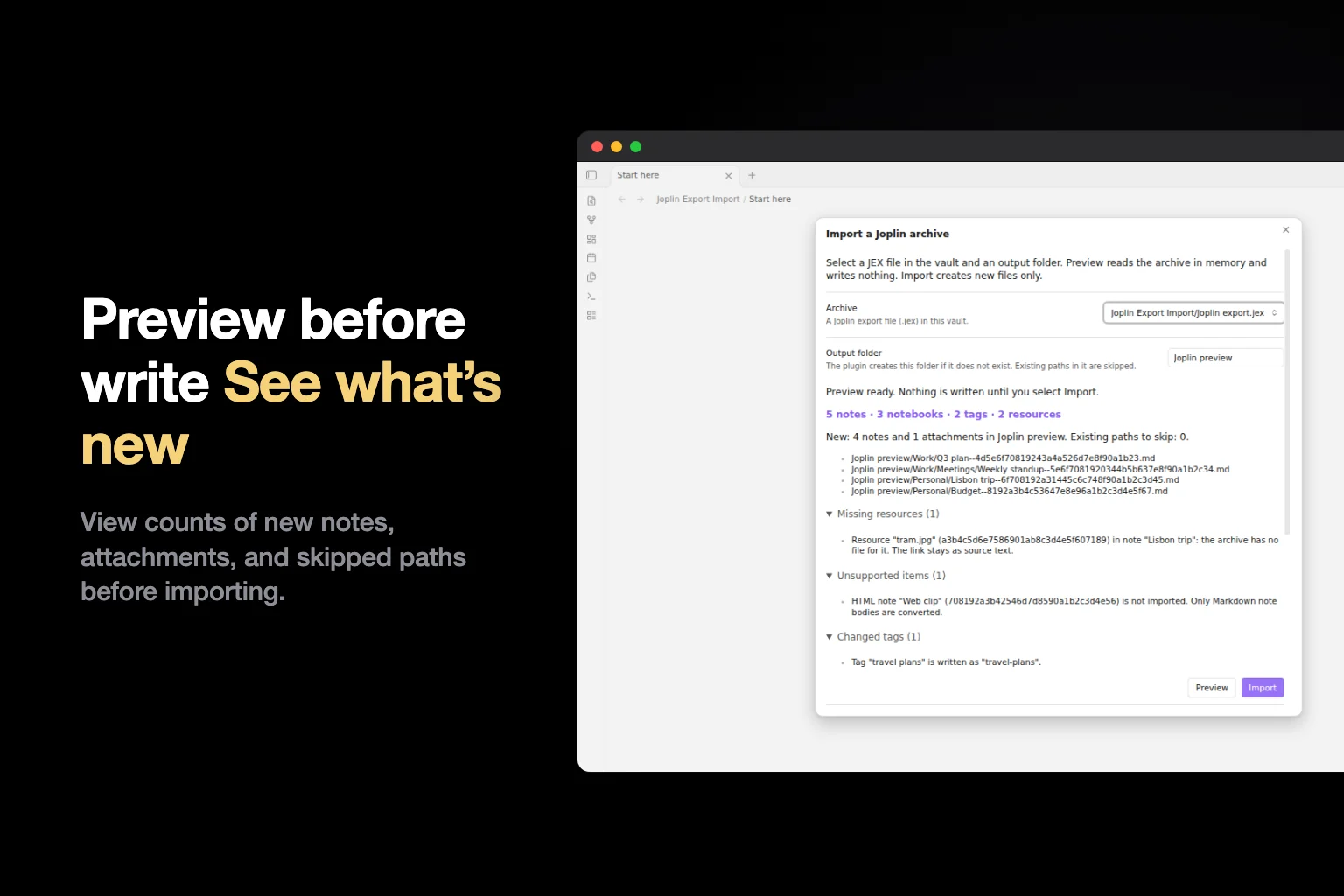
Importez un archive JEX de Joplin dans votre coffre-fort sous forme de notes Markdown. Les carnets deviennent des dossiers, les liens Joplin deviennent des liens vers le coffre-fort, et les ressources deviennent des pièces jointes. Le rapport indique chaque lien Markdown Joplin [...](:/<id>) qui reste tel quel dans le texte source. Les notes conservent leur ID source, leurs balises et leurs dates dans leurs propriétés. Consultez l’aperçu avant l’import.
Le plugin lit l’archive sur votre appareil sans la modifier. L’importation ne nécessite ni compte ni connexion réseau. Les captures d’écran montrent des notes d’exemple.
Version 1.0.6. Nécessite Obsidian 1.13.4 ou ultérieur. Fonctionne sur ordinateur et mobile.
1 Installation
Pour une installation manuelle, copiez main.js, manifest.json et styles.css depuis une version dans <vault>/.obsidian/plugins/joplin-import/. Activez le plugin dans les plugins de la communauté. Obsidian 1.13.4 ou ultérieur est nécessaire.
2 Premiers pas
Dans Joplin, sélectionnez Fichier, Exporter tout, JEX.
Copiez le fichier .jex dans votre coffre-fort.
Exécutez la commande Joplin Export Import : Importer une archive Joplin, ou cliquez avec le bouton droit sur le fichier .jex dans la liste des fichiers et sélectionnez « Importer cette archive Joplin ».
Sélectionnez l’archive et indiquez le dossier de sortie. Le dossier par défaut est Import Joplin.
Sélectionnez Aperçu. Consultez les comptes et ouvrez les listes du rapport.
Sélectionnez Importer. La barre d’état affiche les comptes de fichiers créés, de chemins ignorés et d’erreurs, ainsi que le chemin du rapport, s’il y en a un.
3 Fonctionnalités
Aperçu de l’archive avant l’écriture
Sélectionnez un fichier .jex présent dans votre coffre-fort et un dossier de sortie. L’aperçu affiche les comptes de l’archive, des nouvelles notes et des pièces jointes, ainsi que des chemins existants à ignorer. Il montre les premiers chemins de sortie et liste les ressources manquantes, les liens de notes manquants, les éléments non pris en charge, les noms de balises modifiés et les problèmes liés aux carnets.
L’aperçu convertit les notes en mémoire sans rien écrire. Fermez la fenêtre sans importer, aucun dossier ou fichier n’est créé. L’importation crée uniquement de nouveaux fichiers : elle vérifie chaque chemin de sortie juste avant l’écriture et ignore un chemin existant. Avec « Écrire une note de rapport » activé, le rapport fournit des comptes, des erreurs, des ressources manquantes et des éléments non pris en charge.
Le plugin rejette une archive contenant un chemin membre absolu, une partie .., un lien symbolique ou dur, un périphérique, deux membres avec le même nom, ou un en-tête endommagé. Ce contrôle s’exécute lorsque le plugin lit l’archive, avant la première écriture.
Carnets en dossiers, liens en liens vers le coffre-fort
Chaque carnet devient un dossier, et un sous-carnet un sous-dossier. Une note dans le carnet Travail intitulée Plan devient Travail/Plan--<id source>.md. Un nom long est tronqué à 80 caractères et 200 octets UTF-8, puis perd les points et espaces à la fin. Un nom réservé Windows comme CON obtient un _ après la partie réservée. Un carnet au niveau supérieur à 64 utilise le dossier de son parent au niveau 64, et le rapport le mentionne. Avec le même titre de note et le même chemin de carnet, une importation ultérieure trouve le même fichier.
Un lien de note Joplin comme [Autre](:/<id note>) devient [[<dossier de sortie>/Travail/Autre--<id note>|Autre]], de sorte que l’étiquette reste. Un ancrage de titre reste tel que Joplin l’a écrit, de sorte que le lien ouvre la note mais peut manquer le titre. Les liens à l’intérieur des blocs de code restent tels quels. Une ligne comme ```js``` ne démarre pas un bloc.
Chaque note importée reçoit ces propriétés : title, joplin_id, created et updated si des dates valides sont présentes dans l’archive (dates sources, pas l’heure d’importation), tags, joplin_todo pour les notes à faire, et joplin_hash. Si l’archive contient les dates définies par l’utilisateur de l’application Joplin, le plugin les utilise. Le corps de la note reste tel qu’il est dans Joplin, sauf pour les liens convertis.
Pièces jointes locales
L’importation copie chaque ressource ayant un fichier vers <dossier de sortie>/_resources/<id ressource>, avec une extension si présente. Une intégration comme  devient ![[<chemin>|Photo]]. Un lien vers un PDF ou un autre fichier devient un lien simple vers le coffre-fort. Une image à l’intérieur d’un lien, telle que l’outil de capture web la génère, devient une image Markdown à l’intérieur d’un lien Markdown, et une cible de note devient le chemin de la note. Une balise d’image HTML avec un ID de ressource devient une intégration avec sa largeur en pixels, si définie.
Lorsqu’une ressource n’a pas de fichier dans l’archive, le lien ou la balise source reste inchangé et le rapport la mentionne. Les autres notes s’importent normalement. Si un dossier ne peut pas être créé, le rapport le mentionne et l’importation ignore ses fichiers.
Réinitialisation des notes modifiées (Pro)
Placez un fichier .jex plus récent dans le coffre-fort, sélectionnez-le avec le même dossier de sortie, sélectionnez Aperçu, puis « Aperçu des modifications ». La liste affiche les notes importées qui ont un texte différent dans la nouvelle archive. Une note que vous avez modifiée dans le coffre-fort après l’importation est indiquée comme modifiée et reste inchangée. Sélectionnez « Mettre à jour N notes » pour écrire les notes modifiées. Le plugin utilise la propriété joplin_hash pour trouver les notes que vous avez modifiées.
La réinitialisation met uniquement à jour les notes aux mêmes chemins de sortie. Elle ne supprime ni ne crée de notes ni ne copie de pièces jointes.
Audit de plusieurs archives (Pro)
Sélectionnez deux ou plusieurs fichiers .jex dans la fenêtre d’importation et sélectionnez « Écrire l’audit ». Le plugin écrit une note dans le dossier de sortie. Elle contient un tableau avec une ligne par archive : notes, notes HTML, liens de notes, liens de ressources, liens résolus, liens vers une autre archive sélectionnée, cibles manquantes et ressources inutilisées. Les listes sous le tableau nomment chaque problème et les notes présentes dans plus d’une archive.
4 Commandes
Ouvrez la palette de commandes et tapez le nom du plugin pour voir ces commandes. Vous pouvez attribuer un raccourci à chacune dans Paramètres, Raccourcis.
| Commande | Identifiant de commande |
|---|---|
5 Paramètres
- Dossier de sortie : dossier de sortie par défaut. Modifiez-le dans la fenêtre d’importation.
- Écrire une note de rapport : activé par défaut.
- Pro : connexion GitHub, statut de parrainage et Actualiser.
6 Confidentialité, paiement et réseau
Les fonctionnalités de base sont gratuites. Les fonctionnalités Pro nécessitent un parrainage GitHub de theluckystrike : 5 dollars par mois ou plus, ou 15 dollars une fois. Un paiement total de 15 dollars satisfait le critère de paiement pour Pro sans paiement supplémentaire. La connexion et les vérifications ci-dessous s’appliquent toujours. Vos notes restent lisibles et modifiables avec ou sans Pro.
Un seul paiement active Pro dans tous les plugins NoteMods.
GitHub gère le paiement. Parrainez à https://github.com/sponsors/theluckystrike/sponsorships?tier_id=666162&frequency=one-time&metadata_source=joplin-import. Aucun compte n’est nécessaire pour les fonctionnalités gratuites. Pro nécessite le compte GitHub qui parraine.
Jusqu’à ce que vous sélectionniez « Se connecter avec GitHub » dans les paramètres, Joplin Export Import ne fait aucune requête réseau. La connexion utilise le flux de périphérique GitHub. Joplin Export Import envoie son ID client public et la portée read:user à https://github.com/login/device/code et vous affiche un code. Pendant que vous saisissez le code sur https://github.com/login/device, il interroge https://github.com/login/oauth/access_token toutes les quelques secondes pour vérifier l’état de connexion. La portée permet uniquement la lecture du profil. GitHub en a besoin pour afficher le niveau de parrainage. Elle n’accorde aucune portée de dépôt ni aucun accès en écriture.
Après la connexion, Joplin Export Import envoie une requête unique à https://api.github.com/graphql. Elle vérifie si le compte connecté parraine theluckystrike. Elle demande le niveau et le paiement total vers theluckystrike. Le plugin réutilise un contrôle réussi pendant 7 jours. Les échecs peuvent être réessayés après 6 heures. Sélectionnez Actualiser pour demander un contrôle plus tôt. Il n’envoie aucun contenu de note, aucun nom de fichier ni d’autres données du coffre-fort, et n’a aucune télémétrie.
Après un contrôle réussi, Pro peut fonctionner hors ligne jusqu’à 14 jours. Déconnexion ou une réponse de parrainage négative désactive Pro. Le plugin stocke le jeton GitHub via l’API de stockage secret d’Obsidian. Il ne place pas le jeton dans ses paramètres sauvegardés ni dans ses données locales de parrainage. Le stockage local de cet appareil conserve votre connexion GitHub, le niveau et l’heure du dernier contrôle. La déconnexion efface le jeton. Vous pouvez également révoquer l’accès dans vos paramètres GitHub, sous Applications.
7 Questions et réponses
Quelles notes le plugin importe-t-il ?
Les notes ayant un corps Markdown. Joplin peut également conserver une note en HTML, par exemple une capture web. Cette version ne convertit pas les notes HTML ; le rapport liste chacune d’elles. Les éléments chiffrés et l’historique de note ne sont pas importés. Le rapport liste les éléments chiffrés et indique le nombre d’éléments de révision.
Que deviennent les balises Joplin ?
Les noms de balises sont placés dans la propriété tags. Les balises Obsidian ne peuvent pas contenir d’espaces, donc un espace devient un trait d’union, et le rapport mentionne ce changement. Si la balise convertie est vide ou ne contient que des chiffres, elle n’est pas écrite et le rapport la mentionne.
Quelle taille peut avoir une archive ?
La limite est de 100 MiB pour le fichier .jex. Le plugin vérifie la taille avant de lire le fichier. Pour une collection plus grande, exportez quelques carnets par fichier et importez chaque fichier dans le même dossier de sortie.
Qu’avez-vous testé ?
Des tests unitaires (98 tests) exécutent 38 vecteurs d’or à travers le lecteur et le convertisseur, et vérifient les écritures dans le coffre-fort, les contrôles Pro, la réinitialisation, l’audit, les entrées volumineuses et un déchargement pendant une importation. Les tests bout en bout passent sur Obsidian 1.13.4 et 1.14.5, ainsi que sur 1.14.5 en émulation mobile : 12 tests chacun. Ils vérifient l’importation, les liens, les captures web, les pièces jointes, la vue Lecture, les actions Pro et le rechargement. Les tests Pro n’envoient aucune requête.
Nous n’avons pas testé un fichier JEX issu de l’application Joplin, un téléphone ou une tablette réelle, une archive proche de la limite de taille, un paiement en direct ou une connexion GitHub en direct.
8 Assistance
Signalez un problème dans les problèmes du dépôt avec la version de l’application et le texte d’erreur. Supprimez les informations privées avant de partager une archive. Licence : MIT.