Joplin Export Import · Obsidian プラグイン ドキュメント
Joplin Export Import ドキュメント (日本語)
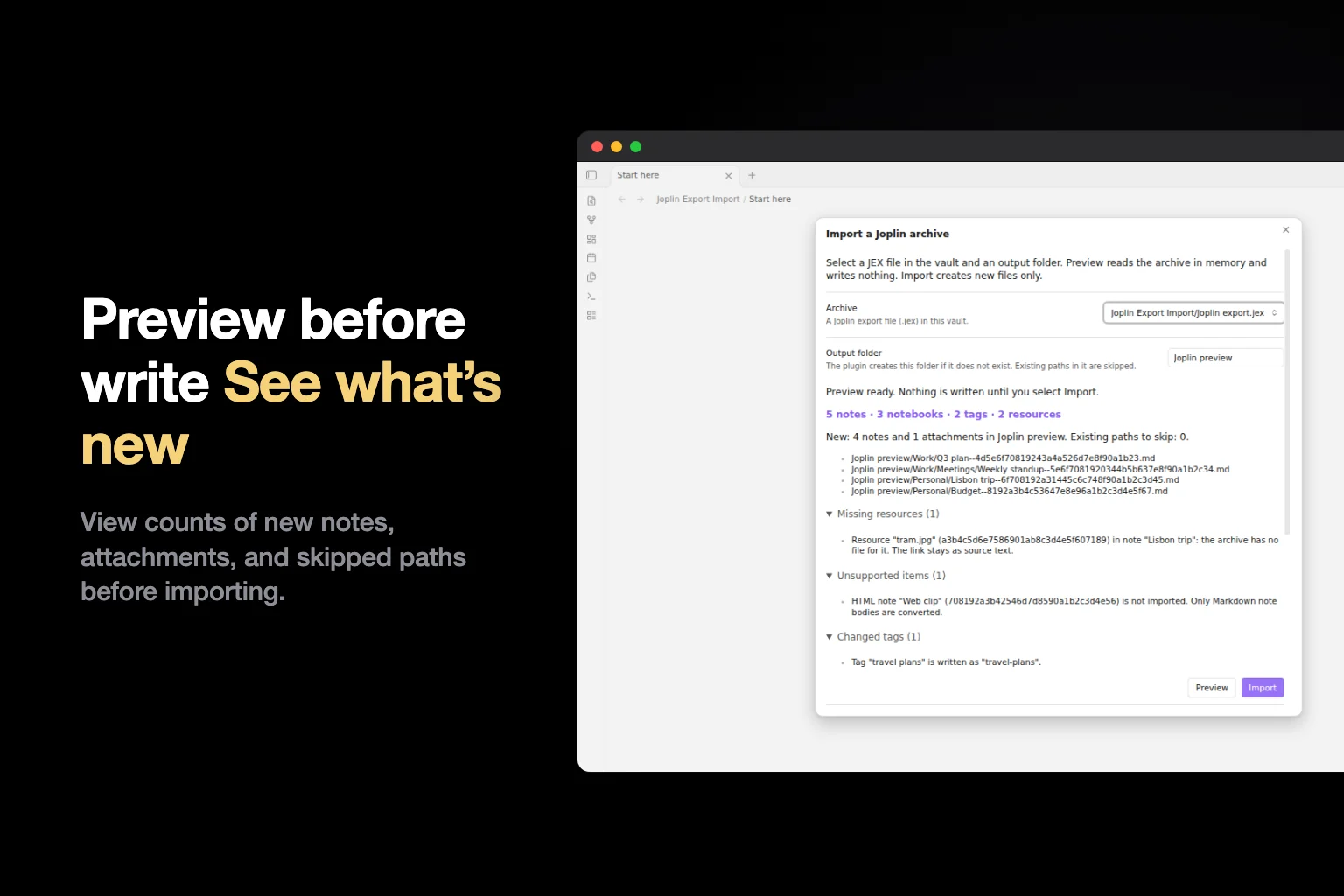
JoplinのJEXアーカイブを、Markdownノートとしてあなたのボルトにインポートします。ノートブックはフォルダになり、Joplinのリンクはボルト内のリンクになり、リソースは添付ファイルになります。レポートには、元のテキストのまま残るJoplinのMarkdownリンク [...](:/<id>) の名前が記載されます。ノートは、元のID、タグ、日付をプロパティに保持します。インポート前にプレビューを確認してください。
このプラグインはデバイス上のアーカイブを読み取り、変更しません。インポートにはアカウントやネットワーク接続が不要です。スクリーンショットはサンプルノートを示しています。
バージョン 1.0.6。Obsidian 1.13.4 以降が必要。デスクトップおよびモバイルで動作します。
1 インストール
手動インストールの場合は、リリースから main.js、manifest.json、styles.css を <vault>/.obsidian/plugins/joplin-import/ にコピーしてください。コミュニティプラグインでプラグインを有効化します。Obsidian 1.13.4 以降が必要です。
2 はじめに
Joplinで「ファイル」→「すべてをエクスポート」→「JEX」を選択します。
.jex ファイルをボルトにコピーします。
コマンドパレットで Joplin Export Import: Joplinアーカイブをインポート を実行するか、ファイルリストで .jex ファイルを右クリックして「このJoplinアーカイブをインポート」を選択します。
アーカイブを選択し、出力フォルダを指定します。デフォルトは Joplin import です。
プレビューを選択します。カウントを確認し、レポートリストを開きます。
インポートを選択します。ステータスラインに作成されたファイル数、スキップされたパス数、エラー数、およびレポートのパス(あれば)が表示されます。
3 機能
書き込み前にアーカイブをプレビュー
ボルト内にある .jex ファイルと出力フォルダを選択します。プレビューでは、アーカイブのカウント、新規ノートと添付ファイルのカウント、スキップする既存のパスのカウントが表示されます。最初の出力パスが表示され、欠落しているリソース、欠落しているノートリンク、非対応項目、変更されたタグ名、ノートブックの問題がリストアップされます。
プレビューはメモリ上でノートを変換し、何も書き込みません。インポートせずにウィンドウを閉じると、フォルダやファイルは作成されません。インポートは新規ファイルのみを作成します:各出力パスは書き込み直前にチェックされ、既に存在するパスはスキップされます。"レポートノートを書き込む"が有効な場合、レポートにカウント、エラー、欠落しているリソース、非対応項目が記載されます。
このプラグインは、絶対パスを含むアーカイブ、.. を含むパス、シンボリックリンクやハードリンク、デバイス、同じ名前のメンバーが2つあるアーカイブ、または破損したヘッダーを持つアーカイブを拒否します。このチェックは、プラグインがアーカイブを読み取る段階で実行され、最初の書き込みの前に実施されます。
ノートブックはフォルダ、リンクはボルトリンク
各ノートブックはフォルダになり、サブノートブックはサブフォルダになります。タイトル「Plan」のノートが「Work」ノートブックにある場合、Work/Plan--<source id>.md になります。長い名前は80文字、200バイトのUTF-8に切り詰められ、末尾のドットやスペースが削除されます。CONのような予約済みWindows名は、予約済み部分の後に _ が付きます。レベル64以下のノートブックは、レベル64の親フォルダを使用し、レポートにその名前が記載されます。同じノートタイトルとノートブックパスを持つ場合、後続のインポートでは同じファイルが見つかります。
Joplinのノートリンク [Other](:/<note id>) は [[<output folder>/Work/Other--<note id>|Other]] に変換され、ラベルはそのまま保持されます。見出しアンカーはJoplinが書いたままの状態で保持され、リンクはノートを開きますが、見出しに移動できない場合があります。コードブロック内のリンクはそのまま保持されます。```js``` はフェンスの開始を意味しません。
新しくインポートされたノートには以下のプロパティが付与されます:title、joplin_id、created および updated(アーカイブに有効な日付がある場合、インポート時ではなく元の日付を使用)、tags、joplin_todo(ToDoノート用)、joplin_hash。アーカイブにJoplinアプリのユーザー設定日付がある場合、プラグインはそれらを使用します。ノート本文はJoplinのままですが、変換されたリンクを除いては変更されません。
ローカル添付ファイル
各リソースは、<output folder>/_resources/<resource id> にコピーされ、拡張子が存在する場合はその拡張子が付与されます。埋め込み  は ![[<path>|Photo]] に変換されます。PDFや他のファイルへのリンクは通常のボルトリンクになります。ウェブクリッパーが作成するリンク内の画像は、Markdown画像を含むMarkdownリンクになり、ノートターゲットはノートパスになります。リソースIDを持つHTML画像タグは、設定されているピクセル幅がある場合、埋め込みとして変換されます。
リソースにアーカイブ内にファイルがない場合、元のリンクやタグはそのまま残り、レポートにその名前が記載されます。他のノートは通常通りインポートされます。フォルダを作成できない場合、レポートにその名前が記載され、そのファイルはスキップされます。
変更されたノートの再同期(Pro)
新しい .jex ファイルをボルトに配置し、同じ出力フォルダで選択し、プレビューを選択して「変更をプレビュー」をクリックします。リストには、新しいアーカイブでテキストが異なるインポート済みノートが表示されます。インポート後にボルトで変更したノートは「編集済み」としてリストされ、変更されません。"N個のノートを更新"を選択して、変更されたノートを書き込みます。プラグインは joplin_hash プロパティを使って、編集したノートを特定します。
再同期は同じ出力パスにあるノートのみを更新します。ノートの削除や作成、添付ファイルのコピーは行いません。
複数のアーカイブを監査(Pro)
インポートウィンドウで2つ以上の .jex ファイルを選択し、「監査を書き込む」を選択します。プラグインは出力フォルダに1つのノートを書き込みます。このノートには、各アーカイブごとに1行のテーブルがあります:ノート数、HTMLノート数、ノートリンク数、リソースリンク数、解決されたリンク数、他の選択されたアーカイブへのリンク数、欠落したターゲット数、未使用のリソース数。テーブルの下には、各問題と複数のアーカイブに存在するノートのリストが記載されています。
4 コマンド
コマンドパレットを開き、プラグイン名を入力してこれらのコマンドを表示します。設定のホットキーで各コマンドにキーボードショートカットを割り当てられます。
| コマンド | コマンドID |
|---|---|
5 設定
- 出力フォルダ:デフォルトの出力フォルダ。インポートウィンドウで変更できます。
- レポートノートを書き込む:デフォルトで有効。
- Pro:GitHubでのサインイン、スポンサーシップ状態、更新。
6 プライバシー、支払い、ネットワーク
コア機能は無料です。Pro機能には、theluckystrikeのGitHub Sponsorsでのスポンサーシップ(月額5ドル以上、または一括15ドル)が必要です。合計15ドルの支払いがあれば、追加支払いなしでProが有効になります。サインインと以下のチェックは引き続き適用されます。Pro有無に関わらず、ノートは読み取り・編集可能でそのままです。
1回の支払いですべてのNoteModsプラグインでProが有効になります。
支払いはGitHubが処理します。https://github.com/sponsors/theluckystrike/sponsorships?tier_id=666162&frequency=one-time&metadata_source=joplin-import でスポンサーシップを申し込む必要があります。無料機能にはアカウントが不要です。Proには、スポンサーシップを行ったGitHubアカウントが必要です。
「設定でGitHubでサインイン」を選択するまでは、Joplin Export Importはネットワークリクエストを一切行いません。サインインにはGitHubのデバイスフローを使用します。Joplin Export Importは、公開クライアントIDと read:user スコープを https://github.com/login/device/code に送信し、コードを表示します。https://github.com/login/device でコードを入力している間、数秒ごとに https://github.com/login/oauth/access_token を呼び出してサインイン状態を確認します。このスコープはプロフィールの読み取りのみを許可します。GitHubはこのアクセスをスポンサーシップのTierを表示するために必要とします。リポジトリスコープや書き込みアクセスは付与されません。
サインイン後、Joplin Export Importは https://api.github.com/graphql に1回のクエリを送信します。サインインしたアカウントがtheluckystrikeをスポンサーシップしているかを確認します。Tierとtheluckystrikeへの合計支払いを取得します。成功したチェックは7日間再利用されます。失敗したチェックは6時間後に再試行できます。早期のチェックを要求するには「更新」を選択します。ノート本文、ファイル名、他のボルトデータは送信せず、テレメトリもありません。
成功したチェック後、Proは最大14日間オフラインで動作できます。サインアウトまたは否定的なスポンサーシップ回答でProは無効になります。プラグインはObsidianのシークレットストレージAPIを通じてGitHubトークンを保存します。トークンは保存された設定やローカルスポンサーシップデータに格納されません。このデバイスのローカルストレージには、GitHubログイン、Tier、最終チェック時刻が保持されます。サインアウトでトークンは削除されます。GitHub設定の「アプリケーション」でアクセスを無効にすることもできます。
7 質問と回答
このプラグインはどのノートをインポートしますか?
Markdown本文を持つノート。Joplinはウェブクリップなど、ノートをHTMLとして保持することもできます。このバージョンはHTMLノートを変換しません。レポートにそれぞれのノートがリストアップされます。暗号化されたアイテムやノート履歴はインポートされません。レポートに暗号化されたアイテムがリストされ、リビジョンアイテムの数が記載されます。
Joplinのタグはどうなりますか?
タグ名は tags プロパティに格納されます。Obsidianのタグはスペースを含められないので、スペースはハイフンに変換され、変更がレポートに記載されます。変換後のタグが空または数字のみの場合、書き込まれず、レポートにその名前が記載されます。
アーカイブはどれくらいの大きさまで可能ですか?
.jex ファイルの上限は100 MiBです。プラグインはファイルを読み取る前にサイズをチェックします。より大きなコレクションの場合は、1つのファイルに数個のノートブックをエクスポートし、同じ出力フォルダにそれぞれのファイルをインポートしてください。
何をテストしましたか?
ユニットテスト(98テスト)で、リーダーとコンバーターに38のゴールデンベクターを通過させ、ボルトへの書き込み、Proガード、再同期、監査、大容量入力、インポート中のアンロードをチェックしました。エンドツーエンドテストはObsidian 1.13.4および1.14.5で実行され、モバイルエミュレーションでの1.14.5でも実行:それぞれ12テスト。インポート、リンク、ウェブクリップ、添付ファイル、リーディングビュー、Proアクション、再読み込みをチェックしました。Proテストではリクエストを送信しません。
JoplinアプリからのJEXファイル、実際のスマートフォンやタブレット、サイズ制限に近いアーカイブ、ライブ支払い、ライブGitHubサインインはテストしていません。
8 サポート
問題はリポジトリのIssuesで、アプリバージョンとエラーテキストを含めて報告してください。アーカイブを共有する前にプライベートなテキストを削除してください。ライセンス:MIT。