Joplin Export Import · Documentazione plugin Obsidian
Documentazione di Joplin Export Import (Italiano)
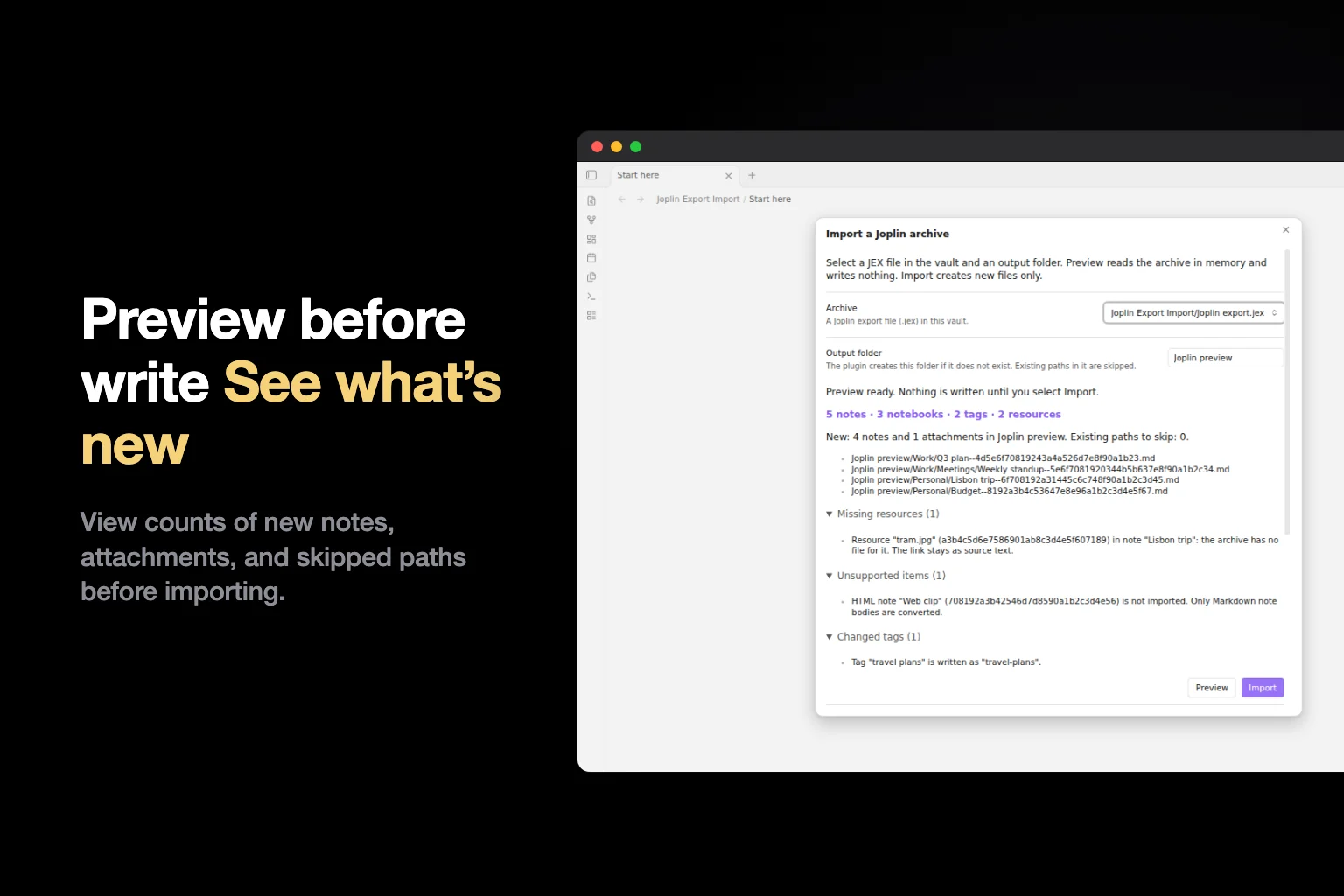
Importa un archivio JEX di Joplin nel tuo vault come note Markdown. I notebook diventano cartelle, i collegamenti di Joplin diventano collegamenti nel vault e le risorse diventano allegati. Il report elenca ogni collegamento Markdown di Joplin [...](:/<id>) che rimane come testo sorgente. Le note mantengono il loro ID sorgente, le etichette e le date nelle loro proprietà. Controlla l'anteprima prima dell'importazione.
Il plugin legge l'archivio sul tuo dispositivo e non lo modifica. L'importazione non richiede account né connessione a internet. Le schermate mostrano note di esempio.
Versione 1.0.6. Richiede Obsidian 1.13.4 o successivo. Funziona su desktop e mobile.
1 Installazione
Per l'installazione manuale, copia main.js, manifest.json e styles.css da una release nella cartella <vault>/.obsidian/plugins/joplin-import/. Abilita il plugin in Community plugins. È necessario Obsidian 1.13.4 o successivo.
2 Primi passi
In Joplin, seleziona File, Esporta tutto, JEX.
Copia il file .jex nella tua cartella del vault.
Esegui il comando Joplin Export Import: Importa un archivio Joplin, oppure fai clic destro sul file .jex nell'elenco file e seleziona "Importa questo archivio Joplin".
Seleziona l'archivio e digita la cartella di output. Il valore predefinito è Importazione Joplin.
Seleziona Anteprima. Leggi i conteggi e apri le liste del report.
Seleziona Importa. La barra di stato mostra i conteggi dei file creati, dei percorsi saltati e degli errori, e il percorso del report, se presente.
3 Funzionalità
Anteprima dell'archivio prima dell'importazione
Seleziona un file .jex presente nel tuo vault e una cartella di output. L'anteprima mostra i conteggi dell'archivio, delle nuove note e degli allegati, e dei percorsi esistenti da saltare. Mostra i primi percorsi di output e elenca le risorse mancanti, i collegamenti di note mancanti, gli elementi non supportati, i nomi di tag modificati e i problemi con i notebook.
L'anteprima converte le note in memoria e non scrive nulla. Chiudendo la finestra senza importare, non viene creata alcuna cartella o file. L'importazione crea solo nuovi file: controlla ogni percorso di output immediatamente prima della scrittura e salta i percorsi esistenti. Con "Scrivi una nota di report" attivato, il report fornisce conteggi, errori, risorse mancanti e elementi non supportati.
Il plugin rifiuta un archivio con un percorso membro assoluto, una parte .., un collegamento simbolico o fisso, un dispositivo, due membri con lo stesso nome o un'intestazione danneggiata. Questo controllo viene eseguito quando il plugin legge l'archivio, prima della prima scrittura.
Notebook come cartelle, collegamenti come collegamenti nel vault
Ogni notebook diventa una cartella, e un sotto-notebook diventa una sottocartella. Una nota nel notebook Lavoro con il titolo Piano diventa Lavoro/Piano--<id sorgente>.md. Un nome lungo viene troncato a 80 caratteri e 200 byte UTF-8, poi perde punti e spazi alla fine. Un nome riservato di Windows come CON riceve _ dopo la parte riservata. Un notebook al di sotto del livello 64 utilizza la cartella del genitore al livello 64, e il report lo segnala. Con lo stesso titolo di nota e percorso di notebook, un'importazione successiva trova lo stesso file.
Un collegamento di nota di Joplin come [Altro](:/<id nota>) diventa [[<cartella di output>/Lavoro/Altro--<id nota>|Altro]], quindi l'etichetta rimane invariata. Un ancoraggio di intestazione rimane come scritto da Joplin, quindi il collegamento apre la nota ma potrebbe non raggiungere l'intestazione. I collegamenti all'interno di blocchi di codice rimangono invariati. Una riga come ```js``` non avvia un blocco.
Ogni nuova nota importata riceve queste proprietà: title, joplin_id, created e updated quando sono presenti date valide nell'archivio (date di origine, non l'ora di importazione), tags, joplin_todo per le note da fare, e joplin_hash. Quando l'archivio contiene le date impostate dall'utente dell'app Joplin, il plugin le utilizza. Il corpo della nota rimane come è in Joplin, tranne per i collegamenti convertiti.
Allegati locali
L'importazione copia ogni risorsa che ha un file in <cartella di output>/_resources/<id risorsa>, con estensione se presente. Un'incorporazione come  diventa ![[<percorso>|Foto]]. Un collegamento a un PDF o a un altro file diventa un semplice collegamento nel vault. Un'immagine all'interno di un collegamento, come la scrivania web la scrive, diventa un'immagine Markdown all'interno di un collegamento Markdown, e un obiettivo di nota diventa il percorso della nota. Un tag HTML di immagine con un ID risorsa diventa un'incorporazione con la larghezza in pixel, se impostata.
Quando una risorsa non ha un file nell'archivio, il collegamento o l'etichetta di origine rimane e il report lo segnala. Le altre note vengono importate normalmente. Quando non è possibile creare una cartella, il report la segnala e l'importazione salta i suoi file.
Sincronizzazione aggiornata delle note (Pro)
Inserisci un file .jex più recente nella cartella del vault, selezionalo con la stessa cartella di output, seleziona Anteprima e poi "Anteprima modifiche". L'elenco mostra le note importate che hanno un testo diverso nell'archivio più recente. Una nota modificata nel vault dopo l'importazione viene elencata come modificata e rimane invariata. Seleziona "Aggiorna N note" per scrivere le note modificate. Il plugin utilizza la proprietà joplin_hash per trovare le note modificate.
La sincronizzazione aggiornata aggiorna solo le note nello stesso percorso di output. Non elimina né crea note né copia allegati.
Controllo di più archivi (Pro)
Seleziona due o più file .jex nella finestra di importazione e seleziona "Scrivi controllo". Il plugin scrive una nota nella cartella di output. Ha una tabella con una riga per ogni archivio: note, note HTML, collegamenti di note, collegamenti di risorse, collegamenti risolti, collegamenti a un altro archivio selezionato, destinazioni mancanti e risorse non utilizzate. Le liste sotto la tabella elencano ogni problema e le note presenti in più archivi.
4 Comandi
Apri la palette dei comandi e digita il nome del plugin per vedere questi comandi. Puoi assegnare una scorciatoia a ciascuno in Impostazioni, Scorciatoie.
| Comando | ID comando |
|---|---|
5 Impostazioni
- Cartella di output: cartella di output predefinita. Cambiala nella finestra di importazione.
- Scrivi una nota di report: predefinito attivato.
- Pro: accesso con GitHub, stato di sponsorizzazione e Aggiorna.
6 Privacy, pagamento e rete
Le funzionalità principali sono gratuite. Le funzionalità Pro richiedono uno sponsorship su GitHub delluckystrike: 5 dollari al mese o più, oppure 15 dollari una tantum. Un pagamento totale di 15 dollari soddisfa il requisito di pagamento per Pro senza ulteriori pagamenti. L'accesso e i controlli seguenti continuano a valere. Le tue note rimangono leggibili e modificabili con o senza Pro.
Un unico pagamento attiva Pro in ogni plugin NoteMods.
GitHub gestisce il pagamento. Sponsorizza su https://github.com/sponsors/theluckystrike/sponsorships?tier_id=666162&frequency=one-time&metadata_source=joplin-import. Non è necessario un account per le funzionalità gratuite. Pro richiede l'account GitHub che sponsorizza.
Fino a quando non selezioni "Accedi con GitHub" nelle impostazioni, Joplin Export Import non effettua richieste di rete. L'accesso utilizza il flusso dispositivo di GitHub. Joplin Export Import invia il suo ID client pubblico e lo scope read:user a https://github.com/login/device/code e ti mostra un codice. Mentre inserisci il codice su https://github.com/login/device, chiede a https://github.com/login/oauth/access_token ogni pochi secondi per controllare lo stato di accesso. Lo scope permette solo la lettura del profilo. GitHub ne ha bisogno per mostrare il livello di sponsorizzazione. Non concede alcuno scope di repository né accesso in scrittura.
Dopo l'accesso, Joplin Export Import invia una query a https://api.github.com/graphql. Verifica se l'account collegato sponsorizza illuckystrike. Chiede il livello e il pagamento totale a illuckystrike. Il plugin riutilizza un controllo riuscito per 7 giorni. I controlli falliti possono riprovare dopo 6 ore. Seleziona Aggiorna per richiedere un controllo più precoce. Non invia contenuti di note, nomi di file o altri dati del vault, e non ha telemetria.
Dopo un controllo riuscito, Pro può funzionare offline per fino a 14 giorni. Disconnettersi o una risposta negativa di sponsorizzazione disattiva Pro. Il plugin memorizza il token GitHub tramite l'API di archiviazione segreta di Obsidian. Non inserisce il token nelle impostazioni salvate né nei dati locali di sponsorizzazione. L'archiviazione locale di questo dispositivo conserva il tuo accesso a GitHub, il livello e l'ora dell'ultimo controllo. Disconnettersi cancella il token. Puoi anche revocare l'accesso nelle tue impostazioni GitHub, sotto Applicazioni.
7 Domande e risposte
Quali note importa il plugin?
Le note con corpo Markdown. Joplin può anche mantenere una nota come HTML, ad esempio un'istantanea web. Questa versione non converte le note HTML; il report elenca ciascuna. Elementi crittografati e cronologia delle note non vengono importati. Il report elenca gli elementi crittografati e fornisce il conteggio degli elementi di revisione.
Cosa succede agli etichette di Joplin?
I nomi delle etichette vengono inseriti nella proprietà tags. Le etichette di Obsidian non possono contenere spazi, quindi uno spazio diventa un trattino e il report segnala il cambiamento. Se l'etichetta convertita è vuota o contiene solo cifre, non viene scritta e il report la segnala.
Quanto può essere grande un archivio?
Il limite è di 100 MiB per il file .jex. Il plugin controlla la dimensione prima di leggere il file. Per una raccolta più grande, esporta alcuni notebook per file e importa ogni file nella stessa cartella di output.
Cosa hai testato?
Test unitari (98 test) eseguono 38 vettori d'oro attraverso il lettore e il convertitore, e controllano le scritture nel vault, i controlli Pro, la sincronizzazione aggiornata, il controllo, input grandi e lo scaricamento durante un'importazione. I test end-to-end passano su Obsidian 1.13.4 e 1.14.5, e su 1.14.5 in modalità mobile: 12 test per ciascuno. Verificano l'importazione, i collegamenti, le istantanee web, gli allegati, la vista di lettura, le azioni Pro e il riavvio. I test Pro non inviano richieste.
Non abbiamo testato un file JEX dall'app Joplin, un telefono o tablet reale, un archivio vicino al limite di dimensione, un pagamento in tempo reale o un accesso GitHub in tempo reale.
8 Supporto
Segnala un problema nelle issue del repository con la versione dell'app e il testo dell'errore. Rimuovi il testo privato prima di condividere un archivio. Licenza: MIT.