Joplin Export Import · Документация плагинов Obsidian
Документация по плагину Joplin Export Import (Русский)
Импортируйте архив JEX Joplin в ваш хранилище в виде заметок в формате Markdown. Тетради становятся папками, ссылки Joplin - ссылками в хранилище, а ресурсы - вложениями. Отчёт содержит имена всех ссылок Joplin в формате [...](:/<id>), которые остаются как исходный текст. Заметки сохраняют свой исходный ID, теги и даты в свойствах. Просмотрите предварительный просмотр перед импортом.
Плагин читает архив на вашем устройстве и не изменяет его. Импорт не требует учётной записи и подключения к сети. На скриншотах показаны примеры заметок.
Версия 1.0.6. Требуется Obsidian 1.13.4 или новее. Работает на настольных и мобильных устройствах.
1 Установка
Для ручной установки скопируйте файлы main.js, manifest.json и styles.css из релиза в папку <vault>/.obsidian/plugins/joplin-import/. Включите плагин в разделе «Community plugins» (Сторонние плагины). Необходима версия Obsidian 1.13.4 или новее.
2 Начало работы
В Joplin выберите «Файл», «Экспорт всё», «JEX».
Скопируйте файл .jex в ваше хранилище.
Выполните команду Joplin Export Import: Импортировать архив Joplin или щёлкните правой кнопкой мыши по файлу .jex в списке файлов и выберите «Импортировать этот архив Joplin».
Выберите архив и укажите папку вывода. По умолчанию используется Joplin import.
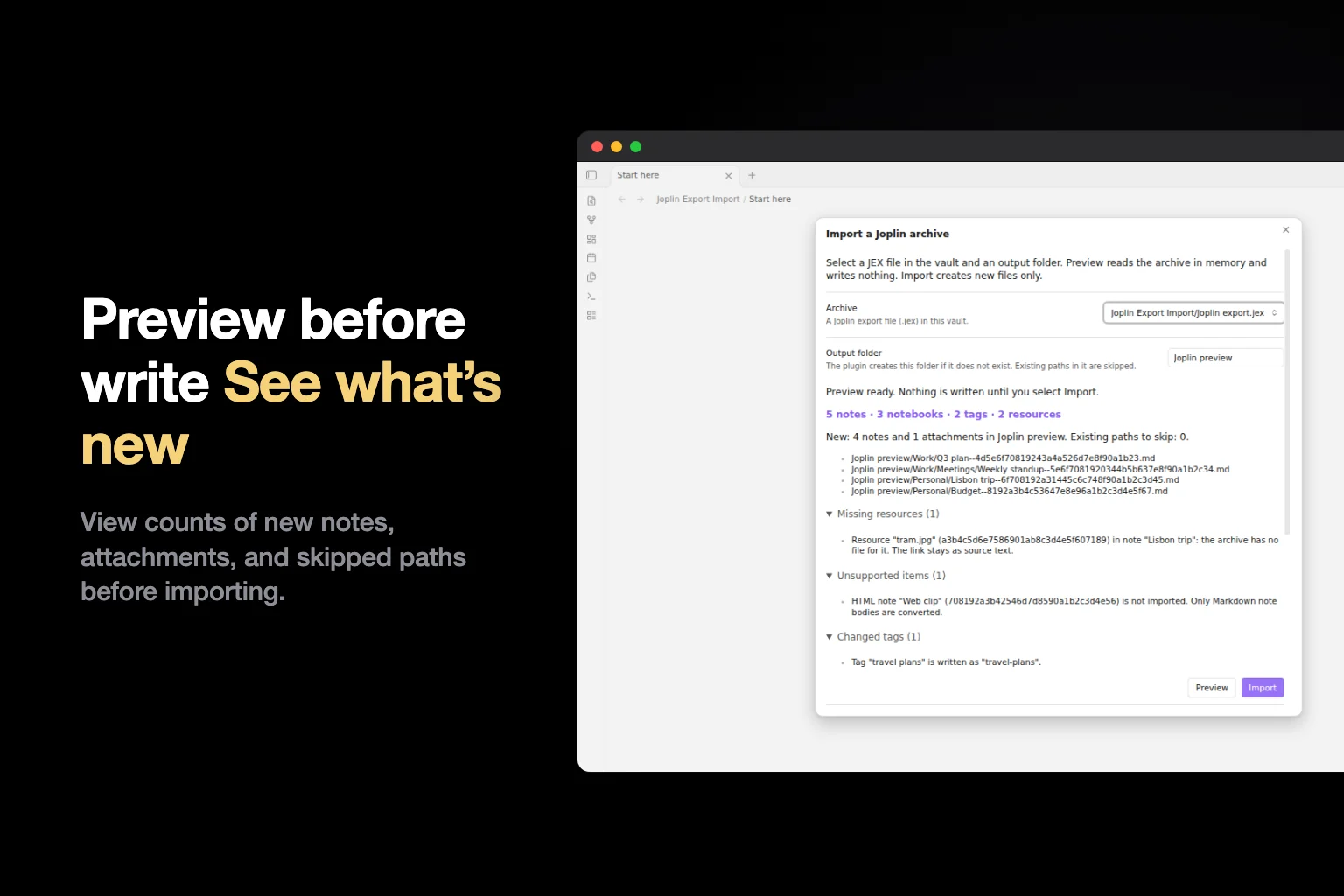
Выберите «Предварительный просмотр». Прочитайте сведения о количестве и откройте списки отчёта.
Выберите «Импорт». Строка состояния показывает количество созданных файлов, пропущенных путей и ошибок, а также путь к отчёту, если он есть.
3 Особенности
Предварительный просмотр архива перед записью
Выберите файл .jex, находящийся в вашем хранилище, и папку вывода. Предварительный просмотр показывает количество элементов в архиве, количество новых заметок и вложений, а также количество существующих путей, которые будут пропущены. Отображаются первые пути вывода и перечисляются отсутствующие ресурсы, отсутствующие ссылки на заметки, неподдерживаемые элементы, изменённые имена тегов и проблемы с тетрадями.
Предварительный просмотр преобразует заметки в памяти, ничего не записывая. Закройте окно без импорта - папка или файлы не будут созданы. Импорт создаёт только новые файлы: перед каждой записью проверяется путь вывода, и если он уже существует, запись пропускается. При включённой опции «Создать заметку отчёта» отчёт содержит сведения о количестве, ошибках, отсутствующих ресурсах и неподдерживаемых элементах.
Плагин отклоняет архивы с абсолютными путями к элементам, с частью .., символическими или жёсткими ссылками, устройствами, двумя элементами с одинаковыми именами или повреждённым заголовком. Проверка выполняется при чтении архива, до первой записи.
Тетради как папки, ссылки как ссылки в хранилище
Каждая тетрадь становится папкой, подтетрадь - подпапкой. Заметка в тетради «Work» с названием «Plan» превращается в Work/Plan--<source id>.md. Длинное имя обрезается до 80 символов и 200 байт UTF-8, затем удаляются точки и пробелы в конце. Зарезервированное имя Windows, например CON, получает _ после резервированной части. Тетради на уровне глубже 64 используют папку родительской тетради уровня 64, и отчёт указывает на это. При одинаковом названии заметки и пути тетради последующий импорт найдёт тот же файл.
Ссылка Joplin, например [Other](:/<note id>), становится [[<output folder>/Work/Other--<note id>|Other]], поэтому метка сохраняется. Якорь заголовка остаётся как в Joplin, поэтому ссылка открывает заметку, но может не попасть в нужный заголовок. Ссылки внутри блоков кода остаются без изменений. Строка вроде ```js``` не начинает блок кода.
Каждая новая импортированная заметка получает следующие свойства: title, joplin_id, created и updated, если в архиве есть валидные даты (исходные даты, а не время импорта), tags, joplin_todo для заметок-задач, и joplin_hash. Если в архиве есть даты, установленные пользователем в приложении Joplin, плагин использует их. Тело заметки остаётся без изменений, кроме преобразованных ссылок.
Локальные вложения
При импорте каждый ресурс, имеющий файл, копируется в <output folder>/_resources/<resource id>, с расширением, если оно есть. Вставка вроде  становится ![[<path>|Photo]]. Ссылка на PDF или другой файл становится обычной ссылкой в хранилище. Изображение внутри ссылки, как его создаёт веб-клиппер, становится изображением Markdown внутри ссылки Markdown, а цель заметки - путём к заметке. HTML-тег изображения с ID ресурса становится вставкой с указанием ширины в пикселях, если она задана.
Если ресурс не имеет файла в архиве, исходная ссылка или тег остаётся, а отчёт указывает на него. Остальные заметки импортируются как обычно. Если папка не может быть создана, отчёт указывает на это, и импорт пропускает её файлы.
Синхронизация изменённых заметок (Pro)
Поместите более новый файл .jex в хранилище, выберите его с той же папкой вывода, выберите «Предварительный просмотр» и затем «Просмотреть изменения». Список показывает импортированные заметки, текст которых изменился в новом архиве. Заметка, которую вы изменили в хранилище после импорта, отображается как изменённая, но остаётся без изменений. Выберите «Обновить N заметок», чтобы записать изменённые заметки. Плагин использует свойство joplin_hash для поиска заметок, которые вы редактировали.
Синхронизация обновляет только заметки в тех же путях вывода. Она не удаляет и не создаёт заметки, не копирует вложения.
Аудит нескольких архивов (Pro)
Выберите два или более файла .jex в окне импорта и выберите «Создать отчёт». Плагин создаёт одну заметку в папке вывода. Она содержит таблицу с одной строкой на каждый архив: количество заметок, HTML-заметок, ссылок на заметки, ссылок на ресурсы, разрешённых ссылок, ссылок на другие выбранные архивы, отсутствующих целей и неиспользуемых ресурсов. Ниже таблицы перечислены все проблемы и заметки, которые встречаются в более чем одном архиве.
4 Команды
Откройте палитру команд и введите имя плагина, чтобы увидеть эти команды. Вы можете назначить каждой из них горячую клавишу в настройках, «Hotkeys» (Горячие клавиши).
| Команда | Идентификатор команды |
|---|---|
5 Настройки
- Папка вывода: папка вывода по умолчанию. Измените её в окне импорта.
- Создать заметку отчёта: включено по умолчанию.
- Pro: вход через GitHub, статус спонсорства и Обновить.
6 Конфиденциальность, оплата и сеть
Основные функции бесплатны. Для функций Pro требуется спонсорство на GitHub от theluckystrike: $5 в месяц или больше, или единовременная оплата $15. Общая сумма в $15 удовлетворяет требованиям для Pro без дополнительных платежей. Вход и проверки ниже по-прежнему применяются. Ваши заметки остаются читаемыми и редактируемыми с или без Pro.
Однократный платёж активирует Pro во всех плагинах NoteMods.
Оплата обрабатывается GitHub. Спонсируйте по адресу https://github.com/sponsors/theluckystrike/sponsorships?tier_id=666162&frequency=one-time&metadata_source=joplin-import. Для бесплатных функций аккаунт не нужен. Для Pro требуется аккаунт GitHub, который является спонсором.
До тех пор, пока вы не выберете «Войти через GitHub» в настройках, плагин Joplin Export Import не делает сетевых запросов. Вход использует устройственный поток GitHub. Плагин отправляет свой публичный идентификатор клиента и область read:user на https://github.com/login/device/code и показывает вам код. Пока вы вводите код на https://github.com/login/device, он каждые несколько секунд проверяет статус входа на https://github.com/login/oauth/access_token. Область разрешает только чтение профиля. GitHub использует это разрешение, чтобы показать уровень спонсорства. Оно не предоставляет доступ к репозиториям и не даёт прав на запись.
После входа плагин отправляет один запрос к https://api.github.com/graphql. Он проверяет, является ли входящий аккаунт спонсором theluckystrike. Запрашивает уровень спонсорства и общую сумму, выплаченную theluckystrike. Плагин повторно использует успешную проверку в течение 7 дней. Неудачные проверки можно повторить через 6 часов. Выберите «Обновить», чтобы запросить более раннюю проверку. Плагин не отправляет содержимое заметок, имена файлов или другую информацию о хранилище, и у него нет телеметрии.
После успешной проверки Pro может работать автономно до 14 дней. Выход из аккаунта или отрицательный ответ по спонсорству отключает Pro. Плагин хранит токен GitHub через API секретного хранилища Obsidian. Он не сохраняет токен в настройках или локальных данных спонсорства. Локальное хранилище этого устройства хранит ваш вход в GitHub, уровень спонсорства и время последней проверки. Выход из аккаунта удаляет токен. Вы также можете отозвать доступ в настройках GitHub, в разделе «Приложения».
7 Вопросы и ответы
Какие заметки импортирует плагин?
Заметки с телом в формате Markdown. Joplin также может хранить заметку в виде HTML, например, веб-клипп. Эта версия не конвертирует HTML-заметки; отчёт перечисляет каждую из них. Зашифрованные элементы и история заметок не импортируются. Отчёт перечисляет зашифрованные элементы и указывает количество элементов ревизий.
Что происходит с тегами Joplin?
Имена тегов попадают в свойство tags. Теги в Obsidian не могут содержать пробелы, поэтому пробелы заменяются дефисами, а отчёт указывает на это изменение. Если преобразованный тег пустой или состоит только из цифр, он не записывается, и отчёт указывает на это.
Какой может быть размер архива?
Ограничение - 100 МиБ для файла .jex. Плагин проверяет размер до чтения файла. Для более крупной коллекции экспортируйте несколько тетрадей в один файл и импортируйте каждый файл в одну и ту же папку вывода.
Что вы тестировали?
Юнит-тесты (98 тестов) выполняют 38 «золотых» векторов через читатель и конвертер, проверяют запись в хранилище, защиту Pro, синхронизацию, аудит, большие входные данные и отмену импорта во время процесса. Тесты проходят на Obsidian 1.13.4 и 1.14.5, а также на 1.14.5 в режиме эмуляции мобильного устройства: по 12 тестов на каждую версию. Они проверяют импорт, ссылки, веб-клиппы, вложения, режим чтения, действия Pro и перезагрузку. Тесты Pro не отправляют запросов.
Мы не тестировали JEX-файл из приложения Joplin, реальное смартфон или планшет, архив, близкий к пределу размера, живую оплату или живой вход в GitHub.
8 Поддержка
Сообщите о проблеме в разделе «Issues» репозитория с указанием версии приложения и текста ошибки. Удалите конфиденциальную информацию перед публикацией архива. Лицензия: MIT.