Joplin Export Import · Dokumentacja wtyczek Obsidian
Dokumentacja wtyczki Joplin Export Import (Polski)
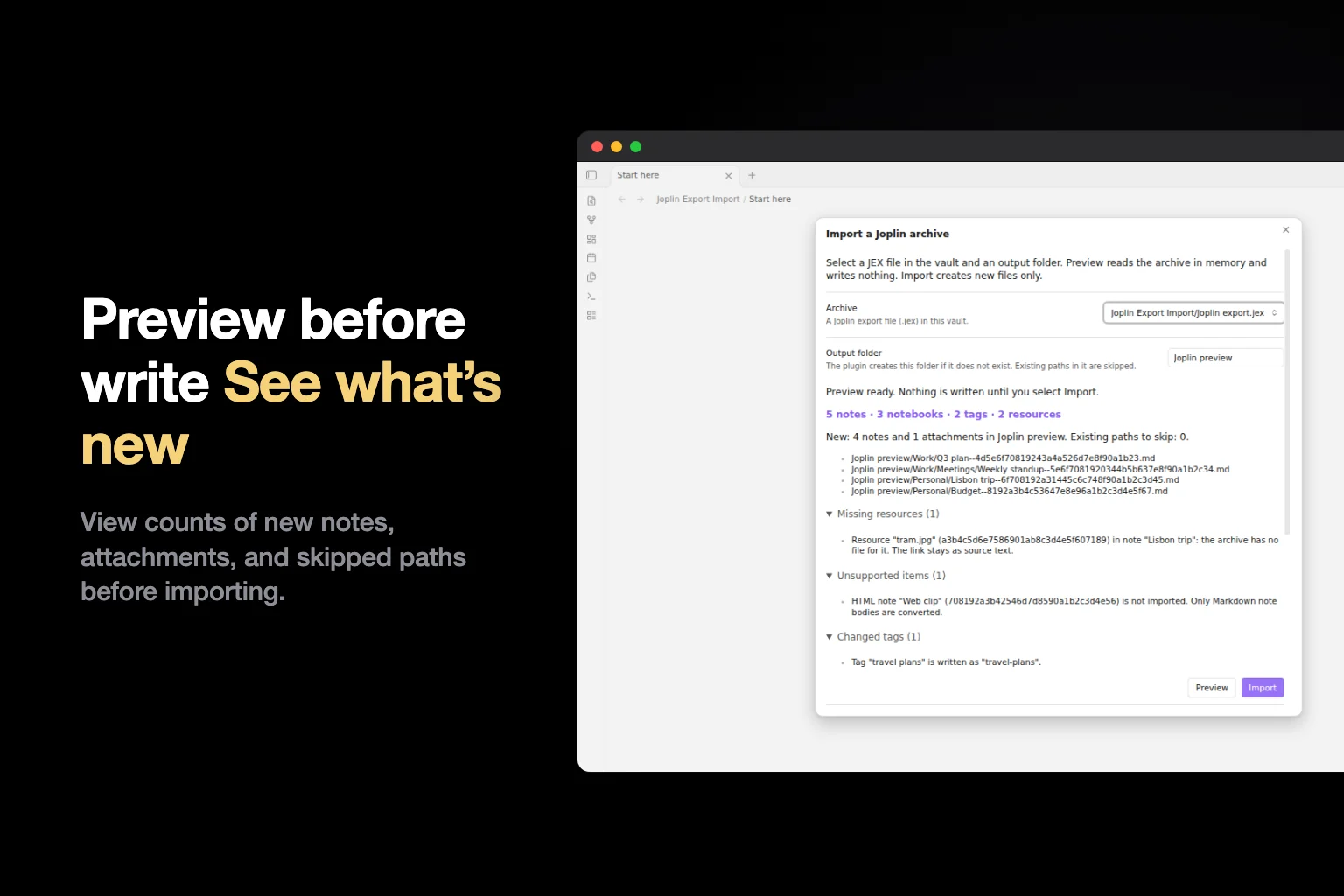
Importuj archiwum JEX z Joplin do swojego skarbu jako notatek w formacie Markdown. Notatniki stają się folderami, linki Joplin stają się linkami do skarbu, a zasoby stają się załącznikami. Raport wskazuje każdy link Joplin w formacie [...](:/<id>), który pozostaje jako tekst źródłowy. Notatki zachowują swój identyfikator źródłowy, tagi i daty w swoich właściwościach. Przejrzyj podgląd przed importem.
Wtyczka odczytuje archiwum na Twoim urządzeniu i nie zmienia go. Import nie wymaga konta ani połączenia internetowego. Zrzuty ekranu pokazują przykładowe notatki.
Wersja 1.0.6. Wymaga Obsidian 1.13.4 lub nowszej. Działa na komputerach i urządzeniach mobilnych.
1 Instalacja
Aby zainstalować ręcznie, skopiuj pliki main.js, manifest.json i styles.css z wydania do katalogu <skarbie>/.obsidian/plugins/joplin-import/. Włącz wtyczkę w sekcji Wtyczki społecznościowe. Wymagana jest wersja Obsidian 1.13.4 lub nowsza.
2 Pierwsze kroki
W Joplinie wybierz opcję Plik, Eksportuj wszystko, JEX.
Skopiuj plik .jex do swojego skarbu.
Uruchom polecenie Joplin Export Import: Importuj archiwum Joplin lub kliknij prawym przyciskiem myszy plik .jex w liście plików i wybierz opcję „Importuj to archiwum Joplin”.
Wybierz archiwum i wpisz katalog wyjściowy. Domyślnie to Import Joplin.
Wybierz Podgląd. Przeczytaj liczby i otwórz listy raportu.
Wybierz Importuj. Linia stanu pokazuje liczbę utworzonych plików, pominiętych ścieżek i błędów, a także ścieżkę raportu, jeśli istnieje.
3 Funkcje
Podgląd archiwum przed zapisem
Wybierz plik .jex znajdujący się w Twoim skarbie oraz katalog wyjściowy. Podgląd pokazuje liczbę elementów archiwum, nowych notatek i załączników, a także ścieżki istniejące i pomijane. Pokazuje pierwsze ścieżki wyjściowe i listuje brakujące zasoby, brakujące linki do notatek, nieobsługiwane elementy, zmienione nazwy tagów oraz problemy z notatnikami.
Podgląd przetwarza notatki w pamięci i nic nie zapisuje. Zamknij okno bez opcji Importuj - żaden folder ani plik nie zostanie utworzony. Import tworzy tylko nowe pliki: sprawdza każdą ścieżkę wyjściową tuż przed zapisem i pomija ścieżkę, która już istnieje. Jeśli włączona jest opcja „Zapisz notatkę raportu”, raport zawiera liczby, błędy, brakujące zasoby i nieobsługiwane elementy.
Wtyczka odrzuca archiwum z absolutną ścieżką elementu, częścią .., dowiązaniem symbolicznym lub fizycznym, urządzeniem, dwoma elementami o tej samej nazwie lub uszkodzonym nagłówkiem. Ta kontrola odbywa się, gdy wtyczka odczytuje archiwum, przed pierwszym zapisem.
Notatniki jako foldery, linki jako linki do skarbu
Każdy notatnik staje się foldere, a podnotatnik - podfoldere. Notatka w notatniku Work o tytule Plan staje się Work/Plan--<identyfikator źródłowy>.md. Długa nazwa jest skracana do 80 znaków i 200 bajtów UTF-8, a następnie usuwane są kropki i spacje na końcu. Nazwa zarezerwowana w systemie Windows, np. CON, otrzymuje _ po części zarezerwowanej. Notatnik poniżej poziomu 64 używa folderu swojego rodzica na poziomie 64, a raport wskazuje go. Przy tej samej nazwie notatki i ścieżce notatnika, kolejny import znajdzie ten sam plik.
Link Joplin, np. [Inny](:/<identyfikator notatki>), staje się [[<ścieżka wyjściowa>/Work/Inny--<identyfikator notatki>|Inny]], więc etykieta pozostaje bez zmian. Adresy nagłówków pozostają takie, jakie zostały napisane w Joplinie, więc link otwiera notatkę, ale może nie przeskoczyć do nagłówka. Linki wewnątrz bloków kodu pozostają bez zmian. Linia takie jak ```js``` nie uruchamia bloku kodu.
Każda nowo zaimportowana notatka otrzymuje te właściwości: title, joplin_id, created i updated, jeśli w archiwum są poprawne daty (daty źródłowe, nie czas importu), tags, joplin_todo dla notatek typu do zrobienia oraz joplin_hash. Jeśli archiwum zawiera daty ustawione przez użytkownika w aplikacji Joplin, wtyczka je wykorzystuje. Treść notatki pozostaje taka, jaka była w Joplinie, z wyjątkiem przekonwertowanych linków.
Lokalne załączniki
Import kopiuję każdy zasób, który ma plik, do katalogu <ścieżka wyjściowa>/_resources/<identyfikator zasobu>, z rozszerzeniem, jeśli jest dostępne. Osadzenie typu  staje się ![[<ścieżka>|Zdjęcie]]. Link do pliku PDF lub innego pliku staje się prostym linkiem do skarbu. Obraz wewnątrz linku, jak zapisuje go web clipper, staje się obrazem Markdown wewnątrz linku Markdown, a docelowa notatka staje się ścieżką notatki. Tag obrazu HTML z identyfikatorem zasobu staje się osadzeniem z jego szerokością w pikselach, jeśli została ustawiona.
Gdy zasób nie ma pliku w archiwum, link źródłowy lub tag pozostaje, a raport wskazuje go. Inne notatki importowane są normalnie. Gdy nie można utworzyć folderu, raport wskazuje go, a import pomija jego pliki.
Ponowne synchronizowanie zmienionych notatek (Pro)
Umieść nowszy plik .jex w skarbie, wybierz go z tym samym katalogiem wyjściowym, wybierz Podgląd, a następnie „Podgląd zmian”. Lista pokazuje zaimportowane notatki, które mają inną treść w nowszym archiwum. Notatka, którą zmieniłeś w skarbie po importie, jest oznaczona jako zmieniona i pozostaje bez zmian. Wybierz „Zaktualizuj N notatek”, aby zapisać zmienione notatki. Wtyczka używa właściwości joplin_hash, aby znaleźć notatki, które zostały zmienione.
Ponowna synchronizacja aktualizuje tylko notatki na tych samych ścieżkach wyjściowych. Nie usuwa ani nie tworzy notatek ani nie kopiuję załączników.
Audyt kilku archiwów (Pro)
Wybierz dwa lub więcej plików .jex w oknie importu i wybierz „Zapisz audyt”. Wtyczka tworzy jedną notatkę w katalogu wyjściowym. Ma tabelę z jedną wierszem dla każdego archiwum: liczba notatek, notatki HTML, linki do notatek, linki do zasobów, rozpoznane linki, linki do innego wybranego archiwum, brakujące cele i nieużywane zasoby. Listy pod tabelą wskazują każdy problem i notatki, które występują w więcej niż jednym archiwum.
4 Polecenia
Otwórz paletę poleceń i wpisz nazwę wtyczki, aby zobaczyć te polecenia. Możesz przypisać każdemu z nich skrót klawiszowy w ustawieniach, Hotkeys (Skróty klawiszowe).
| Polecenie | Id polecenia |
|---|---|
5 Ustawienia
- Katalog wyjściowy: domyślny katalog wyjściowy. Zmień go w oknie importu.
- Zapisz notatkę raportu: domyślnie włączone.
- Pro: logowanie przez GitHub, status sponsorowania i Odśwież.
6 Prywatność, płatności i połączenie internetowe
Podstawowe funkcje są darmowe. Funkcje Pro wymagają sponsorowania przez GitHub Sponsors twórcy theluckystrike: 5 dolarów miesięcznie lub więcej, albo 15 dolarów jednorazowo. Całkowita płatność 15 dolarów spełnia wymóg płatności dla Pro bez dalszych płatności. Logowanie i poniższe sprawdzenia nadal obowiązują. Twoje notatki pozostają czytelne i edytowalne bez Pro.
Jednorazowa płatność włącza Pro we wszystkich wtyczkach NoteMods.
Płatności obsługiwane są przez GitHub. Sponsoruj na https://github.com/sponsors/theluckystrike/sponsorships?tier_id=666162&frequency=one-time&metadata_source=joplin-import. Nie potrzebujesz konta dla funkcji darmowych. Pro wymaga konta GitHub, które sponsoruje.
Dopóki nie wybierzesz opcji „Zaloguj się przez GitHub” w ustawieniach, wtyczka Joplin Export Import nie wykonuje żadnych żądań internetowych. Logowanie używa przepływu urządzenia GitHub. Wtyczka wysyła publiczny identyfikator klienta i zakres read:user do https://github.com/login/device/code i pokazuje Ci kod. Podczas wpisywania kodu na https://github.com/login/device, sprawdza co kilka sekund https://github.com/login/oauth/access_token, aby sprawdzić status logowania. Zakres pozwala tylko na odczyt profilu. GitHub potrzebuje tego dostępu, aby pokazać poziom sponsorowania. Nie udziela dostępu do repozytoriów ani uprawnień do zapisu.
Po zalogowaniu wtyczka wysyła jedno zapytanie do https://api.github.com/graphql. Sprawdza, czy zalogowane konto sponsoruje theluckystrike. Prosi o poziom i całkowitą płatność dla theluckystrike. Wtyczka ponownie wykorzystuje pomyślne sprawdzenie przez 7 dni. Nieudane sprawdzenia mogą zostać ponowione po 6 godzinach. Wybór Odśwież spowoduje wcześniejsze sprawdzenie. Nie wysyła treści notatek, nazw plików ani innych danych skarbu, a nie ma żadnej telemetrii.
Po pomyślnym sprawdzeniu Pro może działać offline przez do 14 dni. Wylogowanie lub negatywna odpowiedź sponsorowania wyłącza Pro. Wtyczka przechowuje token GitHub przez interfejs przechowywania tajnych danych Obsidian. Nie umieszcza tokenu w zapisanych ustawieniach ani w lokalnych danych sponsorowania. Lokalne przechowywanie tego urządzenia przechowuje Twoje logowanie GitHub, poziom i czas ostatniego sprawdzenia. Wylogowanie kasuje token. Możesz również odwołać dostęp w ustawieniach GitHub, w sekcji Aplikacje.
7 Pytania i odpowiedzi
Które notatki importuje wtyczka?
Notatki z treścią w formacie Markdown. Joplin może również przechowywać notatkę jako HTML, np. zapis z internetu. Ta wersja nie konwertuje notatek HTML; raport wskazuje każdą z nich. Elementy zaszyfrowane i historia notatek nie są importowane. Raport wskazuje zaszyfrowane elementy i podaje liczbę elementów wersji.
Co dzieje się z tagami Joplin?
Nazwy tagów trafiają do właściwości tags. Tagi w Obsidianie nie mogą zawierać spacji, więc spacja zamienia się na myślnik, a raport wskazuje tę zmianę. Jeśli przekonwertowany tag jest pusty lub zawiera tylko cyfry, nie jest zapisywany, a raport wskazuje to.
Jaki może być rozmiar archiwum?
Limit to 100 MiB dla pliku .jex. Wtyczka sprawdza rozmiar przed odczytaniem pliku. Dla większej kolekcji eksportuj kilka notatników na plik i importuj każdy plik do tego samego katalogu wyjściowego.
Co zostało przetestowane?
Testy jednostkowe (98 testów) uruchamiają 38 wektorów złotych przez czytnik i konwerter, sprawdzają zapisy do skarbu, zabezpieczenia Pro, ponowną synchronizację, audyt, duże dane wejściowe i odładowanie podczas importu. Testy end-to-end przechodzą na Obsidianie 1.13.4 i 1.14.5, oraz na 1.14.5 w trybie emulacji mobilnej: 12 testów na każdej wersji. Sprawdzają import, linki, zrzuty internetowe, załączniki, widok czytania, działania Pro i ponowne ładowanie. Testy Pro nie wysyłają żadnych żądań.
Nie testowaliśmy pliku JEX z aplikacji Joplin, rzeczywistego telefonu lub tabletu, archiwum bliskiego limitowi rozmiaru, żywej płatności ani żywej logowania GitHub.
8 Obsługa
Zgłoś problem w sekcji Issues repozytorium z wersją aplikacji i tekstem błędu. Usuń dane prywatne przed udostępnieniem archiwum. Licencja: MIT.